Excel卡顿的核心原因通常是内存溢出、文件体积过大或硬件加速冲突,最直接有效的解决路径是关闭硬件图形加速、拆分超大文件并清理冗余公式。
当你在处理复杂表格时,鼠标指针变成旋转的彩色圆圈,或者输入一个数据后需要等待十几秒才能看到结果,这种体验不仅消耗耐心,更严重拖慢了工作节奏,业内专家指出,微软官方数据显示,当单个工作簿包含超过10万个单元格且涉及大量数组公式时,内存占用率会呈指数级上升,这是导致软件响应迟缓的根本技术瓶颈。


为什么Excel会突然变卡?深度解析三大诱因
内存泄漏与资源争抢
Excel本质上是一个单线程应用,这意味着它很难充分利用现代多核CPU的性能,当你同时打开多个大型报表,或者在后台运行着大量的Power Query查询时,内存资源会被迅速耗尽。
- 后台进程堆积:许多用户习惯在Excel中嵌入图片、图表或外部链接,这些对象在保存时会占用大量临时内存,若未定期清理,会导致内存碎片化。
- 插件冲突:第三方插件(如财务软件插件、PDF转换工具)往往会在Excel启动时加载,这些插件可能在后台持续运行,占用CPU资源。
- 系统资源不足:如果电脑同时运行着大型设计软件或虚拟机,留给Excel的物理内存将捉襟见肘,导致频繁的磁盘交换,从而引发卡顿。
文件结构臃肿与公式冗余
文件体积并非单纯由数据行数决定,更取决于“计算复杂度”。
- 全表引用陷阱:在公式中使用
A:A或1:1这种整列引用,会强制Excel对104万行进行计算,即使你只用了前100行。 - 易失性函数滥用:
INDIRECT、OFFSET、TODAY等函数属于易失性函数,它们会在任何单元格发生变动时重新计算,极大增加计算负担。 - 隐藏对象堆积:有时文件中存在大量不可见的形状、文本框或命名变量,这些“幽灵对象”会显著增加文件体积和加载时间。
硬件加速与驱动兼容性问题
现代Excel版本默认开启硬件图形加速,旨在提升界面流畅度,在某些显卡驱动版本较旧或兼容性不佳的情况下,这一功能反而会成为性能杀手。
- 显卡驱动过时:显卡驱动程序与Excel的DirectX接口通信不畅,导致渲染延迟。
- 高分屏适配问题:在4K或高分辨率显示器上,若Windows缩放比例设置不当,可能导致Excel界面渲染异常,引发卡顿。
Excel太卡了怎么办?5步极速优化方案
第一步:关闭硬件图形加速
这是解决界面卡顿最直接的方法,尤其适用于图形渲染导致的延迟。
- 点击左上角的“文件”。
- 选择“选项”,进入Excel选项窗口。
- 在左侧菜单点击“高级”。
- 向下滚动至“显示”部分。
- 勾选“禁用硬件图形加速”。
- 点击“确定”并重启Excel。
注意:此操作可能会轻微影响图表滚动时的流畅度,但能显著提升数据输入和公式计算的响应速度。
第二步:精简文件体积与清理冗余
通过清理无用数据,可以大幅降低内存占用。
- 删除隐藏对象:按F5键打开“定位”对话框,点击“定位条件”,选择“对象”,然后按Delete键删除所有不可见对象。
- 清理命名变量:在“公式”选项卡下点击“名称管理器”,检查并删除未使用的命名变量。
- 压缩图片:选中任意图片,点击“图片格式”,选择“压缩图片”,取消勾选“仅应用于此图片”,并选择“Web(150 ppi)”或更低分辨率。
第三步:优化公式与计算模式
将计算模式从“自动”改为“手动”,可以有效避免频繁重算。
- 点击“公式”选项卡。
- 在“计算选项”中,选择“手动”。
- 完成数据录入后,按F9键手动触发计算。
避免使用整列引用,将=SUM(A:A)改为=SUM(A1:A1000),或更优地,使用“超级表”功能(Ctrl+T),让公式自动适应数据范围,既精准又高效。
第四步:禁用不必要的加载项
第三方插件是后台资源的隐形杀手。
- 进入“文件” > “选项” > “加载项”。
- 在底部“管理”下拉菜单中选择“COM加载项”,点击“转到”。
- 取消勾选非必要的插件,如PDF工具、财务插件等。
- 同样检查“Excel加载项”,禁用不常用的功能扩展。
第五步:升级硬件与系统设置
如果软件优化效果有限,硬件升级是终极解决方案。
- 内存扩展:对于处理万行以上数据,建议内存至少达到16GB,理想状态为32GB。
- SSD固态硬盘:确保Excel安装文件及常用工作簿存储在SSD上,而非机械硬盘,可显著缩短文件打开和保存时间。
- 64位版本:若电脑内存大于4GB,务必安装64位版本的Excel,以突破32位版本的2GB内存限制。
Excel太卡了能修好吗?常见误区与专业建议
重装软件就能解决
许多用户遇到卡顿时首先想到重装Office,如果问题源于文件结构或系统设置,重装后问题依旧,只有在配置文件损坏或插件冲突无法排查时,才建议尝试“快速修复”或“联机修复”。
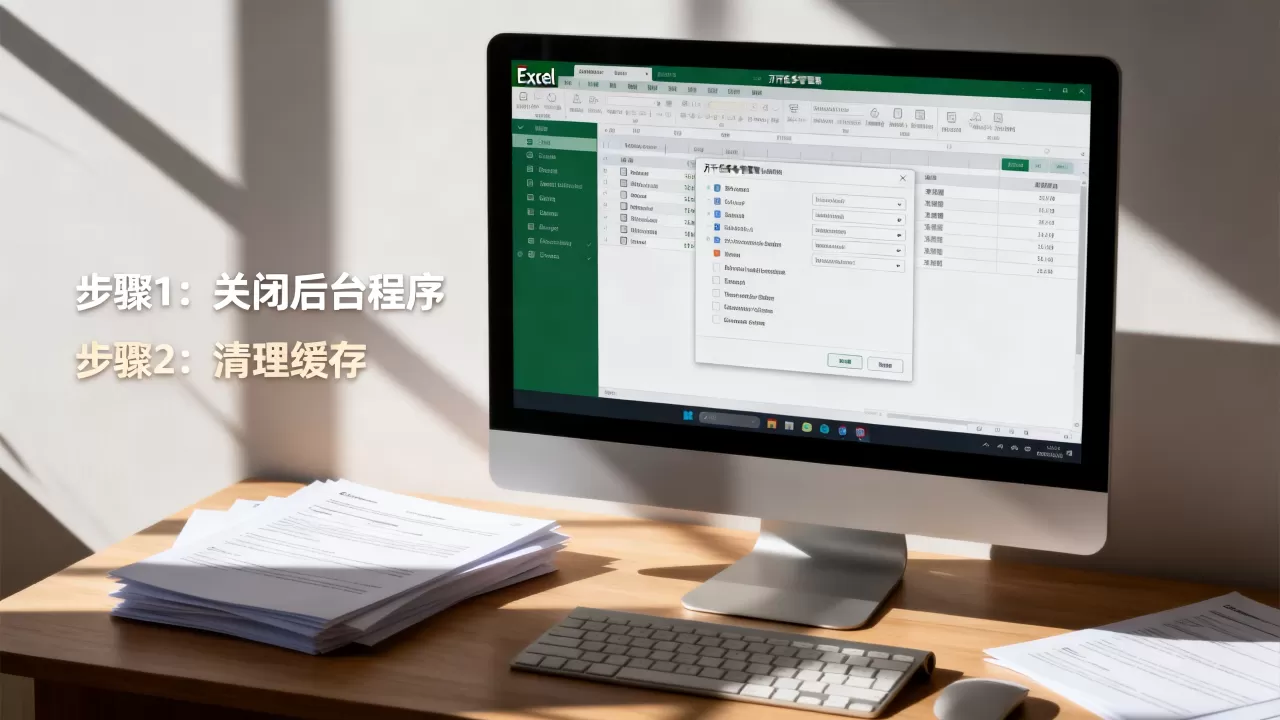
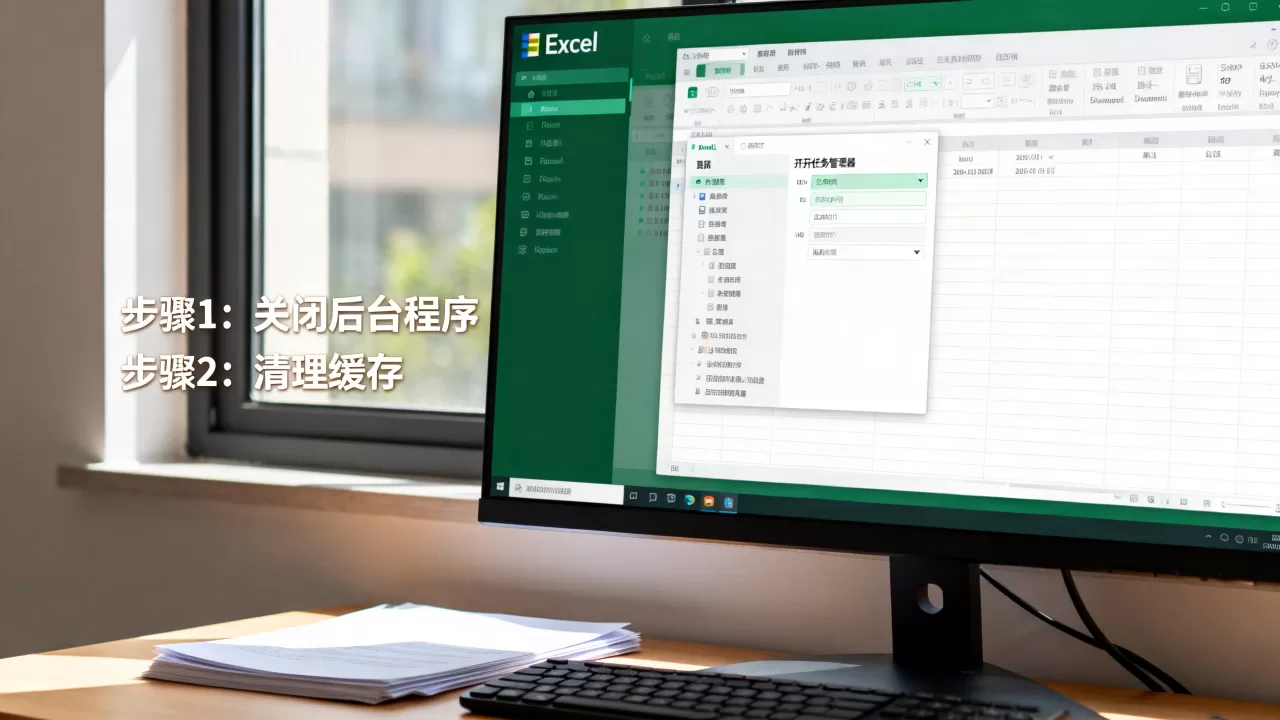
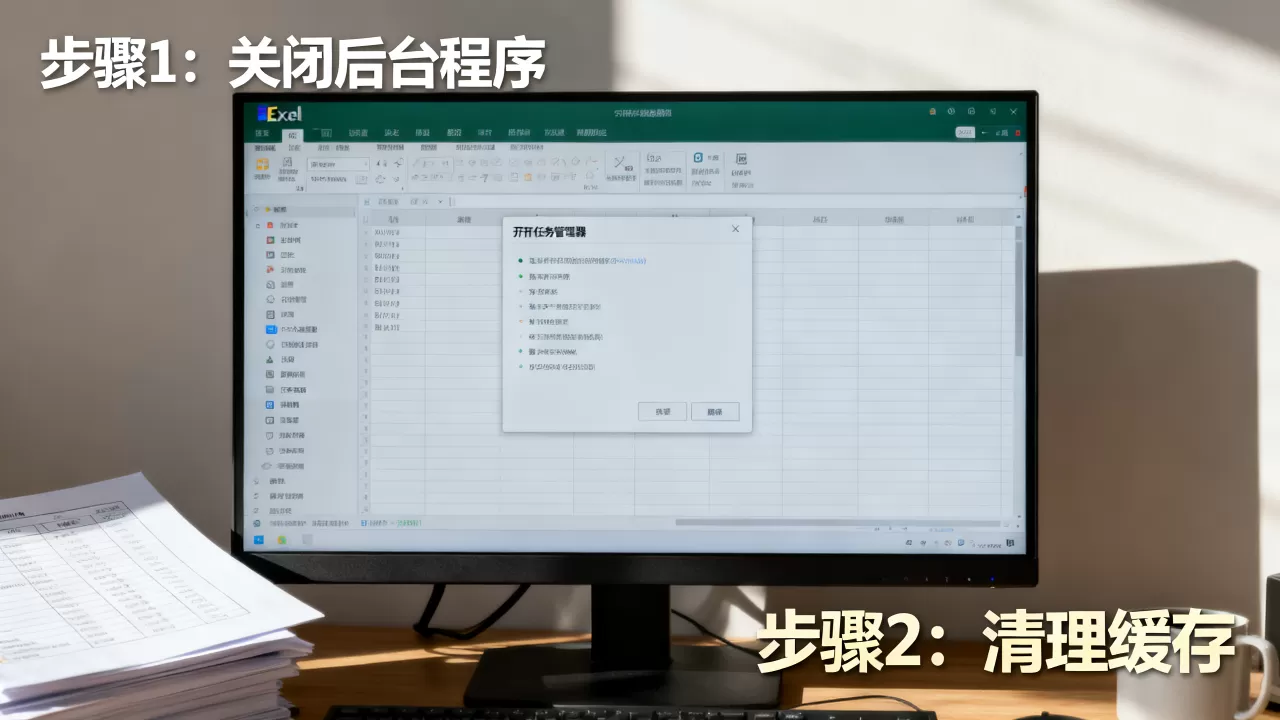
关闭所有后台程序
虽然关闭其他程序能释放内存,但现代操作系统具备智能内存管理功能,真正导致卡顿的往往是Excel自身的计算逻辑和文件结构,而非单纯的内存不足。
专业建议:定期维护与习惯养成
-

分表存储
:将不同月份或不同模块的数据拆分到多个工作簿中,通过链接或Power Pivot进行关联,避免单文件过大。 - 使用Power Query:对于数据清洗任务,优先使用Power Query而非传统公式,其处理百万级数据的能力远超常规单元格计算。
- 定期清理临时文件:Windows临时文件夹中堆积的Excel临时文件可能影响性能,建议定期清理。
Excel太卡了怎么预防?长期维护策略
建立标准化模板
创建不带公式、仅含格式的模板文件,每次新建报表时基于模板操作,避免历史数据残留导致的计算负担。
限制数据源范围
在使用外部数据源时,明确指定数据范围,避免导入整个工作表,使用“表格”对象(Ctrl+T)可以自动扩展数据范围,同时保持计算效率。
监控性能指标
利用“性能查看器”(需通过VBA启用)或第三方工具监控Excel的资源占用情况,及时发现并解决潜在的性能瓶颈。
FAQ:关于Excel卡顿的常见疑问
Excel太卡了是电脑配置不够吗?
不一定,虽然硬件配置影响性能,但多数情况下,卡顿源于软件设置不当或文件结构问题,即使拥有高端配置,若未关闭硬件加速或使用了低效公式,依然会感到卡顿,建议先尝试软件优化,若无效再考虑升级硬件。
Excel太卡了如何处理超大文件?
对于超过10万行的数据,建议拆分文件或使用Power Pivot,Power Pivot基于内存计算引擎,能高效处理百万级数据,且支持复杂建模,若必须使用常规表格,应删除隐藏行、压缩图片,并避免使用易失性函数。
Excel太卡了如何快速定位问题?
可通过“公式”选项卡下的“公式求值”功能,逐步检查每个公式的计算过程,找出耗时最长的部分,新建一个空白工作簿,将数据粘贴为“值”,若新文件流畅,则说明原文件存在格式或公式问题。
首发原创文章,作者:王坚,如若转载,请注明出处:https://idctop.com/excel%e8%bf%90%e8%a1%8c%e5%a4%aa%e5%8d%a1%e6%80%8e%e4%b9%88%e5%8a%9e%ef%bc%9f%e7%94%b5%e8%84%91%e5%8d%a1%e9%a1%bf%e6%80%8e%e4%b9%88%e8%a7%a3%e5%86%b3/