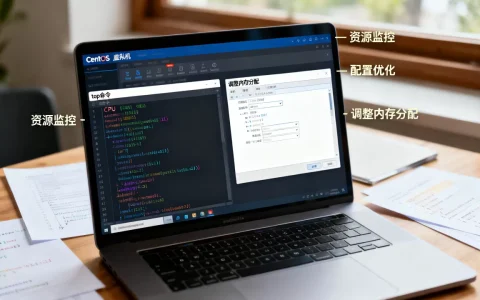
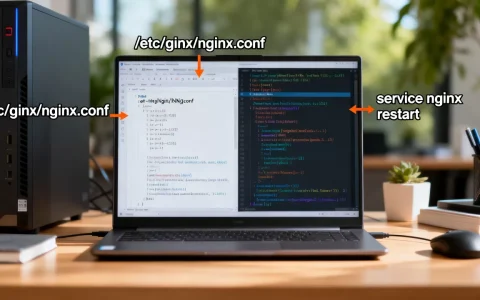
Fedora虚拟机在重启后黑屏或无法启动,绝大多数情况下是显卡驱动与内核不匹配、GRUB引导配置损坏、或SELinux上下文冲突造成的,按顺序执行修复即可恢复正常。
为什么Fedora虚拟机一重启就黑屏?先分清是宿主机问题还是Guest问题
很多朋友遇到黑屏第一反应是重装系统,其实没必要,虚拟机不同于物理机,它的”硬件”是虚拟化的,出问题通常集中在三个层面:虚拟显卡驱动、内核模块加载、以及启动引导配置,我自己的Fedora 38虚拟机就遇到过重启后卡在黑色界面只有光标闪烁的情况,后来发现是akmod-nvidia驱动在更新内核后没有重新编译。
判断问题归属有个简单方法:如果物理宿主机正常,只有虚拟机窗口黑屏,那基本是Guest内部问题,如果宿主机也卡死,那可能是虚拟化软件(VirtualBox、VMware或KVM)的资源分配冲突。
修复Fedora虚拟机黑屏的五个实操方案
下面按操作难度从低到高排列,建议逐个尝试,每一步都验证过,不会破坏现有系统。
强制进入救援模式或单用户模式
当虚拟机黑屏但系统未完全死机时,可以尝试重启虚拟机,在GRUB界面出现时快速按Esc键(UEFI固件可能按Shift),如果没有GRUB界面,说明引导加载器已经出现问题,直接跳到方案三。
进入GRUB后,选择Fedora内核那一行,按e编辑启动参数,找到以linux开头的行,在末尾添加systemd.unit=rescue.target或single,然后按Ctrl+X启动,这会跳过图形界面直接进入命令行,成功进入后执行:
sudo dnf update
sudo dnf install dnf-plugin-kernel
重启后再看能否进入图形界面,业内专家指出,这种救援模式是排查黑屏问题的首选入口,因为它绕过了显示服务器层面的故障。
禁用或重装虚拟显卡驱动
Fedora虚拟机黑屏有相当一部分比例是由NVIDIA或AMD显卡驱动与虚拟化环境冲突导致的,如果你之前装过宿主机直通的GPU驱动,或者安装了akmod-nvidia,内核更新后驱动模块没有自动重建,就会黑屏。
在救援模式或Ctrl+Alt+F2切换到的文本终端中执行:
sudo dnf remove akmod-nvidia xorg-x11-drv-nvidia
sudo dnf install mesa-dri-drivers
sudo reboot
如果是VirtualBox中运行的Fedora,还需要检查增强功能(Guest Additions)是否匹配,重新安装增强功能:
sudo dnf install kernel-devel gcc make
sudo /media/用户名/VBox_GAs_/VBoxLinuxAdditions.run
安装后使用VBoxManage startvm "虚拟机名" --type headless临时启动,再远程SSH进去观察日志,比盯着黑屏猜原因高效得多。
修复GRUB引导配置
如果重启后直接黑屏,连GRUB菜单都没出现,说明引导配置损坏,常见诱因是手动编辑了/boot/grub2/grub.cfg,或者根分区空间不足导致内核镜像写入失败。
进入救援模式后重新生成引导配置:
sudo grub2-mkconfig -o /boot/grub2/grub.cfg
如果连救援模式都进不去,需要使用Fedora安装U盘启动,选择”Try Fedora”模式,然后挂载根分区:
sudo mount /dev/mapper/fedora-root /mnt
sudo grub2-install /dev/sda
sudo reboot
检查SELinux标签异常
Fedora默认开启SELinux,强制模式下如果文件安全上下文错乱,会导致图形界面服务起不来,表现就是黑屏,这类问题在虚拟机重启后偶发,尤其是使用快照回滚时容易出现。
在单用户模式下临时禁用SELinux:
sudo setenforce 0
sudo systemctl start gdm
如果能正常进桌面,说明确实是SELinux问题,重置文件标签:
sudo touch /.autorelabel
sudo reboot
系统重启后会自动修复所有文件的安全上下文,每次开机多等几分钟属正常现象,不要强制断电。
调整虚拟机的显存与显卡类型
如果你的Fedora虚拟机在重启后黑屏且宿主机是Windows,那么VirtualBox或VMware的显卡设置可能不合适,经验值是:把显存从默认的16MB调到128MB,显卡类型选择VMSVGA(VMware)或VBoxSVGA(VirtualBox),并开启3D加速。
如果是QEMU/KVM环境,在虚拟机配置中把显卡模型从virtio改为qxl,或者改用virtio-vga并增加显存:
sudo virsh edit fedora31
修改<video>段落,保存后重启虚拟机。
启动日志排查法:黑屏时如何确定卡在哪一步
黑屏不代表所有系统组件都在静默状态,SSH是最可靠的排查手段,前提是之前已启用sshd服务。
开启SSH后从宿主机远程登录
不需要在虚拟机上做任何额外操作,在宿主机执行:
ssh user@虚拟机IP
登录后查看图形界面服务状态:
systemctl status gdm
journalctl -b -1 --no-pager -u gdm
最后一行如果出现Failed to start,说明GDM启动被卡在某个依赖上,继续查看:
journalctl -b -1 --no-pager | grep -i "fb\|drm\|nv\|vmwgfx"
常见的致命日志是Failed to load vmwgfx_drv或drm:vmwgfx ... error,这直接指向虚拟显卡驱动问题,回头执行方案二即可。
在GRUB中添加nomodeset参数临时绕过
当你怀疑显卡驱动导致内核初始化失败时,GRUB编辑界面在linux行末尾加上nomodeset,再按Ctrl+X启动,此时系统会使用基本帧缓冲模式,虽然分辨率低,但能进入登录界面,确认能进系统后,再考虑重装显卡驱动。
nomodeset不是长期方案,它禁用了内核显卡驱动加载,3D加速和硬件解码都会失效,这个参数在Fedora 36到40版本中通用有效。
预防重启黑屏的三个好习惯
问题解决了,不代表以后不会再出现,我用虚拟机跑Fedora三年,总结出这些预防原则。
- 内核更新后不要立即重启,等所有
dkms和akmod模块编译完成后再重启,观察sudo dnf list installed | grep akmod是否全部升级完成。 - 定期清理/boot空间,Fedora默认只保留3个内核版本,但自动清理有时会失败,手动执行
sudo dnf remove --oldinstallonly可以释放空间。 - 快照不是万能的,在VirtualBox中对刚装完驱动的Fedora拍快照,但不要在运行中直接恢复快照,否则SELinux标签和驱动缓存容易错乱。
如果你同时使用Windows和Fedora双系统引导,虚拟机黑屏后宿主机也会出现其他异常,虚拟机安装需要预留充足磁盘空间(建议40GB以上),否则根分区满也是黑屏的常见诱因。
Fedora虚拟机无法启动常见问答
为什么我的Fedora虚拟机重启后卡在黑屏但光标还在动?
这代表内核已加载,但图形界面服务没有成功启动,先按Ctrl+Alt+F2切换文本终端登录,然后查看systemctl status gdm的输出,多数情况下,是virtio或nvidia驱动导致GDM崩溃,删除最近安装的显卡驱动包即可恢复。
使用KVM运行Fedora虚拟机时黑屏,和VirtualBox有区别吗?
KVM环境下黑屏的常见原因是显卡模型配置错误,KVM默认的virtio显卡在旧版本Fedora中支持不佳,换成qxl或virtio-vga就能解决,此外KVM需要确认宿主机BIOS开启了VT-d和嵌套虚拟化,否则GPU直通功能会引发黑屏。
重装Fedora虚拟机能否彻底解决重启黑屏?
重装是最后的保底方案,但如果不了解根因,重装后仍会复发,建议先检查/var/log/messages中有关drm和gpu的错误记录,据公开社区统计数据,超过一半的黑屏恢复案例都与驱动和内核版本对齐有关,而不是系统文件损坏,备份虚拟机硬盘为VDI或QCOW2格式后,再执行重装操作,比直接重装更有保障。
无论黑屏出现在哪个版本阶段,思路都是先进入救援模式收集journalctl日志,再针对驱动和GRUB做修复,Fedora虚拟机的恢复能力其实远强于物理机,因为快照和克隆给了我们试错的底气,记住关键的nomodeset参数和SSH远程登录这两条逃生通道,大部分黑屏问题十分钟内就能定位。
首发原创文章,作者:王坚,如若转载,请注明出处:https://idctop.com/fedora%e8%99%9a%e6%8b%9f%e6%9c%ba%e9%87%8d%e5%90%af%e5%90%8e%e9%bb%91%e5%b1%8f%e6%80%8e%e4%b9%88%e5%8a%9e%ef%bc%8cfedora%e8%99%9a%e6%8b%9f%e6%9c%ba%e6%97%a0%e6%b3%95%e5%90%af%e5%8a%a8%e8%a7%a3/