gdc服务器启动不起来,绝大多数情况不是整机报废,而是供电链路、内存与CPU自检、启动项与固件配置、RAID阵列这四类问题之一。 按“看指示灯听报警读BMC日志换件隔离”的顺序走,多数情况下半小时内就能把故障范围缩小到一两个部件,剩下的事交给备件或厂商。
先判断卡在哪一步,排查方向就定了一半
服务器“起不来”是个很粗的说法,有人指的是按了开机键风扇不转,有人指的是风扇转但屏幕黑,还有人指的是能进BIOS但进不了系统,这三种情况对应的排查路径完全不同,混在一起查只会浪费时间。

行业共识认为,现场排查第一步永远是做现象分类,而不是急着拆机器,下面这张表可以先对照一下:
| 现象 | 最可能的指向 | 优先动作 |
|---|---|---|
| 电源灯不亮、风扇不转 | 市电、PDU、电源模块、前面板开关 | 换插口、换电源线、查PDU |
| 风扇转但无显示、无报警 | 内存、CPU、主板、显示输出 | 看BMC、最小化配置 |
| 有报警声或BMC报错 | 内存、CPU、风扇、温度 | 读SEL日志定位部件 |
| 自检通过但停在引导界面 | 启动项、RAID、系统盘 | 进BIOS看Boot Order |
| 反复重启、循环掉电 | 电源、温度、看门狗、内存CE | 查SEL和温度曲线 |
业内专家指出,数据中心里报修的“服务器无法启动”工单,有相当一部分最后发现只是电源线没插紧、PDU那一路上游空开跳了,或者显示器接在了错误的接口上,先做这些不花钱的检查,比直接抱机器去修划算得多。
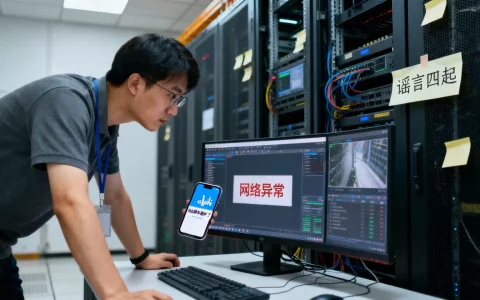
gdc服务器开机无显示怎么排查:从墙插查到显示器
电源与上电链路要逐段确认
别嫌基础,这一步逃不掉,按顺序来:
- 看机箱前面板电源灯和BMC管理口的指示灯是否亮,两个都不亮基本可以判定没上电。
- 确认PDU对应插孔有电,可以用同一路插孔接个已知正常的设备验证。
- 拔下电源线,检查C13/C19接头有没有发热变形,换一根线试。
- 双电源机器要两路都插,只插一路时部分机型会拒绝上电或直接报警。
- 长按前面板电源键10秒以上做一次放电,再重新上电。
如果电源模块风扇不转、指示灯是橙色或红色,基本就是电源模块本身或它的供电上游出了问题,有备件的话直接换模块,这是最快的验证方式。
显示输出别只盯着显卡口
GDC这类定制机型很多默认通过板载VGA输出,插了独立显卡反而可能因为BIOS里的显示优先级设置而黑屏,先接板载VGA,确认显示器输入源选对。
更靠谱的做法是直接走BMC,只要能ping通管理口,就用IPMI看状态:
ipmitool -I lanplus -H <BMC_IP> -U <用户名> -P <密码> chassis power status
ipmitool -I lanplus -H <BMC_IP> -U <用户名> -P <密码> sel list
ipmitool -I lanplus -H <BMC_IP> -U <用户名> -P <密码> fru print
sel list能直接告诉你最后一次掉电原因、有没有温度告警、哪个槽位的内存报过错,这条命令的价值比在机房里盯着黑屏看十分钟高得多。
自检阶段的坑:gdc服务器自检卡在内存怎么办
内存和CPU的排查手法
自检卡在内存是最常见的一类,表现为风扇正常转、BMC能看到功耗,但进度卡在某段代码,或者蜂鸣器有规律的报警声。
处理方法很机械但有效:
- 全部内存拔下,只留CPU0对应的A2槽(具体槽位看主板丝印,不同批次不同)单条内存开机。
- 能过自检,说明是某条内存或某个槽位的问题,逐条加回、二分定位。
- 不能过自检,换一条确认好的内存再试,排除内存本身。
- 检查内存是否混插了不同频率、不同Rank、不同厂商的条子,ECC机型尤其忌讳乱插。
- 双路机器只装一颗CPU时,内存必须插在该CPU对应的通道上,插错位置必然报错。
CPU侧重点看针脚有没有弯、散热器扣具压力是否均匀,拆装过一次散热器之后装不回去的案例不少,四个角的螺丝要按对角线分次拧紧。
RAID卡和硬盘也会卡住自检
如果屏幕停在RAID卡自检界面不动,或者提示“No Boot Device”,先别怀疑主板,拔掉所有硬盘再开机,能过就说明问题在盘或阵列上,阵列掉盘、RAID信息丢失、硬盘坏道导致初始化超时,都会让启动过程卡死。
进RAID卡的管理界面(通常是开机时按Ctrl+R或Ctrl+H,屏幕有提示),看虚拟盘状态是不是Degraded或Offline,阵列一旦掉线,系统盘自然进不去。
引导层的故障:gdc服务器启动项设置错误怎么恢复
机器能过自检,但进不了系统,问题基本在引导层,常见原因有三个:启动模式不匹配、启动顺序被改、引导记录损坏。
启动模式不匹配最容易被忽略,UEFI模式装的系统,BIOS里切成Legacy就起不来;反过来也一样,开机按Del或F2进BIOS(不同批次按键略有差异,屏幕下方会有提示),在Boot菜单里确认Boot Mode和系统安装时一致,再看Boot Option Priority里第一项是不是系统盘。
如果是PXE被排到了第一位,机器会一直找网络引导,表现就是反复重启或停在DHCP界面,把硬盘调到第一位即可。
系统层面的引导损坏,可以用安装U盘进救援模式修复:
# 查看磁盘和分区
lsblk
# 检查根分区文件系统
fsck -y /dev/sda2
# UEFI环境重装引导
grub2-install --target=x86_64-efi --efi-directory=/boot/efi
grub2-mkconfig -o /boot/efi/EFI/centos/grub.cfg引导记录修复有个前提:硬盘本身是好的,动手前先用smartctl -a /dev/sda看一眼健康状态,盘都快挂了还折腾引导,属于白费功夫。
机房gdc服务器反复重启是什么原因
反复重启和彻底起不来是两回事,排查重点也不同,这类问题通常有明确的日志线索,关键是别让它反复重启把日志冲掉。
先看上次启动的错误日志:
journalctl -b -1 -p err
last reboot
dmesg | grep -i -E "error|fail|mce"
再回到BMC看硬件侧记录:
ipmitool -I lanplus -H <BMC_IP> -U <用户名> -P <密码> sel elist重点找这几类事件:电源模块故障或输入掉电、CPU温度或进风口温度超限、看门狗触发、内存可纠正错误在短时间内大量累积、风扇转速异常,其中温度类问题在夏季机房空调波动时特别常见,表现为跑一段时间就重启,凉下来又能开机。
电源问题也有隐蔽的情况:单个电源模块性能衰减,负载一上来就保护性关机,双电源机器看起来像是“随机重启”,把两个模块分别单独带载测试,能较快分辨。
一套能照着执行的排查顺序
现场别想到哪查到哪,按下面这个顺序走,每一步都有明确结论:
- 确认市电、PDU、电源线、双路供电,看电源模块指示灯。
- 能连BMC就先连BMC,读电源状态和SEL日志。
- 无显示时先接板载VGA,再看BMC的远程KVM。
- 卡自检就做最小化配置:单CPU、单内存、拔掉所有非必要板卡和外设。
- 过了自检进不去系统,查Boot Mode和启动顺序。
- 反复重启先读上次启动日志和硬件事件日志,再动硬件。
- 每一步只改一个变量,改完立刻验证,别一次换三个件。
自己修还是报修,看这几个判断点
在保机器不用犹豫,直接走厂商流程,自己拆机反而可能影响保修认定,过保机器要算一笔账:主板、CPU这类核心件更换成本高,老机型配件还未必好找,近年来的情况是,部分过保整机的单件维修费用已经接近同配置二手整机的价格,这时候修不如换。
可以做的是先自己完成隔离,把故障锁定到具体部件再报修,这样既不会被“整机检测费”绕进去,也能判断对方报价是否合理,地域上也有差别,一线城市机房现场支持响应快,偏远机房往往要等配件寄送,备件策略要提前规划。
关于gdc服务器启动不起来的常见问题(Q&A)
gdc服务器启动不起来,最先该看什么?
先看电源灯和BMC是否可访问,电源灯不亮查供电链路,BMC能连就直接读SEL日志,日志里通常已经写明了掉电原因或报错部件,比盲拆效率高得多。
gdc服务器开机风扇转但屏幕一直黑,是主板坏了吗?
不一定,优先排查内存和显示输出路径:接板载VGA、拔掉独立显卡、做单条内存最小化启动,主板故障在这类现象里的占比并不高,先排除内存和显示接口更划算。
gdc服务器换过内存后还是启动不了,可能是什么原因?
要确认新内存与主板和CPU的兼容性,包括代次、频率、Rank和是否支持ECC,同时检查内存是否插在CPU对应的正确通道上,双路机器只装一颗CPU时插错通道会直接导致自检失败。
首发原创文章,作者:王坚,如若转载,请注明出处:https://idctop.com/gdc%e6%9c%8d%e5%8a%a1%e5%99%a8%e5%90%af%e5%8a%a8%e4%b8%8d%e8%b5%b7%e6%9d%a5%e5%8e%9f%e5%9b%a0%ef%bc%8c%e6%80%8e%e4%b9%88%e8%a7%a3%e5%86%b3%ef%bc%9f/