打开FTP服务器上的文件夹时发生错误,请检查是否有权限访问该文件夹
打开FTP服务器上的文件夹时发生错误,请检查是否有权限访问该文件夹,这个提示的根源在于FTP客户端与服务器之间的认证或目录列表交互环节出了岔子,多数情况下并非服务器真的拒绝了你的账号,而是IE浏览器默认的被动模式、端口范围或本地缓存出了问题。
排查账号权限与FTP服务器端的配置
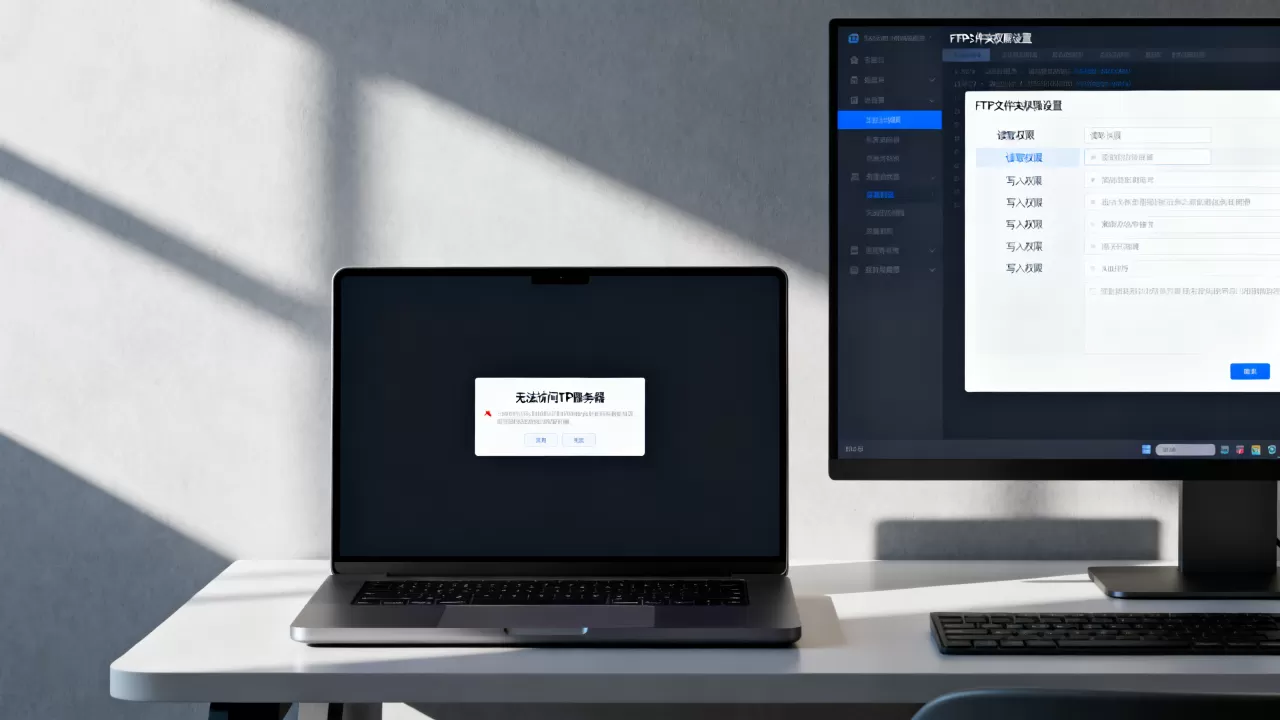
当你收到这个报错,第一反应往往是反复输入密码,但根据技术人员处理此类问题的经验,相当一部分情况是FTP服务器软件(如Serv-U、FileZilla Server或Windows自带的IIS FTP)对当前账号的“读取”权限进行了限制,这并不是说你密码错了,而是账号能登录,却没有列出目录内容的权限。

- 检查该账号是否被勾选了“读取”权限,登录后如果能看到部分文件夹,但点击某个具体目录时报错,优先去服务器端查看该文件夹的NTFS权限与FTP授权规则是否一致。
- 确认账号是否被限制在特定目录(如Chroot目录),如果用户被锁定在主目录,但主目录路径设置错误或磁盘已满,客户端也会弹出权限错误的提示。
- 如果服务器使用的是IIS,需要检查“FTP授权规则”中是否允许该用户读取,以及“FTP目录浏览”功能是否启用。
如果以上检查无误,那么问题大概率出在客户端这边。win10系统ie浏览器打不开ftp服务器或提示“打开FTP服务器上的文件夹时发生错误”的现象,绝大多数源自IE的默认配置与现在的FTP服务器工作模式不兼容。
调整IE浏览器的高级设置以兼容FTP
IE浏览器访问FTP的机制与专门的FTP软件不同,它默认使用“被动模式”连接,而且会尝试使用“文件夹视图”来浏览FTP站点,这种视图依赖Windows资源管理器的WebDAV或FTP协议支持,一旦端口协商失败,就会直接报错。
第一步:开启IE的FTP被动模式。
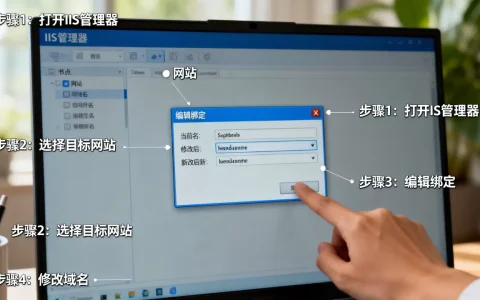
打开IE浏览器,点击右上角齿轮图标(设置),选择“Internet选项”,切换到“高级”选项卡,在设置列表中找到“为FTP站点启用文件夹视图”,取消勾选该选项,同时找到“使用被动FTP(用于防火墙和DSL调制解调器兼容)”,
确保勾选该选项,点击应用并重启浏览器。
第二步:清理IE缓存与Cookies。
之前连接FTP服务器失败的认证缓存会被IE记录下来,再次访问时,IE发送了这个过期的凭证,导致服务器返回“权限不足”的应答,依次点击“常规”选项卡下的“删除”,勾选“临时Internet文件”和“Cookies”,删除后重试。
第三步:检查是否启用了FTP目录浏览脚本。
部分精简版系统会禁用FTP文件夹视图的脚本支持,在“高级”设置中,找到“启用FTP文件夹视图”如果该选项不存在,说明系统组件缺失,更稳妥的做法是直接使用Windows资源管理器访问。
通过注册表修复FTP上下文错误
上述设置调整后如果依然提示“请检查是否有权限访问该文件夹”,问题可能出在注册表的协议处理程序上,Windows资源管理器在解析FTP链接时,调用了错误的处理模块。
按下Win+R,输入regedit,定位到以下路径:HKEY_CLASSES_ROOTftpshellopencommand
检查右侧“默认”键值是否为"%windir%explorer.exe" %1或C:Windowsexplorer.exe %1,如果该值指向了其他程序(比如迅雷、IDM等下载工具),则会导致文件夹打开方式被劫持,将键值修改回%windir%explorer.exe %1,然后重启资源管理器(任务管理器-进程-重启Windows资源管理器)。
如果该路径下的command键缺失,可以右键新建“项”,命名为command,然后设置默认值为上述路径,此操作能有效解决ftp登录后看不到文件夹内容但浏览器直接输入IP能显示的问题。
注意IPv6地址与代理设置的干扰
现代网络环境中,IPv6和代理服务器是两大干扰源,如果你的FTP服务器仅支持IPv4,而浏览器尝试通过IPv6地址连接,会导致握手失败,进而误报为权限问题。
- 在“Internet选项”-“高级”中,取消勾选“使用TLS 1.3”或检查“通过代理连接使用HTTP 1.1”设置。
- 如果你使用拨号上网或局域网代理,请取消勾选“为FTP启用文件夹视图”下方的“使用被动FTP”,尝试切换为“主动模式”测试,在主动模式下,服务器会主动连接你的客户端端口,如果防火墙拦截了入站连接,同样会报错。
- ftp访问服务器拒绝连接怎么办? 尝试在IE地址栏输入
ftp://用户名:密码@服务器IP:端口/,强制指定端口,如果是标准的21端口,也建议写明ftp://IP:21/,避免浏览器自动填充错误协议。
企业内网场景下的防火墙与安全策略
如果你是公司内网用户,连接的是文件服务器,那么还需要考虑防火墙策略对FTP协议的影响,FTP协议分为控制连接(端口21)和数据连接(端口20或随机高位端口),被动模式下,服务器会开放一个高位端口(如1024-65535),客户端需要主动连接该端口。
行业共识认为,内网FTP报权限错误有较大比例是杀毒软件或防火墙拦截了高位端口的数据传输。 对比数据如下:
| 工作模式 | 数据连接发起方 | 常见失败原因 |
|---|---|---|
| 主动模式 | 服务器连接客户端 | 客户端防火墙拦截入站请求 |
| 被动模式 | 客户端连接服务器 | 服务器防火墙未放行高位端口 |
针对此类场景,解决方案是:
- 在控制面板-程序和功能-启用或关闭Windows功能中,确保“Internet Information Services”下的“FTP服务”已安装。
- 检查Windows Defender防火墙的“允许应用或功能通过Windows防火墙”,确保“FTP Server”或“FileZilla Server”在“专用”和“公用”网络框中均被勾选。
- 检查服务器端FTP软件的“被动模式参数”,限制端口范围(例如设置为50000-50100),并在防火墙上放行该范围。
替代方案:使用专用FTP客户端
如果以上方法都试过,且确认服务器权限无问题,但IE浏览器依旧报错,不建议继续折腾,微软早在Windows 10 1803版本后就停止维护IE的FTP功能,后续系统版本的IE只是兼容性外壳,使用第三方FTP客户端是更高效的方案,业内专家指出,
这类问题在Windows 10和Windows 11上属于已知限制,并不需要通过修改系统文件来强行修复,普通的FileZilla客户端即可解决。
下载并安装FileZilla Client或使用Windows资源管理器直接访问(在文件夹地址栏输入ftp://IP),多数情况下,FTP服务器访问文件夹失败的解决方法就是放弃IE浏览器,直接在资源管理器或第三方工具中操作,这样能从根本上规避注册表键值和旧协议兼容性问题,效率更高,且不会遇到文件夹列表刷新延迟。
常见问题解答(Q&A)
问:为什么IE浏览器访问FTP提示“打开FTP服务器上的文件夹时发生错误,请检查是否有权限访问该文件夹”,但手机4G网络能正常访问?
答:你的电脑可能处于受限网络环境,手机网络和公司Wi-Fi的防火墙策略不同,尤其是对FTP高位端口的放行策略不一致,请检查电脑端的防火墙规则或代理设置,并优先尝试在浏览器高级设置中取消“为FTP站点启用文件夹视图”。
问:修改注册表直接访问FTP文件夹时,提示“此页包含的内容不安全,是否继续”是什么原因?
答:这是IE基于安全策略拦截了FTP的明文传输,检查服务器是否启用了FTP over SSL/TLS,如果启用了,IE需要勾选“使用WebDAV进行FTP连接”或安装根证书,如果服务器不支持加密,建议在“Internet选项”-“安全”-“Internet”-“自定义级别”中,将“加载应用程序和不安全文件”设为“提示”,这不会直接解决权限报错,但能避免地址栏被状态栏拦截导致无法显示文件夹。
问:使用IE连接FTP后,看不到任何文件,只显示“FTP 服务器”字样,如何操作?
答:点击IE页面上的“在Windows资源管理器中打开FTP站点”链接,如果该链接无法点击,右键点击页面空白处,选择“查看”并切换到“详细信息”视图,若仍无响应,按照上文注册表路径检查HKEY_CLASSES_ROOTftpshellopencommand键值是否已被清空,重新填写"%windir%explorer.exe" %1即可恢复。
首发原创文章,作者:王坚,如若转载,请注明出处:https://idctop.com/article/578324.html