服务器插U盘没反应?问题很可能出在内核和挂载步骤上
Linux服务器插U盘识别不了,核心原因通常是系统默认没有自动挂载机制,或者内核缺少对应的文件系统驱动,解决思路不是插上就完事,而是手动执行挂载命令,必要时安装ntfs-3g等驱动包。 相比个人电脑,服务器为了稳定和安全,很多服务默认关闭,U盘的自动挂载就是其中之一,下面我们按从简到繁的顺序,把排查和开启的完整流程拆解开。
为什么Linux服务器识别不到U盘:先分清是硬件、驱动还是挂载问题
很多人一插上U盘就急着问“怎么没反应”,没反应”分三种情况,搞清楚这一点,问题就解决了一半。
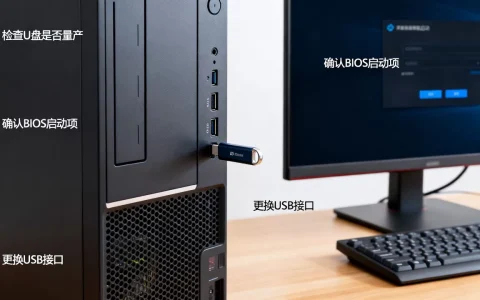
第一种是硬件层面完全没识别。 比如U盘本身坏了,或者服务器前置USB接口供电不足,多数服务器机箱的前置USB口电流有限,插上大容量移动硬盘或设计功耗较高的U盘,会出现完全没电或者反复断开重连的情况。
第二种是内核识别了,但没创建设备节点。 Linux系统里一切皆文件,U盘被识别后会在 /dev/ 目录下生成如 sdb、sdc 这样的设备文件,如果设备文件没生成,说明驱动加载失败。
第三种是设备节点有了,但没有挂载到文件系统。 这属于最常见的场景,U盘在 /dev/ 下能看到,但你在 /mnt 或 /media 里找不到它的内容,自然感觉“读不了”。
这里有一个重要的判断原则:服务器不同于桌面版Ubuntu或CentOS,绝大多数服务器没有安装桌面环境,更不会运行自动挂载服务(如 udisks2)。 行业共识是,服务器场景下需要手动干预挂在流程,这不是系统故障,而是默认配置使然。
第一步实操:用三条命令确认U盘的真实状态
在动手“开启”之前,得先确认U盘到底在哪一步掉了链子,按顺序执行下面三条命令:
- 查看内核日志:输入
dmesg | tail -20,观察插入U盘前后的输出。- 如果看到
usb 1-1: New USB device found,说明硬件和驱动层面没问题。 - 如果看到
No medium found或I/O error,很可能是U盘接触不良或损坏。 - 如果看到
unknown partition table,不用惊慌,这只是说U盘没有分区表,不影响后续手动挂载。
- 如果看到
- 列出系统磁盘:输入
fdisk -l或者在较新的系统上输入lsblk。- 重点看有没有
/dev/sdb或/dev/sdc这类设备。 - 如果出现
Disk /dev/sdb: 14.9 GiB字样,说明内核已经识别到了。
- 重点看有没有
- 检查文件系统类型:输入
blkid /dev/sdb1,确认U盘的分区格式是ntfs、exfat还是vfat(FAT32)。
注意:dmesg 里什么输出都没有,建议先换一个服务器背板的USB接口(注意检查是2.0还是3.0端口),排除供电问题后再看内核对USB存储模块(usb-storage)的加载情况,输入 lsmod | grep usb_storage 可以快速验证驱动模块是否被加载。
解决“挂载不上”的经典场景:手动挂载与指定文件系统
一旦确认 /dev/sdb1 存在,问题就变成了单纯的挂载操作,这里需要明确一点:挂载不是双击打开,而是要把U盘这个设备指定到系统的一个目录下。
创建挂载点目录。 系统默认的 /media 目录权限可能受限,推荐在根目录创建一个专属文件夹:
mkdir -p /mnt/usb
区分文件系统执行挂载。 这是最常见的坎。
场景A:U盘是FAT32格式(vfat)。 这是最兼容的格式,直接执行:
mount -t vfat /dev/sdb1 /mnt/usb
场景B:U盘是NTFS格式。 很多从Windows拷贝过文件的U盘是这种格式,Linux内核原生不支持读写NTFS,需要安装 ntfs-3g 驱动,CentOS、Rocky Linux、AlmaLinux执行:
yum install -y ntfs-3g
Ubuntu、Debian执行:
apt install -y ntfs-3g
安装完后,再执行:
mount -t ntfs-3g /dev/sdb1 /mnt/usb
场景C:U盘是exFAT格式(常用于64GB以上大容量U盘)。 早期内核不认这种格式,但近年来,Linux 5.7及以上版本已经原生支持,老系统需要安装 exfat-fuse 和 exfat-utils(Debian/Ubuntu系)。
验证挂载结果。 执行 df -h 或者 ls -l /mnt/usb 查看文件列表。
业界处理此类问题时有一句很实用的话:认设备不认盘符。 /dev/sdb1 中的字母和数字并不是绝对的,建议每次插入U盘后都通过 lsblk 重新确认设备号,因为服务器上挂载的硬盘数量会影响U盘是 sdb 还是 sdc。
开启“傻瓜式”自动挂载:修改fstab与udev规则
手动挂载能解决问题,但服务器重启或U盘重新插拔后,又要重新敲一遍命令,为了彻底“开启”读U盘的功能,需要配置自动挂载。
目前行业内有几种主流的“开启”方案,按实用度排序如下:
修改 /etc/fstab 实现开机自动挂载(适用固定U盘)
这个方案适合长期插在服务器上不拔的U盘,比如做缓存盘或下载盘。
- 先查询U盘的UUID:
blkid /dev/sdb1。 - 编辑配置文件:
vim /etc/fstab。 - 追加一行配置(以NTFS为例):
UUID=你的UUID号 /mnt/usb ntfs-3g defaults,umask=000 0 0
这里有两个细节需要注意:
- 建议使用UUID而不是 /dev/sdb1,因为如果服务器重启后硬盘顺序变了,系统可能找不到
/dev/sdb1,导致开机报错。 - umask=000 参数极其重要,它表示开启所有用户的读写权限,如果不加这个,普通用户访问U盘目录时会报“权限不够”,这会被误认为是“读不了”。
使用udev规则实现热插拔自动挂载(适用于随时插拔)
此方案逻辑稍显复杂,但实现的是真正意义上的“插上就能用”,需要创建一个规则文件,当系统检测到USB存储设备时,自动执行挂载脚本。
- 创建规则文件:
vim /etc/udev/rules.d/85-usb-mount.rules - 写入以下内容:
KERNEL=="sd", SUBSYSTEM=="block", ACTION=="add", RUN+="/usr/local/bin/mount_usb.sh"
KERNEL=="sd", SUBSYSTEM=="block", ACTION=="remove", RUN+="/usr/local/bin/umount_usb.sh"
- 创建对应的挂载脚本
vim /usr/local/bin/mount_usb.sh,脚本内需要包含自动识别U盘分区文件系统类型的逻辑(如使用blkid判断格式后再选择对应挂载命令)。
这里要重点说一句:自动挂载脚本在处理 ntfs 和 exfat 时,必须检测系统是否已安装相应驱动,业内专家指出,在无网络的内网生产环境中,务必提前下载好 ntfs-3g 的RPM或DEB包,否则脚本会因为找不到驱动而报错。
问题排查:挂载成功但无法读写或只能读不能写
很多运维人员和开发者在“成功挂载”之后,仍然觉得“读不了”其实是写不了,这种情况在Linux服务器上极为常见,尤其是针对Windows系统制作启动盘或拷贝过文件的U盘。
原因解析:文件系统挂载参数受限
大多数Linux发行版出于安全考虑,默认对未知的外部存储设备使用只读挂载,另一个主要诱因是NTFS分区有“脏位”(dirty flag),Windows系统未正常弹出U盘会导致此标记,Linux为了数据安全会强制以只读方式挂载。
解决步骤
- 重新挂载为读写模式:
mount -o remount,rw /mnt/usb - 如果上述命令无效,需要卸载后重新挂载并指定权限:
umount /mnt/usb然后执行mount -t ntfs-3g -o rw,uid=1000,gid=1000 /dev/sdb1 /mnt/usb - 检查U盘本身是否有物理写保护开关,部分U盘外壳上有滑动开关,这是物理限制,操作系统无法绕过。
补充一个实战细节:如果是在 vmware 或 kvm 虚拟机里的Linux服务器,插拔U盘前需要先在虚拟机管理界面把USB设备连接到虚拟机,排查此类问题时,不要直接在宿主机上敲命令,否则会看到设备节点,但虚拟机内部却毫无反应。
遇到U盘可以挂载但文件系统损坏怎么办
这是另一种“读不了”的场景,当U盘在Windows下没有安全弹出,或者在拷贝大文件时直接拔掉,非常容易导致文件系统损坏。
- 对于FAT32格式:可以在服务器上执行
fsck.vfat -a /dev/sdb1进行修复。 - 对于NTFS格式:Linux下可以用
ntfsfix /dev/sdb1,但必须注意,这个命令只能修复部分基础错误,如果U盘提示“需要格式化”,修复成功率不高。 - 对于exFAT格式:部分系统可使用
exfatfsck命令。
在处理数据抢救时,业内共识是“先备份镜像,再动手修复”,使用 dd if=/dev/sdb1 of=/root/udisk.img bs=4M 可以先把U盘做成镜像文件,然后再对镜像文件进行修复,这样即使修复失败,原始数据依然留在U盘中,不至于造成二次破坏。
值得注意的是,对于经常需要跟Windows和Linux服务器来回拷贝数据的用户,行业共识是将U盘格式化为exFAT格式,因为它的兼容性比NTFS更好,完全避开Linux对NTFS驱动的依赖问题,Windows和Linux(内核5.7以上)都能原生读写exFAT,这在近几年的服务器主流发行版中表现得极为稳定。
冷门但有效的“绝招”:强制加载USB存储模块
如果前面的排查都做完了,U盘还是毫无反应,dmesg 里连设备插入的信息都没有,可以尝试手动加载驱动模块,在某些精简安装的Linux服务器系统中,usb_storage 模块可能没有被默认装载。
执行以下命令强制加载:
modprobe usb-storage
modprobe sd_mod
加载成功后,再次插入U盘观察 dmesg 输出,如果还是不识别,确认一下服务器BIOS设置里是否将前面板的USB端口禁用掉了。
常见问题解答(FAQ)区域
CentOS 7的服务器上,识别不了exFAT格式的1TB移动硬盘,怎么办?
CentOS 7自带的Linux内核版本为3.10,属于十年前的内核,完全不具备exFAT的原生支持,而且很多软件源里也移除了 exfat-utils,最稳妥的方法是安装EPEL仓库中的 fuse-exfat:
yum install -y epel-release
yum install -y fuse-exfat
安装完成后,使用 mount -t exfat /dev/sdb1 /mnt/usb 挂载,如果EPEL源里已经找不到这个包,只能手动编译安装,操作复杂度较高,建议在Windows上将U盘重新格式化为NTFS格式再接入服务器。
U盘插上后,系统提示 /dev/sdb 无法识别区块设备?
这是比较典型的U盘主控损坏或分区表异常,先尝试 fdisk -l 看看能否看到不带数字的设备号(如 /dev/sdb),如果只能看到 /dev/sdb 而看不到 /dev/sdb1,说明分区表丢失,可以用 fdisk /dev/sdb 重新新建分区并格式化,但要注意,这会导致U盘内数据全部清零,操作前必须确认数据已备份或不要了。
服务器上挂载U盘会影响现有硬盘数据吗?
不会,Linux的挂载操作只是将一个设备关联到一个目录上,不涉及底层磁盘的写操作(除非你操作错误,把挂载点指向了根目录下的系统目录),但需要特别小心的是,挂载时绝不能把U盘挂载到 /boot、/etc 等系统关键目录上,否则系统会因文件被U盘文件覆盖而出现不可预测的故障,作为管理员,建议每次挂载前都用 lsblk 看清楚设备路径,避免将U盘当成数据盘进行格式化,这是个基本功。
Linux服务器插U盘读不了并非硬件故障,而是系统设计使然。 默认不自动挂载、缺少专有驱动、权限限制是三大核心阻碍,掌握 dmesg 查看硬件日志、blkid 判断分区格式、mount 手动挂载这“三板斧”,再针对性安装 ntfs-3g 或 exfat 驱动,就能彻底解决服务器读取U盘的问题,如果你使用的是Ubuntu Server 22.04及以上版本,文件系统驱动方面已经非常完善,更多的精力可以放在自动挂载和权限SOC配置上。
首发原创文章,作者:王坚,如若转载,请注明出处:https://idctop.com/linux%e6%9c%8d%e5%8a%a1%e5%99%a8%e6%8f%92u%e7%9b%98%e8%af%bb%e4%b8%8d%e4%ba%86%e6%80%8e%e4%b9%88%e5%bc%80%e5%90%af%ef%bc%8c%e8%a7%a3%e5%86%b3%e6%96%b9%e6%b3%95%e6%9c%89%e5%93%aa%e4%ba%9b%ef%bc%9f/