缩盘后分区反而不会扩?先搞清楚这个核心逻辑
Linux虚拟机缩小磁盘空间后,想要扩展分区容量,关键在于先梳理清楚“缩”和“扩”发生在哪个层面:缩的是宿主机上的虚拟磁盘文件,扩的是虚拟机内的分区和文件系统。 这两步操作相互独立,顺序不能乱必须先完成宿主机层面的缩容,再进入虚拟机内部调整分区,才能真正把空间利用起来。
行业内大量用户在VMware Workstation、VirtualBox或Proxmox VE上执行“linux虚拟机缩磁盘空间”后,发现虚拟机内的分区仍然显示旧大小,甚至无法正常引导系统,原因很简单:缩盘操作只改变了物理磁盘的大小,分区表依旧指向原来的位置,系统根本感知不到空间变化,这时就需要手动重建分区并扩展文件系统。

缩盘前的准备工作:别急着动手,先确认数据和备份
在执行任何缩盘或扩分区操作前,有几个前提条件必须满足,否则容易损坏数据,行业共识认为,分区操作属于高风险动作,没有备份就是拿数据开玩笑。
- 备份重要数据:将虚拟机内的关键文件复制到外部存储,或直接对虚拟机做完整快照,快照是最稳妥的方案,一旦操作失误可秒级回滚。
- 记录当前分区布局:用
sudo fdisk -l和sudo lsblk查看磁盘分区结构,记住根分区()所在磁盘和分区号,/dev/sda3。 - 确认磁盘类型:执行
sudo lvs查看是否使用LVM逻辑卷,LVM在处理分区扩容时比传统MBR/parted方式灵活得多,但缩容逻辑完全不同。 - 清理磁盘碎片:缩盘前,在虚拟机内用
sudo fstrim -v /或sudo e4defrag /整理文件系统,减少虚拟磁盘文件的空洞,使缩容后的镜像更紧凑。
业内专家指出,多数缩盘失败案例都源于“未清理空闲块就强制压缩”,导致生成的镜像文件损坏,虚拟机直接无法启动,务必先执行
zerofree(针对ext4)或fstrim(针对SSD),再关机。
宿主机层面向下调整虚拟磁盘:不同环境的操作方法
这一步的目标是真正减小虚拟磁盘的文件大小,让宿主机的存储空间释放出来,不同虚拟化平台有各自的工具,操作路径如下。
VMware Workstation / Player:使用vmware-vdiskmanager
VMware的虚拟磁盘默认为vmdk格式,缩盘需要借助命令行工具。
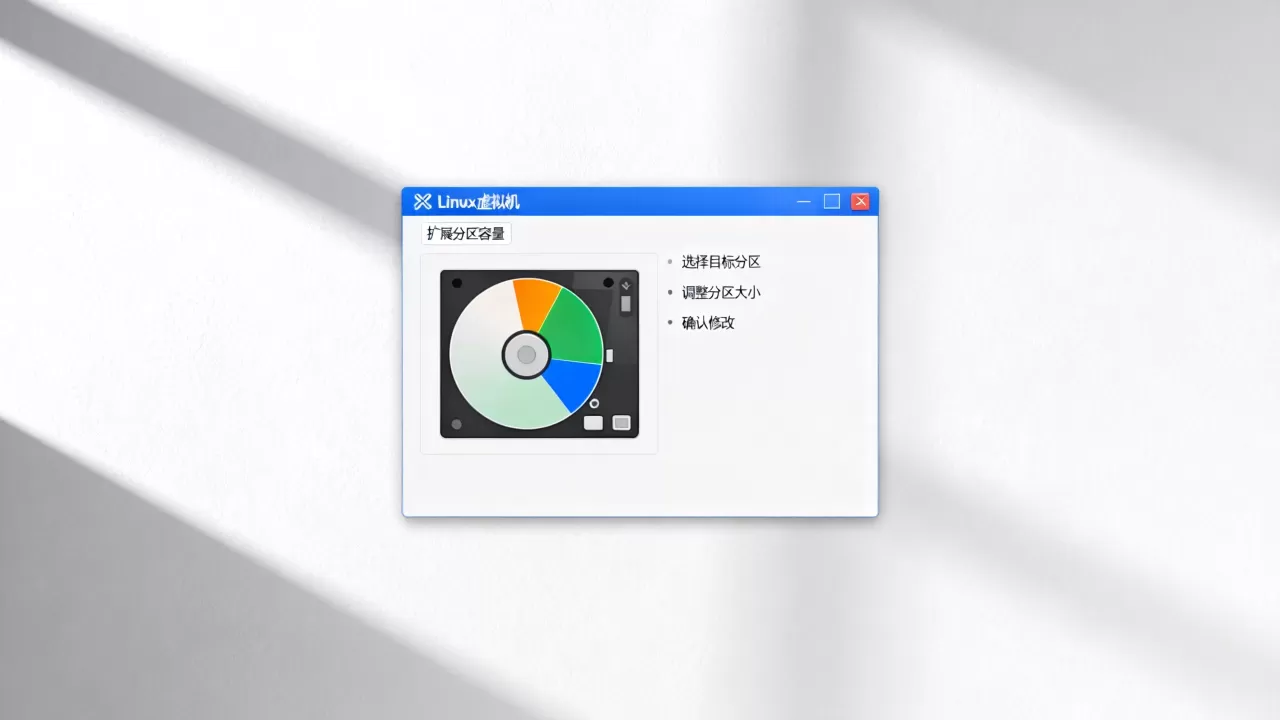
- 确保虚拟机关机,找到安装目录下的
vmware-vdiskmanager.exe(Windows宿主机)或vmware-vdiskmanager(Linux宿主机)。 - 执行
vmware-vdiskmanager -k对vmdk进行压缩,这会移除镜像内的空白空间,让文件体积变小,注意-k只是收缩文件大小,并不会修改虚拟磁盘的“最大容量”,分区大小保持不变。 - 随后在VMware界面中编辑虚拟机设置,将磁盘的“最大大小”调整为目标值(例如从200GB改为120GB),确认后启动虚拟机,进入下一步分区扩展。
注意,VMware的
-k参数要求vmdk必须为 preallocated(预分配)格式,若磁盘为thin provisioning,需先转成预分配再压缩,或者直接新建一块小磁盘再复制数据,后者更简单可靠。
VirtualBox:利用VBoxManage和clone操作
VirtualBox的虚拟磁盘(vdi)支持动态增长,但缩容需要借助 VBoxManage modifymedium --compact 清理未使用块,之后将虚拟磁盘导出为ova,再导入时重新定义磁盘大小,或者直接新建一块较小容量的vdi,用 dd 或 rsync 将原系统完整复制过去,后者操作量虽大,但能彻底解决分区偏移问题。
KVM / Proxmox VE:使用qemu-img命令
KVM的qcow2格式有内建的压缩功能:
qemu-img convert -O qcow2 -c old.qcow2 new_small.qcow2
-c 参数将未使用的块压缩为稀疏文件,但虚拟磁盘的最大容量依旧不变,若想让客户机看到的磁盘容量减小,必须用 qemu-img resize --shrink 手动设定新大小,这条命令仅支持裸设备或一次性快照,风险较高,多数生产环境中,管理员更倾向于新建小盘虚拟机,迁移数据,再销毁旧虚拟机。
虚拟机内部的扩展分区容量:两种主流方案
无论宿主机用什么工具缩盘,虚拟机内部的分区表必须手动调整,以下以最常见的 Ubuntu Server 22.04 / Debian 12 + ext4 为例进行说明,使用系统盘(/dev/sda)模拟实际场景。
GParted Live CD 图形化操作(适合不熟悉命令行的用户)
首先下载GParted Live ISO,挂载为虚拟机的光驱,修改引导顺序从光驱启动。
- 进入GParted界面后,找到根分区所在行(通常标记为
dev/sda3,挂载点为 )。 - 右键该分区选择 Resize/Move,鼠标拖动右侧边界至磁盘末尾,或直接输入“New Size”为剩余全部空间。
- 点击绿色对勾应用更改,等待系统自动完成分区表重写和文件系统扩展。
- 重启虚拟机,移除ISO镜像,若根分区为LVM,还需打开终端执行
sudo pvresize /dev/sda3和sudo lvextend -l +100%FREE /dev/ubuntu-vg/root,再运行sudo resize2fs /dev/mapper/ubuntu--vg-root完成文件系统扩容。
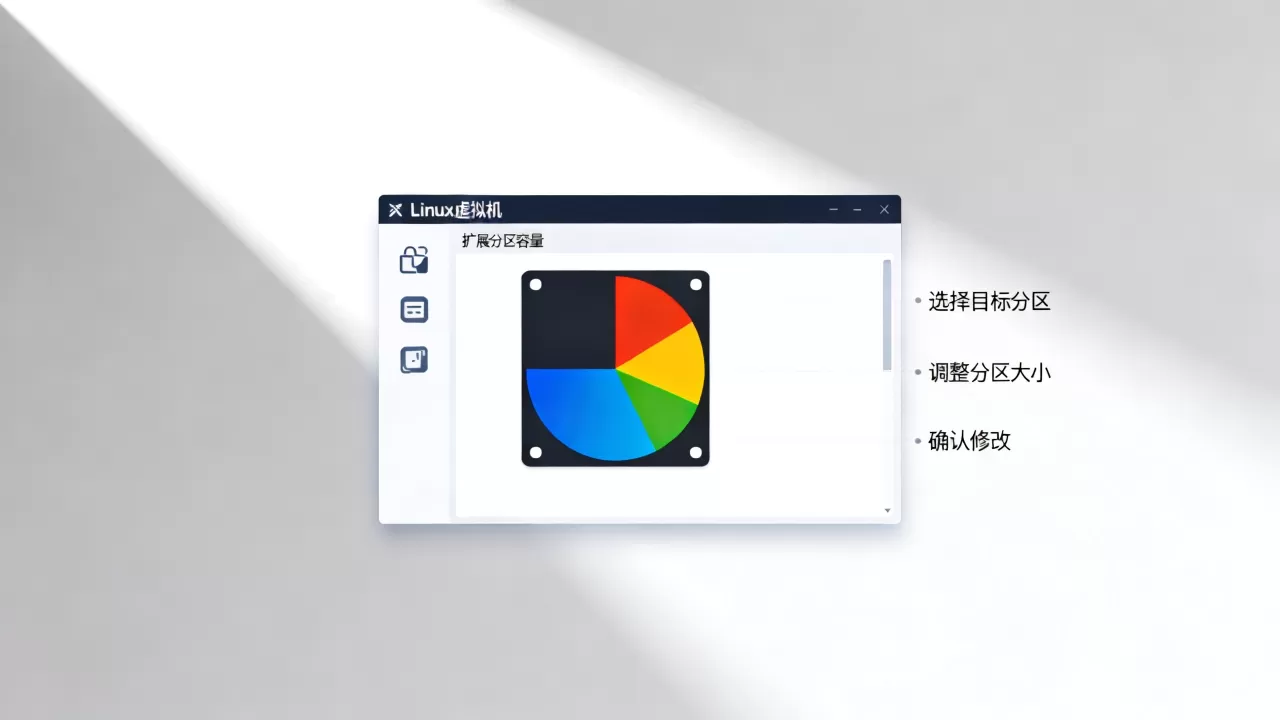
fdisk + resize2fs 纯命令行操作(适合无图形界面的服务器)
此方法在多数情况下可用,但前提是 根分区后没有其他分区占用磁盘末尾空间,缩盘后尾部空间是自由的,正好符合这一条件。
执行以下步骤:
# 查看分区布局
sudo fdisk -l
# 进入交互式分区工具,目标磁盘为 /dev/sda
sudo fdisk /dev/sda
# 按 p 打印分区表,记录根分区起始扇区号(如 227328)
# 按 d 删除根分区(分区号通常为3,需确认)
# 按 n 新建分区,选择分区号3,起始扇区填之前记录的值(回车默认也可以,但务必与旧起始扇区相同)
# 按 w 写入分区表并退出
核心风险点:新建分区的起始柱面必须与旧分区完全一致,否则文件系统将无法识别,导致数据丢失,完成后重启虚拟机,再执行:
# 检查文件系统完整性
sudo e2fsck -f /dev/sda3
# 扩展文件系统到分区末尾
sudo resize2fs /dev/sda3
如果根分区不是 sda3 而是其他编号,替换对应名称即可,对于XFS文件系统,使用 sudo xfs_growfs / 在线扩展,无需卸载。
LVM逻辑卷:缩盘后的另一种扩容思路
如果虚拟机采用LVM布局,扩展路径会简单不少,因为逻辑卷可以跨物理卷动态扩展,不受分区末尾空间约束,缩盘后,直接执行:
# 将物理卷扩展到新分区大小
sudo pvresize /dev/sda3
# 将剩余空闲空间分配给根逻辑卷
sudo lvextend -l +100%FREE /dev/mapper/ubuntu--vg-root
# 扩展文件系统
sudo resize2fs /dev/mapper/ubuntu--vg-root   # ext4
sudo xfs_growfs /                            # xfs
相比传统分区,LVM的扩容操作绕开了分区表重建的复杂性,出错概率显著降低。 新建虚拟机时建议默认启用LVM,生产环境尤其应该如此。
实操后验证与故障排查思路
扩展完成后,需确认系统能识别全部新空间:
- 使用
df -h查看文件系统使用的容量是否符合预期,若根分区仍显示旧容量,重新执行
sudo resize2fs
sudo xfs_growfs。 - 使用
sudo lsblk检查分区的总大小是否已覆盖磁盘末尾,若分区列表显示“unknown”或“unallocated”,说明分区表未写入成功,需重新进入fdisk修正。 - 测试重启一次,确保新分区表无引导错误,若无法启动,在GRUB界面按
e进入编辑模式,检查根分区UUID是否仍指向正确路径。
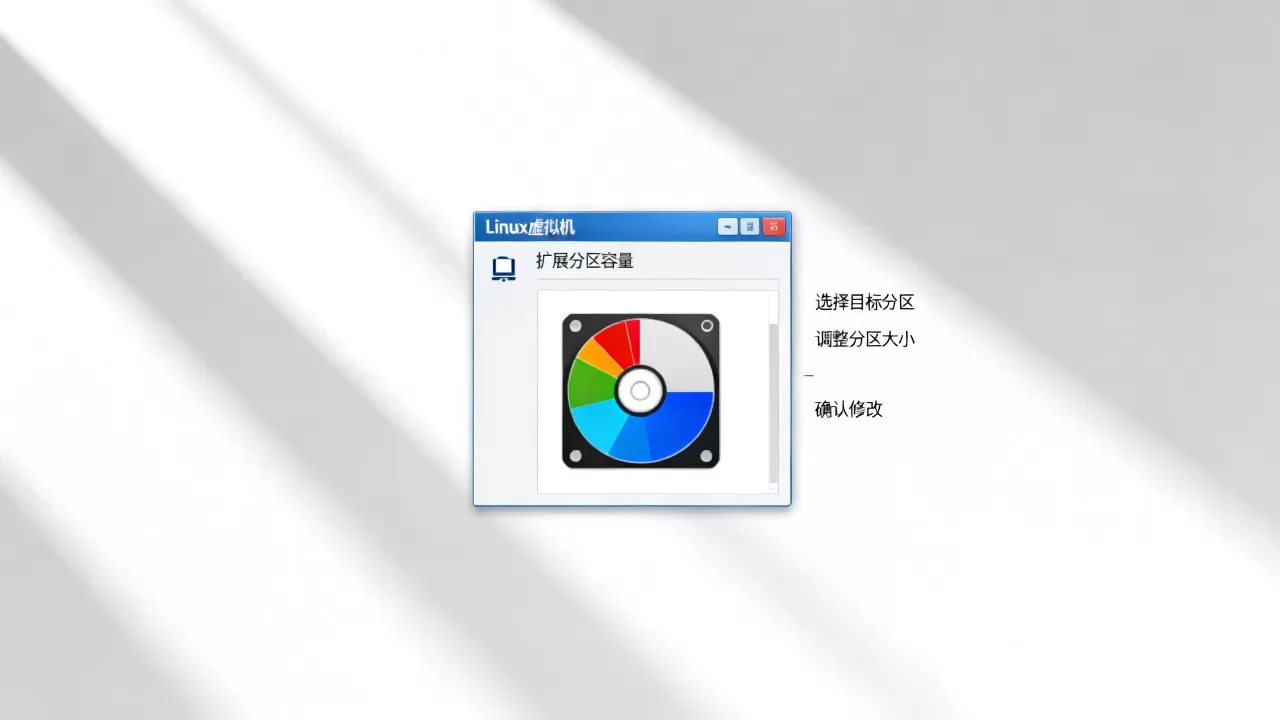
虚拟机关机时的“缩容”操作若跳过了“扩展分区”环节,再开机时很容易让新手误以为操作失败,实际上只需补上分区扩展步骤即可。 扩展操作的本质是让操作系统“察觉”到磁盘尾部空出的空间,并将其并入分区和文件系统。
常见问题解答:缩容后扩容的那些坑
问:使用fdisk重建分区后,系统提示“分区表无效”或“找不到根设备”,怎么修复?
答:进入GRUB救援模式,查看可用分区列表:ls (hd0,msdos3) 或 ls (hd0,gpt3),确定正确的根分区编号后手动设置根设备并引导,多数情况下这是fdisk写入时的分区类型标记不对,例如重建成LVM分区却忘记设置 t 和 8e 标签,导致内核无法识别卷组,回到fdisk中把分区类型修改为Linux LVM后,重启即可恢复。
问:我的虚拟磁盘已经缩小到了80GB,但虚拟机内分区仍是原来150GB的大小,能用 resize2fs 直接缩小文件系统吗?
答:不能。resize2fs 只能将文件系统扩至分区边界,无法缩小虚拟磁盘文件那属于宿主机层面的操作,虚拟机内分区的总空间仍然基于分区表计算,分区表没变,文件系统自然受影响,正确的流程是:先用 resize2fs 将文件系统缩到比目标分区稍小,再用 fdisk 缩小分区,最后执行 qemu-img resize 或 vmware-vdiskmanager -p 让虚拟磁盘配合分区收缩,这一步的顺序与“扩展”刚好相反,但本质相同:文件系统始终只能存在于分区范围内,磁盘文件的大小则由宿主机决定。
问:简米云或酷番云的Linux云服务器能不能用这套方法缩容?
答:不行,这类云平台不允许对系统盘做向下调整,只支持扩容,若确实需要减小磁盘占用,只能创建一块较小系统盘的新实例,用 rsync 或快照迁移数据后释放旧机器,本地虚拟机没有此限制,可以自由调整虚拟磁盘的“体型”,这正是虚拟化环境相比云服务器的一大优势。
首发原创文章,作者:王坚,如若转载,请注明出处:https://idctop.com/linux%e8%99%9a%e6%8b%9f%e6%9c%ba%e7%bc%a9%e7%a3%81%e7%9b%98%e5%90%8e%e5%a6%82%e4%bd%95%e6%89%a9%e5%b1%95%e5%88%86%e5%8c%ba%e5%ae%b9%e9%87%8f%ef%bc%8c%e6%80%8e%e4%b9%88%e6%93%8d%e4%bd%9c%ef%bc%9f/