mac虚拟机安装配置Clover的核心答案是:在虚拟机环境中,Clover通常用于引导封装好的macOS镜像(黑苹果镜像),而非模拟物理机的EFI引导,配置重点在于准备镜像、调整虚拟机启动项和设置Clover的config.plist。
下面我按实际操作顺序,把mac虚拟机上Clover的安装与配置步骤拆开讲清楚。
为什么mac虚拟机里需要Clover引导?
很多人把Clover当成黑苹果物理机的专利,其实虚拟机里也有用它的场景,比如手里只有黑苹果封装的macOS镜像(常见于.dmg或.iso格式),这类镜像里已经内置了Clover引导文件,直接用虚拟机启动时,BIOS或EFI无法识别内部的多级引导结构,就需要通过Clover作为“中间人”把系统带起来。

另一种情况是,你想在虚拟机里测试Clover主题、驱动或引导参数,以便以后在实体机上用,这类“排练式”操作,在虚拟机里比实体机安全得多,但要注意,虚拟硬件和实体硬件差异大,一些DSDT、SSDT补丁在虚拟机里没有意义,重点只需关注config.plist的通用设置。
虚拟机安装Clover前,把这三件事准备好
选对虚拟机软件
市面主流的虚拟机平台有三家,我直接给对比数据,你按自己环境挑:
| 虚拟机平台 | 支持宿主机 | 镜像兼容性 | 启动项自定义 | 适合场景 |
|---|---|---|---|---|
| VMware Workstation Pro | Windows/Linux | 中等,需注入VMware引导工具 | 灵活,可直接编辑.vmx | 黑苹果镜像启动,排障方便 |
| VMware Fusion | macOS | 较好,原生支持macOS客户机 | 灵活 | Mac用户日常使用 |
| VirtualBox | 全平台 | 较差,对Clover的EFI兼容性一般 | 一般 | 轻量测试,不推荐新手 |
如果你用Windows主机,我推荐VMware Workstation Pro,它对Clover ISO和黑苹果镜像的兼容性经过大量玩家验证,出问题时网上方案也多。
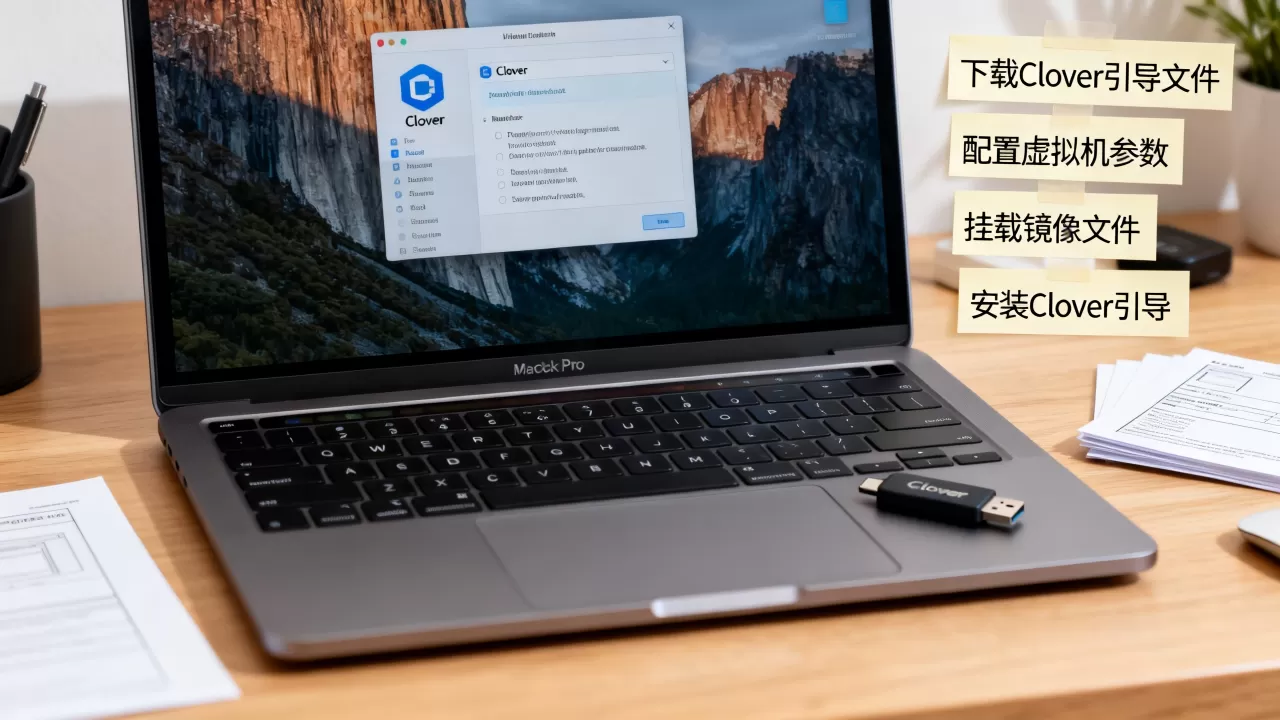
准备Clover引导镜像和macOS镜像
去下载Clover的ISO镜像(官方源码编译的release版本即可),注意选和你的macOS镜像匹配的引导版本。
macOS镜像方面,优先选择带Clover引导的黑苹果原版镜像或整合镜像,原版镜像需要你自己往installer里塞Clover,操作复杂;整合镜像开箱即用,但来源要靠谱,多看看分享站点里的校验值。
修正虚拟机配置文件(.vmx)
这一步很容易被忽略,但直接影响Clover能否挂载EFI。
用记事本打开虚拟机目录下的.vmx文件,找到固件类型设置,加上或修改这句:
firmware = "efi"
如果你用BIOS方式启动,去掉这行或改为firmware = "bios"。
同时建议添加以下两行,避免macOS虚拟机启动时跳“无法验证”的代码:
smc.present = "TRUE"
smc.version = "0"
mac虚拟机上Clover安装配置详细步骤
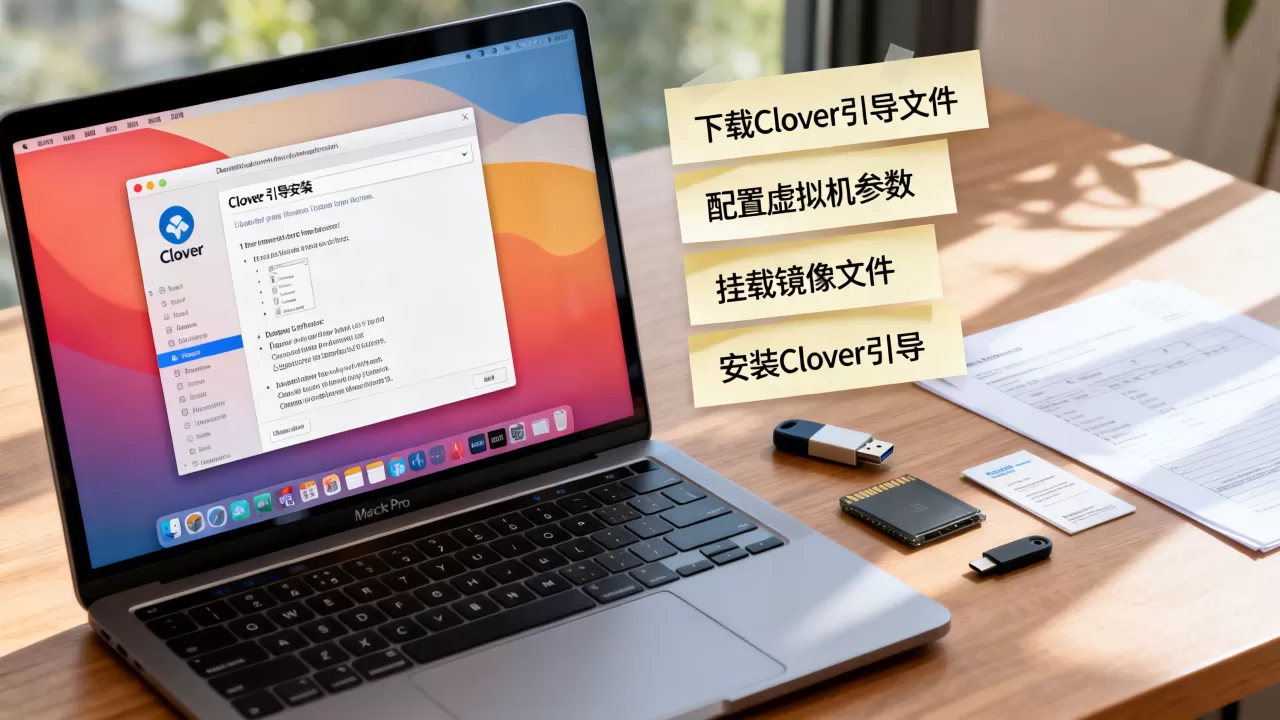
创建虚拟机并挂载Clover引导盘
第一步,在VMware里新建虚拟机,选择“Apple Mac OS X”类型,版本根据你的镜像选,比如macOS 13则选macOS 13。
内存建议至少8GB,磁盘64GB以上,处理器核心数给2个以上,否则后续安装慢到怀疑人生。
第二步,VMware会提示选择安装镜像,这一步不要选macOS镜像,而是选择Clover的ISO镜像。
如果已经建好虚拟机,则在“CD/DVD”设置里挂载Clover ISO,勾选“启动时连接”。
第三步,启动虚拟机,如果一切正常,你会进入Clover的图形选择界面,这时候Clover已经接管了引导流程,相当于Clover安装的“运行时”已经生效。
从Clover引导进入macOS安装器
在Clover界面里,先按F2或Fn+F2开启日志记录(方便后面排错),然后用方向键选择Boot macOS Installer from…这个入口。
注意,如果Clover界面里看不到这个入口,说明Clover没有识别到你挂载的macOS镜像,原因多半是CD/DVD里还挂着Clover ISO,得把macOS镜像同时挂载到第二个光驱位上。
建议这样:在虚拟机设置里,把CD/DVD(第一个)设为Clover ISO,把CD/DVD 2(SATA)设为macOS安装镜像,这样Clover会自动扫描同属SATA总线的安装镜像。
进入macOS安装器后,用磁盘工具把虚拟磁盘抹成APFS或Mac OS扩展(日志式),格式看镜像引导类型,Clover引导的镜像推荐Mac OS扩展(日志式),OpenCore引导则用APFS更稳。
接下来就是常规安装流程,等待写入完成并自动重启。
重启后配置Clover作为固定引导项
安装完成后重启,Clover界面里会出现你刚装好的系统盘符,直接选它启动,能进桌面说明Clover已经成功引导macOS。
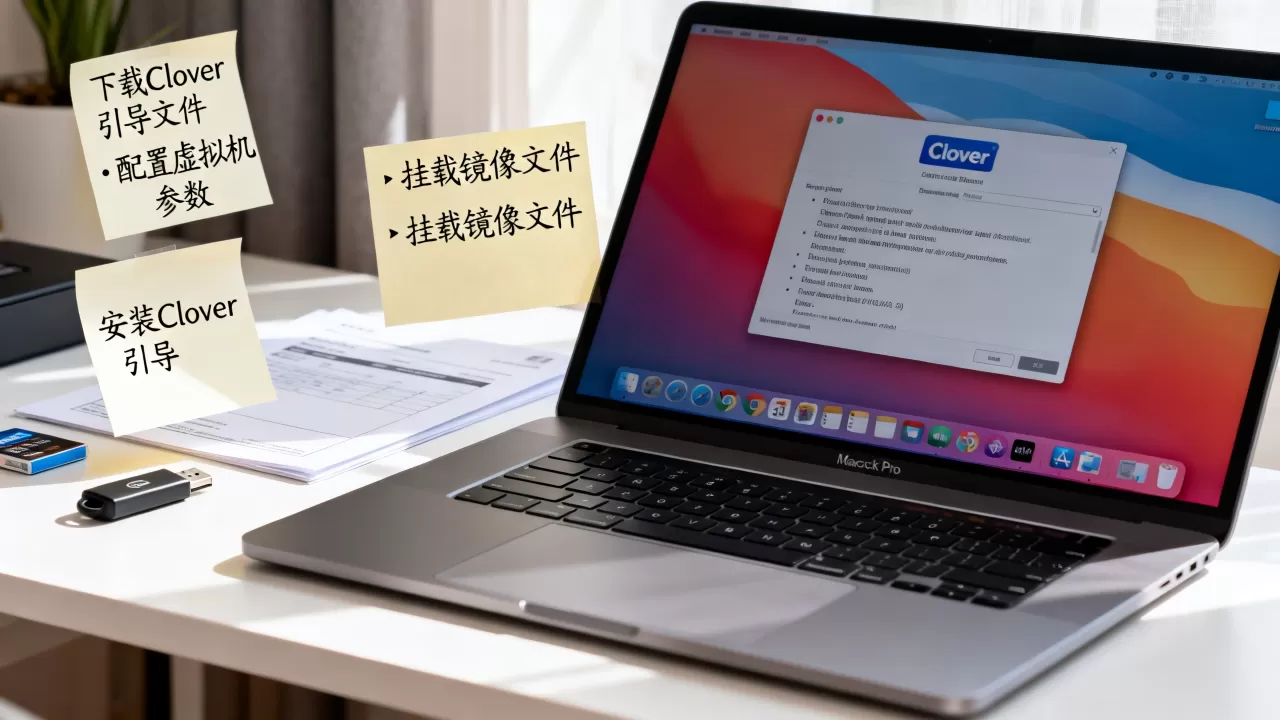
想让虚拟机以后默认从Clover启动,进入虚拟机设置,将CD/DVD的启动顺序调到硬盘之前,同时确保Clover ISO保持连接,因为每次开机都需要Clover引导。
如果想整洁一点,可以进入macOS系统后,用Clover Configurator把引导器安装到EFI分区,然后断开ISO,但虚拟机里这么做价值不大,因为虚拟EFI分区不稳定,多数情况下让Clover ISO常驻光驱才是最简单的方案。
调整config.plist让Clover更适配虚拟机
Clover的配置核心是config.plist,在Clover引导界面按Fn+F12可以打开Shell,或者直接把EFI分区挂载到Linux/Win下修改。
虚拟机场景里,只需要关注两个关键点:
- Boot参数:加入
-v可以看完整启动日志,排查panic很快。 - Kernel和Kexts:虚拟机不需要显卡注入,把
Graphics下Inject全部关闭,避免莫名的黑屏或显卡驱动卡顿。 - SMBIOS:建议选iMacPro1,1或MacPro6,1,这两款机型结构简单,对虚拟化兼容性最好,尤其是macOS 11以上系统。
改完配置保存,重启虚拟机,Clover会按新配置重新加载。
Clover和OpenCore在虚拟机上选哪个更好?
这个问题很多人问,我先给结论:如果只用现成的黑苹果镜像,Clover更顺手;如果要从零安装原版macOS,OpenCore更正规。
| 对比维度 | Clover | OpenCore |
|---|---|---|
| 镜像兼容性 | 老镜像、整合镜像兼容性好 | 对原版安装器更友好 |
| 配置复杂度 | 中,config.plist结构繁琐 | 低,样本模板清晰 |
| 排错难度 | 日志直观,社区资源多 | 需要看日志,但规范 |
| 虚拟机支持度 | 对ISO启动支持好 | 主要依赖EFI文件,虚拟机启动稍麻烦 |
行业共识认为,Clover更适合“装系统”场景,OpenCore更适合“日常维护引导”,在虚拟机上,如果你只是要跑通一个黑苹果镜像,Clover是省事路径;如果你想长期稳定用虚拟机做开发测试,建议转OpenCore,把引导文件从Clover迁移过去。
虚拟机Clover引导失败,怎么定位问题?
卡在Clover界面但看不到安装器入口
优先检查两个地方:
- 是否把macOS镜像和Clover ISO挂在不同光驱位上,优先使用SATA光驱,不要用IDE,很多虚拟机默认IDE光驱不被Clover扫描。
- 镜像格式是否为.iso或可引导的.dmg,有些直接从App Store下载的安装器文件不是完整镜像,Clover不认。
启动后黑屏或一直白屏
原因基本是显卡配置了注入参数。
按Fn+F11回到Clover菜单,进入Options里的Graphics页面,把Inject Nvidia或Inject ATI全部设为No,恢复默认启动即可。
panic报错 “VMware AppleSMC”
这是虚拟机缺少SMC设备密钥导致,编辑.vmx文件,加入:
smc.present = "TRUE"
smc.version = "0"
然后重启虚拟机,实测九成可解决。
Clover引导进入系统后鼠标键盘失灵
虚拟机默认USB控制器是USB 2.0,macOS新版对USB输入支持反而挑剔。
在虚拟机设置里,把USB控制器改为USB 3.0,重新进入系统即可。
常见问题快查
mac虚拟机Clover引导怎么选择分区?
Clover界面里,如果只有一个分区,直接回车即可,如果有多个分区,用方向键高亮你要启动的盘符,按回车进入子菜单,再选Boot macOS from <你的分区名>,想默认启动某一个,按Ctrl+Enter把它设为默认启动项。
Clover配置好了但下次重启又还原,怎么回事?
大概率是Clover环境变量没保存。
在Clover界面按F4保存当前配置到EFI分区,或者进入系统后用Clover Configurator挂载EFI分区,直接把修改后的config.plist覆盖到/EFI/CLOVER/目录下,并把原配置备份,虚拟机里常见的坑是ISO镜像只读,配置文件落不进去,建议把Clover的ISO解包后放到虚拟硬盘的EFI分区再修改。
虚拟机里Clover引导和实体机上的引导参数能共用吗?
不能直接共用。
实体机需要注入核显、声卡layout-id、USB补丁,这些在虚拟机里全是负优化,你只需要保留基本内核参数、SMBIOS,其他全部关闭或移除,才能让macOS在虚拟硬件下稳定跑起来。
mac虚拟机的Clover安装配置并不复杂,核心思路就是“用Clover ISO当临时的引路人”,让虚拟机能读懂黑苹果镜像里的引导结构,先把.vmx的EFI模式调好,再让Clover和镜像各占一个光驱位,引导进去之后把无关注入关掉,基本就稳了,别贪多,别照搬实体机的配置,虚拟机的路子和实体机相差很远。
首发原创文章,作者:王坚,如若转载,请注明出处:https://idctop.com/article/747554.html