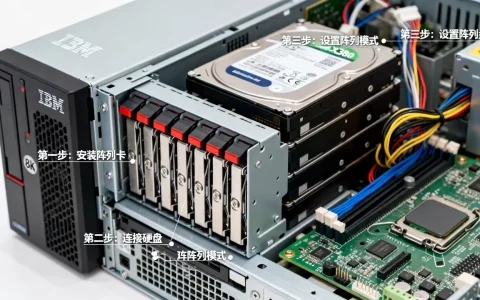
服务器和交换机的IP设置核心原则是:交换机IP用于管理设备本身,服务器IP用于承载业务,两者需在同一个VLAN和IP网段内才能通信。IP配置不当最直接的后果就是”设备在线但网络不通”,这是企业内网和机房组网中最常见的故障源,本文将按照IP规划、交换机配置、服务器配置、故障排查四个维度,拆解一套可直接落地的操作流程。
服务器和交换机ip不在一个网段怎么办
IP网段隔离是网络设计的一部分,但当服务器和交换机不在同一网段且业务需要互通时,本质上属于三层路由问题,不是简单的IP修改问题,首先要确认网络架构里是否存在路由设备,例如核心交换机、路由器或防火墙。
实际操作中,通常采用VLAN间路由来打通不同网段,以华为S5700系列交换机为例,配置流程为:
- 在交换机上创建VLAN,例如
vlan 10和vlan 20 - 分别给VLANIF接口配置IP地址,例如
interface Vlanif10下执行ip address 192.168.10.1 255.255.255.0 - 服务器所在网段的网关指向交换机VLANIF接口地址
- 交换机启用IP路由功能,多数三层交换机默认开启
如果交换机是纯二层设备,没有路由能力,就必须把服务器网关指向上一级路由器或防火墙,行业共识认为,直接在二层交换机上给服务器配置跨网段IP且不设置网关,属于配置错误,因为二层交换机不处理跨网段转发。
还有一种常见场景是远程管理服务器时,管理口IP和业务网段冲突,此时建议将服务器管理口(如iLO、iDRAC、BMC)划分到独立的管理VLAN,与业务网段隔离,这是机房组网的推荐做法。
交换机ip地址设置命令与步骤
交换机IP地址分为管理IP和业务接口IP,新手最容易混淆的是在物理接口上直接配IP却无法生效,原因在于多数交换机接口模式是二层交换口,需要先切换为三层路由口。
常见交换机品牌配置命令如下,以Cisco IOS和华为VRP平台为例:
| 操作场景 | Cisco命令示例 | 华为命令示例 |
|---|---|---|
| 进入接口配置模式 | int gi0/1 |
interface GigabitEthernet0/0/1 |
| 开启三层模式 | no switchport |
undo portswitch |
| 配置IP地址 | ip address 192.168.1.2 255.255.255.0 |
ip address 192.168.1.2 24 |
| 启用接口 | no shutdown |
undo shutdown |
| 配置VLANIF管理IP | int vlan 1 → ip address 10.0.0.2 255.255.255.0 |
interface Vlanif 1 → ip address 10.0.0.2 24 |
具体操作路径为:
- 通过Console线连接交换机,使用终端软件如SecureCRT或Xshell建立串口会话
- 进入系统视图(华为输入
system-view,Cisco直接处于特权模式) - 确认设备当前VLAN接口配置,执行
display ip interface brief或show ip interface brief - 对于管理IP,通常配置在VLAN 1或其他管理VLAN的VLANIF接口上
- 配置后执行
save或write memory保存配置,否则设备重启后配置丢失
在配置管理IP时,还需要考虑默认网关,如果交换机需要被跨网段管理,必须配置默认网关,华为命令为ip route-static 0.0.0.0 0.0.0.0 192.168.1.1,Cisco命令为ip default-gateway 192.168.1.1。
对于堆叠或集群环境,管理IP通常配置在堆叠系统上,物理成员交换机不单独配置管理地址,否则会造成管理地址冲突。
服务器接交换机ip怎么设置才稳定
服务器IP配置稳定性取决于三个要素:静态IP地址、正确网关、匹配的子网掩码,动态获取IP(DHCP)在服务器场景下并不推荐,因为IP变化会中断现有连接,尤其影响数据库连接字符串和SSH会话。
配置前端建议通过物理控制台或带外管理卡完成,避免远程修改IP导致失联,操作路径如下:
- Linux系统:编辑
/etc/network/interfaces(Debian/Ubuntu)或/etc/sysconfig/network-scripts/ifcfg-eth0(CentOS/RHEL) - Windows Server:打开”网络连接”→”属性”→”Internet协议版本4(TCP/IPv4)”
- 修改完成后,Linux执行
systemctl restart networking或nmcli connection reload,Windows执行ipconfig /renew或直接禁用启用网卡
在华为服务器(如RH2288H)上安装CentOS时,安装界面会提示配置IPv4地址,此时建议直接选择”手动”模式,填写规划好的静态IP,IP规划尽量遵循以下原则:
- 服务器IP使用独立网段,如业务段192.168.20.0/24,管理段192.168.100.0/24
- 网关统一指向交换机VLANIF地址,不要指向其他服务器
- 子网掩码使用255.255.255.0,除非网段规划有特殊要求
- 保留IP段供虚拟化平台使用,如VMware ESXi的管理内核和vMotion分别使用不同网段
排查服务器接交换机通信问题时,逐级检查顺序很重要,先从服务器端ping网关地址,通说明本机到交换机链路正常;再从交换机ping服务器地址,通说明交换机到服务器正常,两级都通但业务不通,问题大概率出在路由或防火墙策略上。
交换机配置ip地址后无法远程管理的排查思路
远程管理失效的常见原因不是IP地址配置错误,而是远程管理协议未开启或ACL限制,配置好管理IP后,还需要检查VTY线路和SSH/Telnet服务状态。
以Cisco交换机为例,排查步骤为:
- 使用Console线连接设备,执行
show ip interface brief确认管理IP状态是up/up - 执行
show running-config | include vty查看VTY配置 - 确认
transport input ssh或telnet已允许,且login local配置了本地账号 - 检查ACL是否在VTY下调用,如
access-class 10 in限制了管理网段
华为交换机排查路径类似,需要确认telnet server enable或ssh server enable已全局开启,且user-interface vty 0 4下配置了authentication-mode aaa。
管理IP配置正确但仍ping不通,优先级高的检查项为:
- 服务器或PC终端的防火墙是否拦截ICMP
- 交换机到终端之间是否存在二层隔离(如端口隔离)
- 网关地址是否在同网段且可路由
- 交换机管理VLAN是否包含连接终端的物理端口
多数情况下,管理IP配好但无法远程访问,问题出在终端侧的防火墙或Windows的网络配置文件类型上,Windows 10/11默认将未知网络识别为”公用”,会拦截ping和远程桌面。
服务器和交换机ip设置常见问题解答
Q:服务器和交换机IP设置时,网关地址必须一致吗?
A:同一局域网内通信时,服务器和交换机管理IP的网关可以不同,但网关必须位于各自IP所在的网段内,例如服务器IP为192.168.1.10/24,网关为192.168.1.1;交换机管理IP为192.168.2.10/24,网关为192.168.2.1,两者通过三层设备路由互通,如果只是二层直连,网关地址相同是正常配置。
Q:交换机的IP地址设置成什么比较好?
A:一般将交换机管理IP设置在特定管理网段,如172.16.100.0/24段内,按设备用途分配固定末尾编号,核心交换机通常使用.1或.254,接入交换机从.2开始递增,避免在交换机上配置公网IP,管理网段应在内网防火墙后隔离。
Q:服务器设置IP时DHCP和静态IP如何选择?
A:服务器承担稳定的业务服务,必须使用静态IP,DHCP分配的IP租约到期后可能变化,导致服务监听地址失效、数据库连接断开等问题,只有临时测试环境或负载均衡集群的计算节点可以使用DHCP保留地址,即MAC地址与IP绑定的方式。
首发原创文章,作者:王坚,如若转载,请注明出处:https://idctop.com/article/783497.html