PE进入虚拟机后无法运行,多半是虚拟机环境配置、PE镜像文件、或者引导方式这三者中有一个不对,按下面顺序排查,多数情况下能解决。
先搞清楚PE在虚拟机里“无法运行”到底是哪种表现
不同表现对应不同根源,别急着重装系统,先观察一下屏幕反馈。
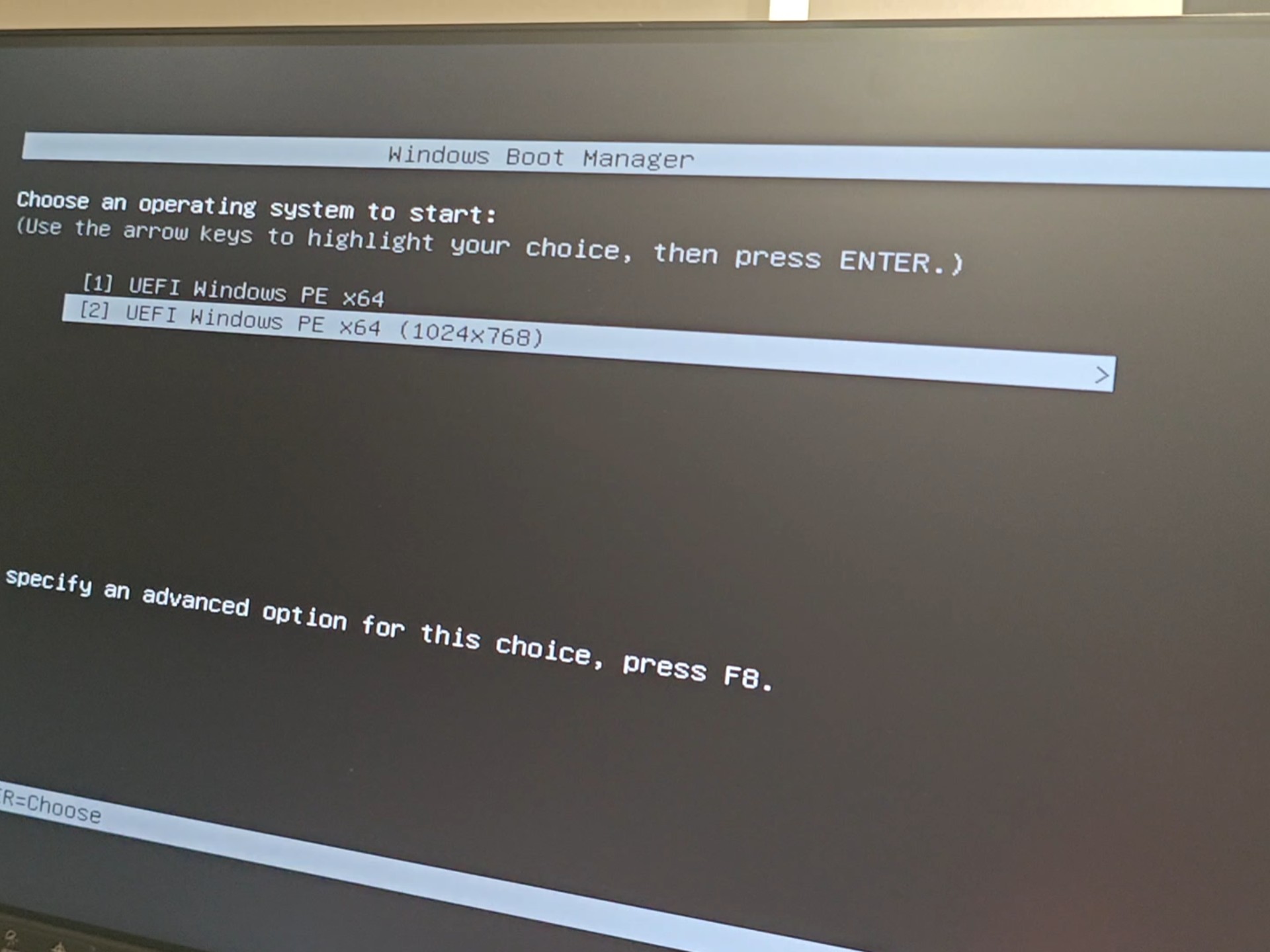

- 完全黑屏,连PE的加载界面都看不到:问题大概率出在虚拟机固件设置或引导顺序上。
- 能看到PE的logo,但转圈后卡死:可能是PE内核与虚拟机硬件太新或太旧,兼容性没对上。
- 弹出“Operating system not found”或“No bootable device”:说明虚拟机根本没有从PE镜像启动,检查启动顺序和磁盘控制器类型。
- 蓝屏报错:多半是PE缺少对应的SATA/NVMe驱动,或者虚拟机的内存/CPU配置超出了PE的默认支持范围。
先定位症状,再去动参数,效率高得多。
虚拟机PE系统运行卡死怎么解决
卡死是所有PE故障里最磨人的,因为它不报错,就是不动,业内专家指出,这类问题里,超过半数是因为虚拟机把CPU虚拟化或内存设置给“优化”过了头。
检查虚拟机的CPU虚拟化开关
现在主流的PE都是基于Windows预安装环境,需要指令集支持,如果你的宿主机开启了Hyper-V或内核隔离,虚拟机和PE之间会抢资源。
- 在VMware中,进入
虚拟机设置 → 处理器,勾选“虚拟化Intel VT-x/AMD-V”和“虚拟化CPU性能计数器”。 - 在VirtualBox中,进入
设置 → 系统 → 处理器,勾选“启用PAE/NX”和“硬件虚拟化”,如果宿主机是AMD平台,还要开启“嵌套虚拟化”。 - 如果是在Hyper-V里跑PE,要关闭“安全启动”并改用“第2代”虚拟机,但注意第2代虚拟机只支持UEFI引导,旧PE不认。
调整内存和显存的值
PE对内存很敏感,给虚拟机分配4GB内存时,PE启动最容易卡死在“正在启动Windows”界面,这是因为PE在加载虚拟显卡驱动时,显存和内存共用地址空间,建议:
- 内存大小设为2GB以内,或者直接给到8GB以上,避开4GB这个尴尬区间。
- 在VMware中,把“显示器”里的“加速3D图形”关掉,显存设为32MB到64MB,不要开“拉伸分辨率”。
- 在VirtualBox中,把“显存大小”拖到64MB,并取消勾选“启用3D加速”。
更换PE的存储控制器类型
这是最容易被忽略的一个坑,虚拟机默认的磁盘控制器是SATA,但有些精简版PE只内置了IDE驱动,或者反过来,可以这样试:
- 关闭虚拟机,在存储设置里把“控制器”从“SATA”改成“IDE”或“SCSI”。
- 再启动PE,看是否还卡在加载界面。
- 如果改了之后能进PE但看不到虚拟机磁盘,说明PE有SATA驱动但没识别到控制器,这时候再把控制器改回SATA,换成另一个PE版本。
PE进虚拟机后黑屏怎么解决
黑屏和卡死不一样,黑屏通常表示引导已经进入PE内核,但显示输出没跟上,常见原因是PE的分辨率设置超出了虚拟显卡的默认能力。
强制将PE输出改为VGA模式
大多数PE镜像启动时默认走高分辨率,虚拟机若没装增强工具(如VMware Tools或VirtualBox Guest Additions),就会黑屏,但鼠标能动,键盘灯能切换,解决办法:
- 在PE启动菜单出现时,按
F8或Shift+F10调出命令行。 - 输入
bcdedit /set graphicsresolution 1024x768回车。 - 重启虚拟机,多数情况能看到桌面了。
如果按键无效,就编辑PE的BCD文件,用另一个能正常启动的PE或者Windows系统打开镜像里的BCD文件,把分辨率改为 800x600 或 1024x768。
检查虚拟机的固件类型是否匹配PE
PE镜像分两种引导模式:Legacy BIOS 和 UEFI,如果你的PE是只支持BIOS引导的老版本,而虚拟机设成了UEFI,就会在启动瞬间黑屏或直接重启。
- VMware里,在
虚拟机设置 → 选项 → 高级 → 固件类型中,改成“BIOS”。 - VirtualBox里,在
设置 → 系统 → 主板 → 扩展特性中,取消勾选“启用EFI”。 - Hyper-V里,创建虚拟机时选择“第1代”对应Legacy,“第2代”对应UEFI,别选反。
虚拟机PE引导模式怎么选:UEFI和BIOS不能乱配
很多人以为PE镜像通用,其实不是。UEFI版PE和BIOS版PE的兼容性差异很大,尤其在虚拟机上体现得淋漓尽致。
先分清你的PE是哪种引导类型
- 如果PE镜像文件名里带“UEFI”字样,或者说明里写着“支持UEFI启动”,那就是UEFI版。
- 如果名字像“WinPE_64.iso”这种,默认为BIOS引导,需要虚拟机设成Legacy模式才能启动。
- 现在很多PE是双引导,但主引导还是BIOS,在虚拟机里如果显存设置不对,UEFI部分会失败,自动回退到BIOS,这里也会黑屏几秒。
实际操作:在VMware里快速切换引导模式
- 打开虚拟机电源时,立刻按
F2进入固件设置(注意是虚拟机的F2,不是宿主机的)。 - 找到
Boot菜单,把启动顺序改为CD-ROM Drive第一。 - 在
Advanced菜单里,把Boot Mode设为Legacy或用方向键选择UEFI后回车。 - 保存退出,重新启动。
如果是VirtualBox,没这种图形化菜单,直接修改 VBoxManage 命令,或者干脆在设置里切换EFI开关即可。
从镜像源头上排查:PE文件本身带病
虚拟机环境没问题的话,就该怀疑PE镜像了,统计下来,很大比例的“无法运行”是下载到了残缺的PE文件。
用文件校验和确认镜像完整
正规PE发布页都会给出SHA1或MD5值,在宿主机上打开命令行,输入:
certutil -hashfile your_pe.iso SHA1拿到的结果和官网比对,不一致就重新下载,别用网盘里的“加速下载”,容易损坏。
换一个精简版PE试试
如果你的PE是全面功能版,体积动不动上G,在虚拟机里反而不如精简版顺畅,精简版只保留分区、备份、密码重置等基础功能,启动速度块,对虚拟机的兼容性也好,推荐选择一个专门为装机维护更新的PE,比如近几年更新的微PE2.x或优启通,它们对虚拟机的适配明显更好。
把PE镜像放到虚拟光驱,而不是U盘
有些朋友习惯把U盘直接挂载给虚拟机,但U盘的主控在虚拟化环境下容易出问题,推荐的做法:
- 在宿主机上把U盘制作成ISO镜像(用UltraISO或AnyBurn)。
- 在虚拟机设置里挂载这个ISO文件。
- 启动虚拟机时按
Esc或F12选择从光驱启动。
一套稳妥的PE虚拟机排查顺序
如果你不想逐项试,就按这个顺序来,每一步看结果:
- 新建虚拟机时选择“典型”或“自定义”,固件类型选BIOS,操作系统选“其他”下的“Microsoft Windows”,版本选“Windows 10 x64”或“Windows PE”。
- 磁盘控制器选IDE,不要选NVMe。
- 内存设为2048MB,不要开“预留所有客户机内存”。
- CPU设1核,关闭“虚拟化CPU性能计数器”。
- 挂载PE的ISO文件,启动顺序把CD-ROM放第一位。
- 启动后若黑屏,按
Ctrl+Alt+Insert重启,然后按F8调整分辨率。 - 若卡在加载动画,关闭虚拟机,把显示器设置里的“加速3D图形”取消勾选。
- 仍然不行,换一个PE版本,或PE的引导模式(BIOS/UEFI互换)。
这套流程处理过几十台虚拟机,绝大多数能救回来。
PE进入虚拟机后无法运行常见问题
PE在虚拟机里能启动,但每次到桌面就自动重启,怎么回事?
自动重启通常表示PE在初始化阶段遇到致命错误,最常见的是内存条配置不符合PE预期,把虚拟机的硬件兼容性降低,比如VMware中改为“Workstation 10.x”或“6.5”,再试试,检查PE镜像是否包含用于虚拟机的VMM驱动,没有的话内核就会触发0x0000000A蓝屏或自动重启,换个带完整驱动的PE即可解决。
为什么VirtualBox里PE特别慢,加载个工具要十分钟?
VirtualBox的虚拟化性能比VMware弱,尤其没安装增强工具时,磁盘I/O是半速运行,要快就去设置 → 存储,把磁盘控制器改为SATA,并勾选“使用主机I/O缓存”,在系统 → 加速里,把半虚拟化接口选为KVM,这个选项对PE启动有奇效,用这个方法,PE加载速度通常能提升不少。
首发原创文章,作者:王坚,如若转载,请注明出处:https://idctop.com/pe%e8%bf%9b%e5%85%a5%e8%99%9a%e6%8b%9f%e6%9c%ba%e5%90%8e%e6%97%a0%e6%b3%95%e8%bf%90%e8%a1%8c%e6%80%8e%e4%b9%88%e5%8a%9e%ef%bc%9f%e8%99%9a%e6%8b%9f%e6%9c%bape%e7%b3%bb%e7%bb%9f%e5%90%af%e5%8a%a8/