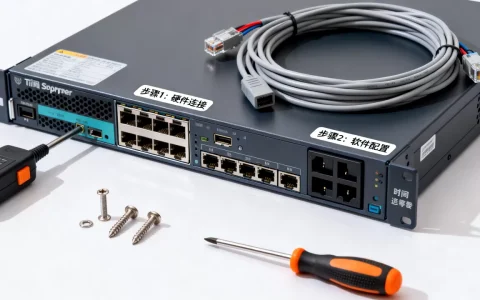
Steam一直连接不上服务器失败,核心原因在于网络环境与客户端状态,按本文顺序排查,绝大多数情况都能恢复。
先判断问题出在哪儿:是整体断连还是部分功能失效
不少玩家一看到“连接不上服务器”就着急重装Steam,其实这是最费时又低效的做法,我建议你花三十秒做个简单判断,这能帮你节省大量时间。
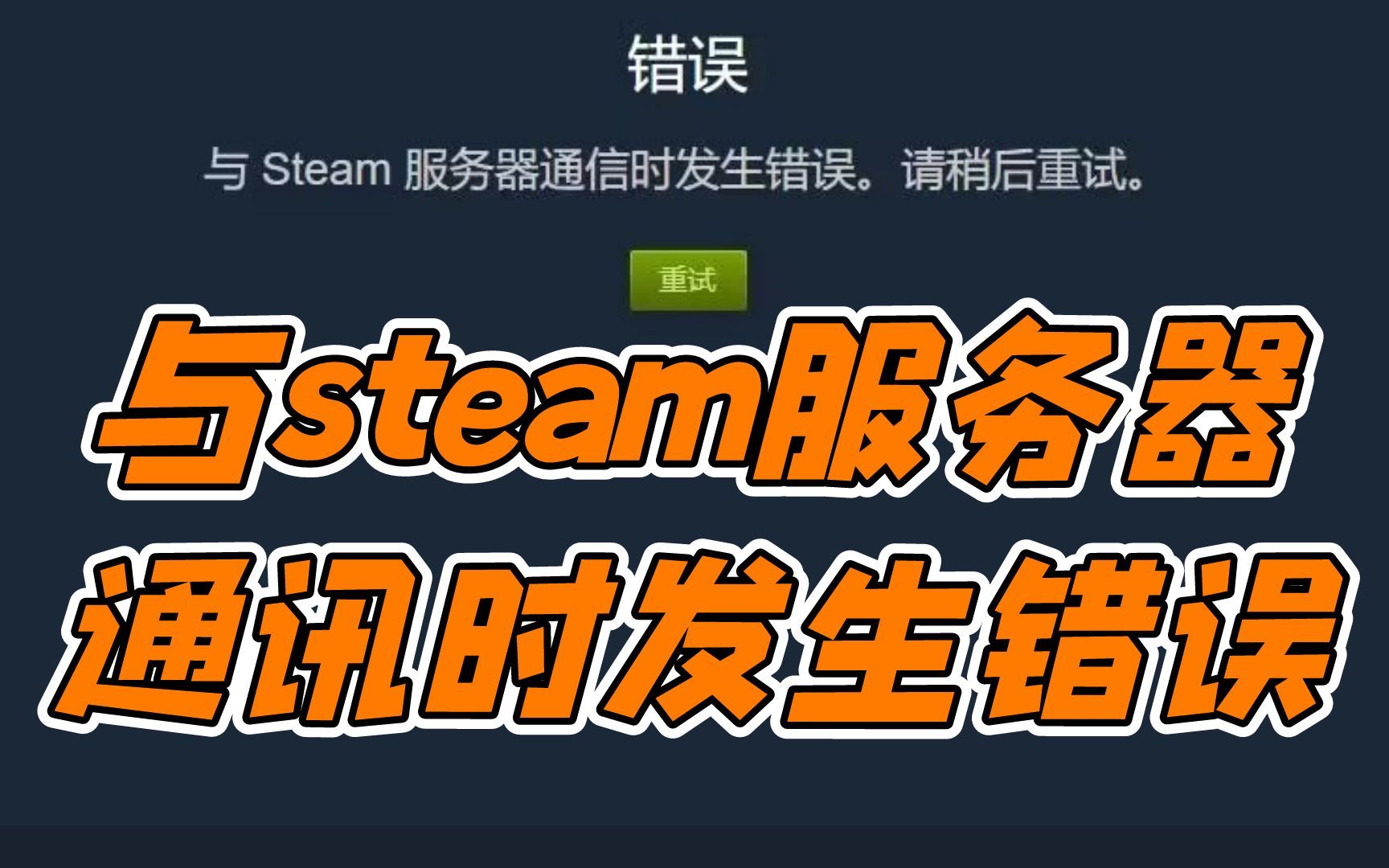

打开Steam主界面,观察左上角能否正常显示你的好友列表和账户余额,如果整体界面能用,但点击商店页、社区页或游戏更新时反复转圈报错,说明网络连通性没问题,是特定服务被阻断了。
如果连登录界面都卡在“正在连接账户”或提示无法访问,那说明DNS解析或本地网络配置可能存在异常,还有一小部分情况是Steam平台自身服务器维护或区域网络波动,这种属于平台方问题,通常会在一两个小时内自动恢复。
行业共识认为,国内玩家遇到Steam连接失败,多数情况下并非平台故障,而是本地网络到Steam海外服务器的链路不够顺畅。
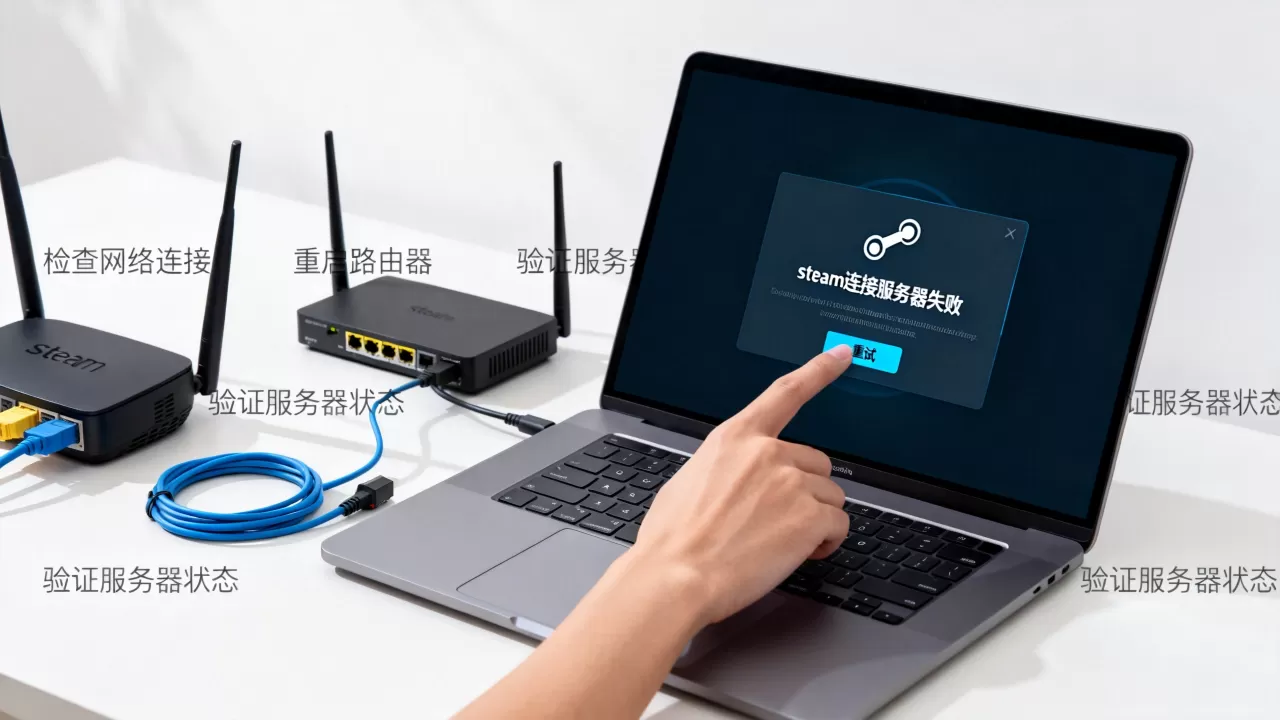
steam连接服务器失败先做这五步基础排查
这些操作不涉及任何网络高级设置,照着做就能排除掉最常见的原因,每一步都很快。
第一步:重启Steam进程并重试
打开任务管理器(按Ctrl+Alt+Delete),在“进程”列表中把所有带Steam标识的进程全部结束,包括后台驻留的steamwebhelper.exe,然后找到Steam安装目录,右键主程序选择“以管理员身份运行”,等待约三十秒后再试。
第二步:刷新本地DNS缓存并重置网络
按Win+R组合键打开运行窗口,输入cmd回车进入命令提示符,依次执行下面三条命令,每执行一条按一次回车:
ipconfig /flushdns(清除本地DNS解析缓存)ipconfig /release(释放当前IP地址)ipconfig /renew(重新获取IP地址)
完成后不要立刻重连,先重启电脑,开机后重新打开Steam,这套操作对“昨天还能连,今天突然失败”的场景非常管用。
第三步:检查并清空hosts文件
有些自动优化工具会往hosts文件里写Steam相关解析记录,一旦这些记录失效或冲突,就会引发连接卡死,用记事本打开C:WindowsSystem32driversetc
目录下的hosts文件(无扩展名),查看里面有没有包含steam字样的行,如果存在,就在这些行的开头加上号注释掉,保存后重启Steam。注意不要随意改动其他无关内容。
第四步:检查系统时间是否准确匹配
这个原因经常被忽略,Steam对时间戳校验有要求,系统时间偏差过大,服务器会直接拒绝连接请求,右键任务栏右下角时间,选择“调整日期和时间”,开启“自动设置时间”和“自动设置时区”,如果已经开启还是出错,手动点击“立即同步”按钮。
第五步:删除Steam本地缓存验证文件
打开Steam安装目录(默认路径C:Program Files (x86)Steam),找到appcache文件夹,把里面所有文件清空(或把整个文件夹重命名为appcache_old作为备份),这个文件夹只存放本地缓存,不会影响游戏存档和已安装游戏数据,清空后重新启动Steam,它会自动重建缓存文件。
五步做完,大概能解决较大比例的Steam连接失败问题,如果还是不行,接着往下看。
steam社区打不开、商店进不去:这类问题根源在网络路径
如果你只遇到steam社区打不开或者商店页面空白转圈,但好友列表正常,这属于典型的Steam社区网络干扰问题。
Steam商店和社区服务器位于海外,国内直接访问时网络路径往往不稳定,这种情况下,需要借助网络加速工具来优化连接链路。
目前市面上主流的方案分免费和付费两类:
| 加速方案 | 成本 | 复杂度 | 适用场景 |
|---|---|---|---|
| 开源Watt Toolkit(Steam++) | 免费 | 低 | 社区、商店加速效果不错,但游戏联机加速一般 |
| 付费网游加速器 | 按月订阅 | 极低 | 游戏下载、联机、商店社区全面加速,服务稳定 |
想要花小钱解决问题,开源工具Watt Toolkit在近年来的口碑相当不错,它不需要注册账号,完全免费,一键开启就能加速Steam商店和社区服务,如果你的主要需求是逛商店、看社区内容,这个方案足够用了。
如果想要更省心的体验,市面上主流的付费网游加速器也有Steam加速专区,价格通常在
每月二十至三十元区间,这类工具的优点是启动后自动加速,连游戏下载速度都有明显提升。
操作路径示例(以Watt Toolkit为例):
- 打开软件,在“网络加速”页面勾选“Steam商店”和“Steam社区”
- 点击“一键加速”按钮,等待状态变为“已加速”
- 返回Steam,刷新商店页面验证是否恢复
加速工具不只是加速,它同时解决了DNS解析污染和网络数据丢包这两个核心痛点,这也是你单纯修改DNS设置往往不起作用的原因问题出在了整个网络路径上,而不只是解析环节。
如果加速后还是失败:查客户端自身和系统环境
有些玩家反馈,开了加速工具连接依然失败,或者只有游戏更新能用,商店和社区还是打不开,这种情况可以从以下两个维度排查。
客户端安装路径和文件完整性异常
Steam客户端对安装路径有要求,必须安装在纯英文路径下,不要放在包含中文或特殊字符的文件夹里,如果你当初安装时装在了类似D:游戏Steam这样的目录下,部分网络组件可能无法正常加载。
Steam客户端的完整性如果被安全软件误杀或隔离,也会出现连接异常,客户端本身缺少某一项网络组件时,你可以通过卸载重装来修复,但不建议直接卸载,因为这会导致已安装游戏数据关联丢失。
正确的做法是:先备份steamapps文件夹(里面是游戏本体),以及userdata文件夹(里面是云端同步配置),然后卸载Steam主程序,安装回纯英文路径后,把两个备份文件夹复制回新安装目录的对应位置。
系统全局代理和防火墙冲突
如果你电脑上开了系统代理(常见于某些网络工具或部分浏览器加速插件),Steam的请求可能会被错误地走代理通道,而代理本身又无法访问Steam服务,最终表现就是转圈失败。
排查方法:打开Windows设置,进入“网络和Internet”,找到“代理”选项,确认“使用代理服务器”开关处于关闭状态,同时检查Windows防火墙是否对Steam放行。
放行操作路径:控制面板→Windows Defender防火墙→允许应用或功能通过Windows Defender防火墙→点击“更改设置”→在列表中找到Steam,
勾选“专用”和“公用”两个方框→确定保存。
局域网DNS设置优化
如果你家路由器上手动指定了DNS地址(比如用了某些不稳定的公共DNS),可以尝试改为通用公共DNS地址,行业专家指出,国内用户将路由器DNS设置为5.5.5(阿里DNS)和29.29.29(腾讯DNS)的组合,对Steam这类海外服务的解析稳定性有明显改善。
修改位置:路由器管理后台(通常是192.168.1.1或192.168.0.1)→“网络设置”或“WAN口设置”→修改DNS服务器地址→保存并重启路由器,不同品牌路由器界面略有差异,关键位置在WAN口连接设置里。
常见问题解答与最终操作建议
Q:为什么有时候用了加速器还是显示Steam连接服务器失败?
A:加速工具本身无法解决所有情况,如果你当前网络环境本身就存在严重的丢包或延迟问题(例如无线信号不稳定、宽带欠费被限速),任何加速手段都是徒劳的,建议先用手机热点连接电脑试一次,如果手机热点下Steam能正常连接,说明问题出在宽带环境上,需要联系运营商或重启光猫路由器。
Q:Steam连接失败是否意味着账号被封禁?
A:完全不是,账号封禁会直接使用客户端登录提示错误代码,跟“连接不上服务器”没有关系,连接失败属于网络层面的问题,不会影响账号状态和游戏库存,如果担心,可以登录Steam网页版查看账户概况,只要能打开网页,账号一切正常。
Q:重装Steam客户端后还是连不上该怎么办?
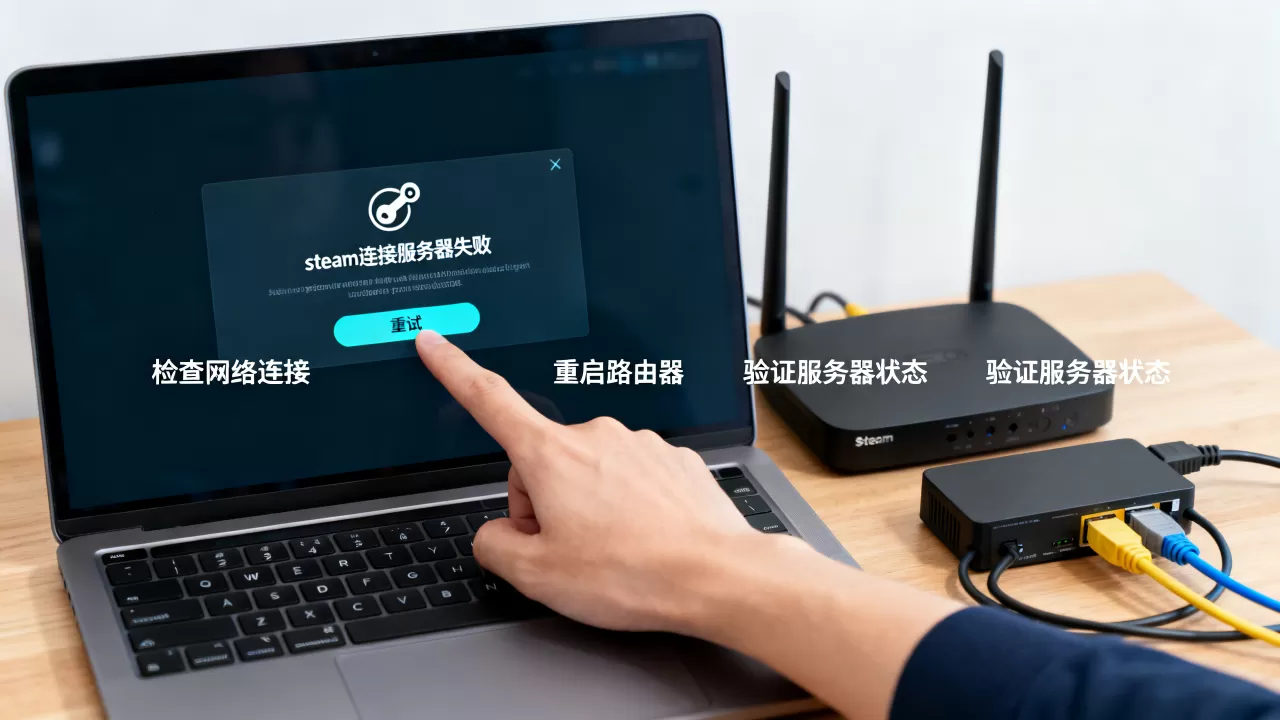
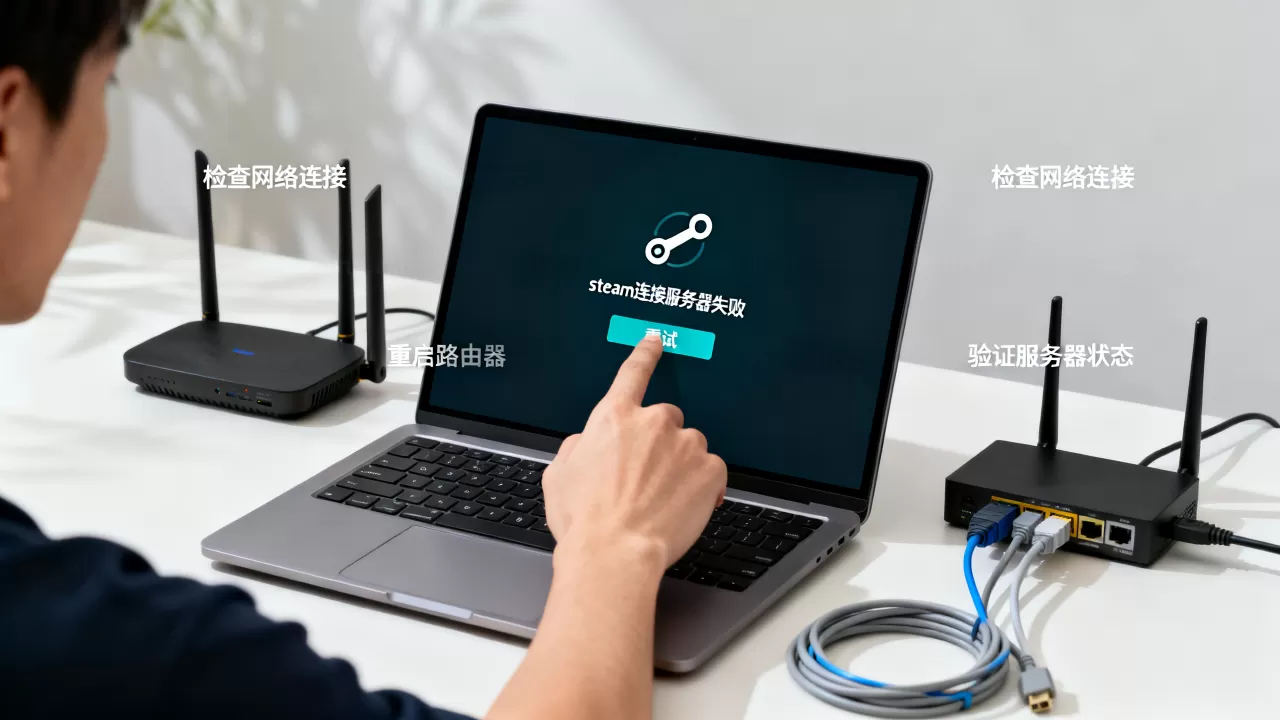
A:如果重装客户端都没能解决,大概率不是客户端本身的问题,此时建议从路由器层面入手:关闭路由器电源等待三十秒再通电重启,这是测量网络设备恢复正常工作的最彻底方法,如果依然无效,尝试用网线直连代替无线网络后再试一次,如果所有本地排查都已经做完还连不上,可以访问一下Steam的官方状态页面,确认是否处于全球性维护期。
回到最开始的目标,Steam连接服务器失败并非无解的难题,顺着网络配置、客户端状态、加速工具三个方向走下来,绝大多数问题在十分钟内就能收工,下次再遇到登录卡死,别忘了先清缓存,再重开进程,最后上加速,三步走完基本能搞定。
首发原创文章,作者:王坚,如若转载,请注明出处:https://idctop.com/steam%e8%80%81%e6%98%af%e8%bf%9e%e6%8e%a5%e4%b8%8d%e4%b8%8a%e6%9c%8d%e5%8a%a1%e5%99%a8%e5%a4%b1%e8%b4%a5%e6%80%8e%e4%b9%88%e5%8a%9e%ef%bc%8c%e6%98%af%e4%bb%80%e4%b9%88%e5%8e%9f%e5%9b%a0%ef%bc%9f/