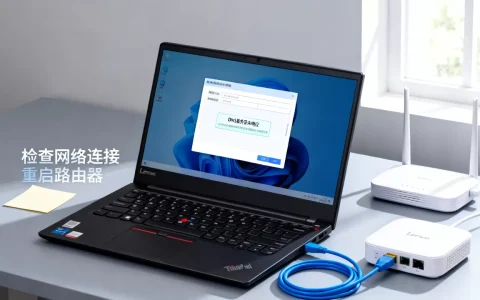
当Uplay客户端反复提示”服务器不可用”时,九成情况是网络链路或客户端缓存出了问题,而非育碧服务器真的停摆先花两分钟做完下文第一步到第三步的排查,多数情况下就能恢复正常。
Uplay服务器一直不可用?先分清是本机问题还是官方故障
Uplay(现已整合为Ubisoft Connect)的老玩家都遇到过这样的场景:开开心心准备开一把《彩虹六号:围攻》,结果客户端弹出”服务器不可用”,瞬间兴致全无,这个提示背后其实有两条完全不同的原因路径。

如何确认是否为育碧官方服务器故障
育碧官方有一个专门的服务器状态查询页面(status.ubi.com),行业普遍用这个页面来快速判断问题源头,打开后你会看到各个游戏和平台服务的实时状态:
- 绿色圆点代表服务正常,问题大概率出在你自己的网络环境
- 黄色或红色状态则说明育碧方面确实存在波动或维护
另一个更直观的办法是打开微博或贴吧搜”Uplay 服务器”,如果同一时间有大量玩家在吐槽,那基本就是官方抽风了,行业共识认为,育碧在大型游戏更新或限时活动上线时,服务器负载会出现短期波动,这种状况通常在几小时内自行恢复。
本机网络环境导致的连接问题排查
如果官方状态一切正常,那就需要回头检查自己的网络了,常见的情况包括:
- 宽带运营商与育碧海外服务器之间的国际链路不佳
- 路由器缓存了过期映射表项导致通信异常
- 本机DNS解析到错误的节点IP
- 杀毒软件或防火墙误拦截了Uplay的联网请求
这些原因占比相当大,而且每一个都有对应的快速解决办法。
Uplay服务器连接不上怎么办五步实操排查法
下面这套排查流程按照收益从高到低排列,建议按顺序执行,每完成一步就尝试重启一次客户端。
第一步:重启Uplay客户端与加速器
看似废话的做法其实最有效,Uplay客户端的长连接机制偶尔会陷入”假死”状态,界面还能操作但底层连接早已断开,彻底退出客户端(注意看右下角托盘图标,右键退出),然后重新登录,如果你开了加速器,顺带把加速器也退出重启,让路由节点重新分配。
第二步:修改DNS与刷新网络缓存
国内访问育碧服务器,DNS解析质量直接影响握手成功率,将本机DNS修改为公共DNS是多数情况下能起效的办法:
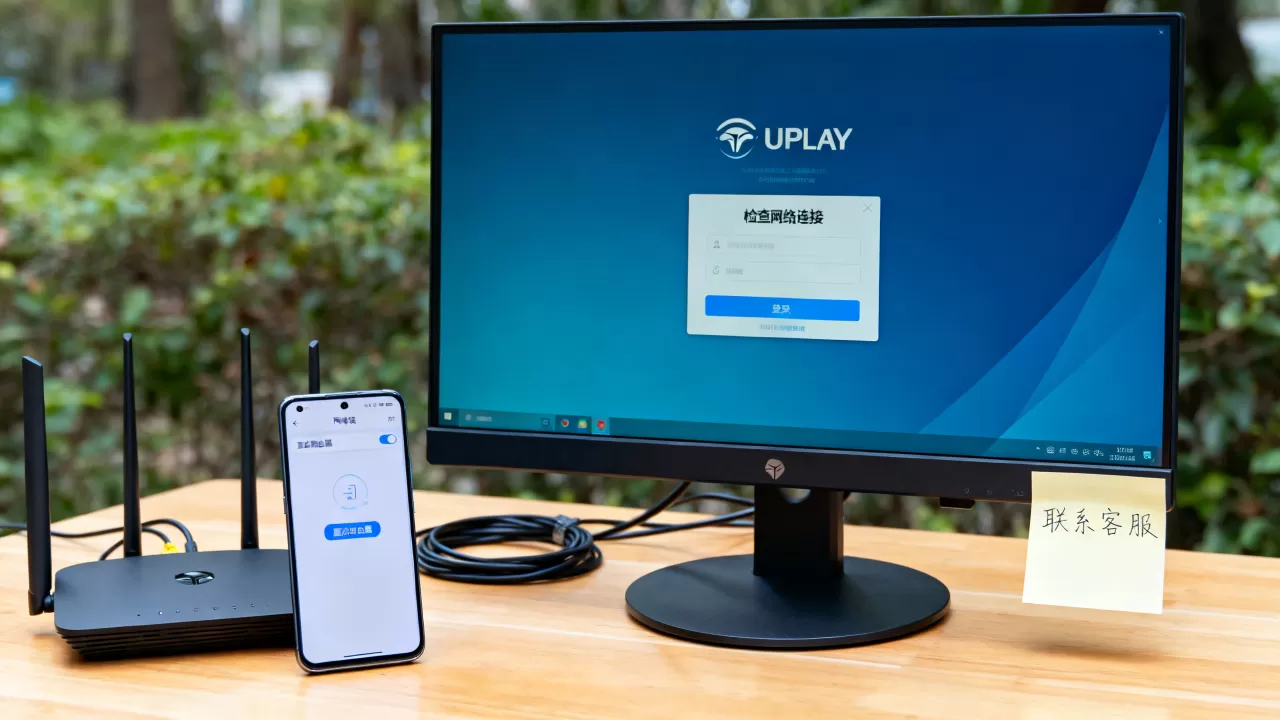
- 打开”控制面板 → 网络和 Internet → 网络连接”
- 右键正在使用的网卡,选择”属性”
- 双击”Internet 协议版本 4 (TCP/IPv4)”
- 勾选”使用下面的 DNS 服务器地址”,填入
114.114.114,备选填8.8.8 - 确认后打开命令提示符(管理员),执行
ipconfig /flushdns
刷新完成后再试登录,如果仍然连不上,打开命令提示符执行 ping uplay.ubi.com,观察延迟和丢包率高丢包率基本可以断定是国际链路拥堵。
第三步:检查防火墙与杀毒软件阻拦
Uplay首次安装时会在Windows防火墙中写入放行规则,但部分安全软件会自作主张把这条规则删掉,进入”Windows 安全中心 → 防火墙和网络保护 → 允许应用通过防火墙”,确认以下三个程序都在允许列表中:
Uplay.exeUpc.exeUbisoftConnect.exe
手动添加缺失的规则后,记得在杀毒软件的”联网控制”中把Uplay加入白名单。
第四步:验证游戏文件完整性
这一步针对那些能进客户端但进入游戏时卡死或报错的情况,在Uplay游戏库中右键对应游戏,选择”验证文件”功能,客户端会自动比对本地文件与服务器清单的一致性,检测到损坏文件会自动重新下载,文件缺失或版本损坏时,游戏客户端连不上服务器其实是正常表现,因为本地状态与服务器端无法达成握手协议。
第五步:使用游戏加速器优化路由
做过上述四项排查后问题依旧,说明当前宽带到育碧服务器的路由节点确实糟糕,此时试用一款口碑较好的游戏加速器,选择Uplay平台专线,开启后重新启动客户端,加速器的原理是帮你绕开拥堵的国际出口,改走运营商的专属游戏通道,针对国内玩家,福建、广东沿海地区以及西南地区的用户节点选择差异较大,优先挑选标注”华东””华南”的节点对比延迟表现节点选对了,加速效果立竿见影。
Uplay下载速度慢怎么解决,宽带占用与节点选择
服务器不可用的另一个表亲是”好不容易连上了,下载速度却是个位数”,这同样可以归因于链路质量,但也有客户端层面的优化空间。
限制后台占用与设置下载限速
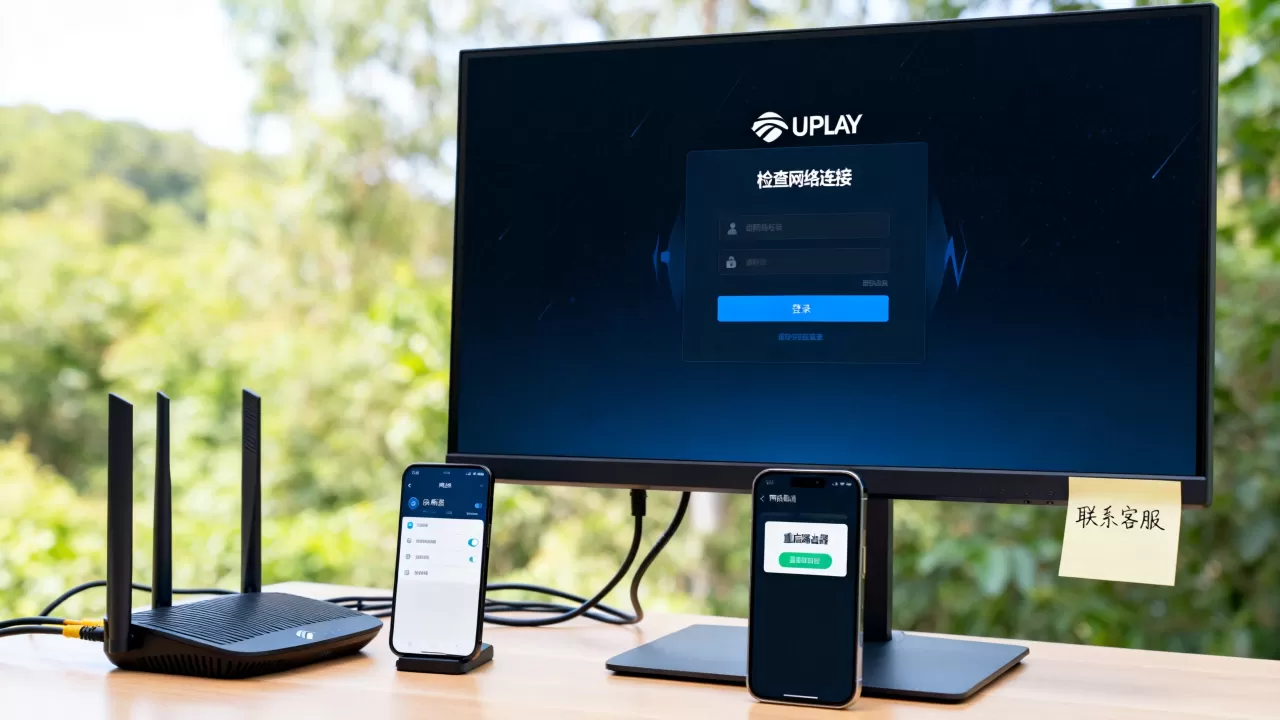
Uplay客户端默认是全速下载,但全速时反而容易触发路由器的流量调控策略,导致连接被重置,进入”设置 → 下载”选项卡,手动将下载速度限制设置为你当前带宽的70%~80%,这能让流量更加平稳,同时关闭后台的Steam下载、Windows更新等占用带宽的程序。
切换下载区域节点
Uplay提供了下载区域选择功能,在”设置 → 下载”中,把区域从”自动”改为邻近的大城市节点,行业共识认为,匹配区域取决于实际路由质量而非地理距离,所以不妨多切换几个城市对比实际速度,操作顺序:
- 暂停当前下载任务
- 在”下载”设置中切换区域
- 重启客户端后恢复任务
实测中不少玩家反映从”自动”切到中国香港节点后速度有大幅提升,但这一结果不具普适性,需要自己逐个试。
育碧服务器维护时间怎么查:避开维护期
如果连接失败的时机恰好撞上育碧的例行维护,那安安心心等维护结束就好,育碧的服务器维护有相对固定的规律:
- 例行维护:多集中在每周二或周三的深夜至凌晨
- 大型更新维护:通常在版本上线前一天的夜晚开始,持续数小时
查询维护时间的渠道主要有三个:育碧官方状态页面(status.ubi.com)会显示计划维护公告;Uplay客户端启动时的弹窗横幅会提前一天提示;育碧中国官方微博会在维护前发布预告。
假如现在正是维护期,客户端会显示错误代码0xa8000005或提示”服务器正在维护中”,此时不要再反复重连,等维护公告提示的时间过去后重新尝试即可。
Uplay进不去游戏场景下的离线模式使用指南
服务器不可用并不意味着所有游戏都完全无法游玩,育碧为Uplay设计了离线模式,针对纯单机游戏(如《刺客信条》系列、《孤岛惊魂》系列),离线模式下完全可以正常游玩,但前提是首次运行游戏时处于在线状态并在本机完成了激活。
启用离线模式的方法:
- 在Uplay客户端左上角菜单中点击”离线”选项
- 客户端会断线并重新启动进入离线状态
- 从游戏库中选择已激活的单机游戏直接开始游玩
需要提示的是,离线模式下无法获取成就,也无法同步云存档,购买DLC后如果尚未下载到本地,同样无法在离线模式下安装,如果启用了”始终离线”选项但进游戏依然卡在服务验证环节,请回到上面的第一到第三步确认网络连通性。
备用方案:加速器对比与选择思路
面对Uplay服务器连接问题,多数老玩家最终会选择加速器作为长期方案,市面上的加速器产品各有侧重,以下几点在选择时值得参考:
| 对比维度 | 免费型加速器 | 付费型专线加速器 |
|---|---|---|
| 延迟优化效果 | 效果不稳定 | 专线加持下较稳定 |
| 节点质量 | 高峰期易拥堵 | 低占用或独享节点 |
| 适用场景 | 临时应急、单次下载 | 长期联机游戏、重度玩家 |
| 价格区间 | 免费或有试用时长 | 月费几十元至百元区间 |
具体选哪一家,建议先试用各家免费时长,对比实际游戏内的延迟表现再做决定。加速器解决的是网络路由问题,但无法修复本机DNS错误或客户端文件损坏,所以不要期望它能兜底所有故障类型。
常见问题速查
Uplay离线模式能玩《彩虹六号》这类联机游戏吗?
不能,联机游戏的核心玩法依赖服务器端的房间匹配和反作弊校验,离线模式下以单人或自定义训练场模式运行的体验与标准联机玩法差异较大,且无法获得任何排位积分。
修改DNS后Uplay还是提示服务器不可用,还能排查什么?
可以尝试关闭路由器的IPv6功能,部分地区的IPv6路由表不完整会导致握手超时,另外检查路由器后台是否开启了防火墙的高安全等级模式,将其调回标准等级后重试。
加速器显示延迟正常,但进入游戏后频繁掉线,问题出在哪?
节点波动或本机无线网络不稳定是两大主因,多数时候属于加速器节点与游戏资源的兼容问题,尝试切换同区域的另一个节点,或者改用有线方式连接电脑以排除无线干扰因素。
Uplay服务器”不可用”的提示,在多数情况下通过重装网络链路或调整本地设置就能解决,记住一个判断顺序:先查官方状态,再排查本机网络,最后引入加速器方案,把这个确认逻辑固化下来,以后再遇到弹窗就不会慌了。
首发原创文章,作者:王坚,如若转载,请注明出处:https://idctop.com/uplay%e6%9c%8d%e5%8a%a1%e5%99%a8%e4%b8%80%e7%9b%b4%e4%b8%8d%e5%8f%af%e7%94%a8%e5%a6%82%e4%bd%95%e8%a7%a3%e5%86%b3%ef%bc%8c%e6%b8%b8%e6%88%8f%e8%bf%9b%e4%b8%8d%e5%8e%bb%e6%80%8e%e4%b9%88%e5%8a%9e/