VB虚拟机卡顿的核心瓶颈通常不在软件本身,而在内存容量、CPU核心分配和磁盘I/O这三项资源博弈上;只要按步骤释放宿主机的内存余量、精确分配逻辑处理器,并将虚拟磁盘调整为固定大小,绝大多数卡顿都能得到明显缓解。
先认清卡顿来源:内存和CPU之间的“抢菜”问题
VirtualBox(VB虚拟机)运行时,物理机的物理内存和CPU资源是被二次分配的,如果宿主机的物理内存本身已经吃紧,VB再拿走一部分,系统就会动用虚拟内存(页面文件),此时硬盘被迫充当内存,卡顿会从轻微延迟变成“假死式”拖拽,行业共识认为,VB虚拟机至少需要预留2GB以上物理内存给宿主机自身运行,低于这个阈值时,无论是Win10还是Win11宿主机,都会出现频繁的磁盘读写。


CPU方面常见误区是“分配给虚拟机的核心越多越好”,VB对CPU的调度依赖宿主机操作系统的负载均衡策略,如果你给虚拟机分配了超过物理机逻辑处理器总数一半的核心,宿主机的日常进程反而会因为没有空闲核心而被拖慢,表现为虚拟机内操作不流畅、宿主机鼠标也有迟滞感,以下方案按优先级从高到低排列,建议逐条操作。
内存优化:如何分配内存到“恰好够用”
第一步:盘点宿主机物理内存的“余粮”
打开任务管理器,性能页面查看可用内存,如果可用内存低于4GB,虚拟机卡顿先别怪VB,你需要关闭宿主机上的浏览器后台标签页、微信、企业微信、钉钉这些常驻内存的软件,推荐的优化路径是:设置虚拟机内存时,遵循“4GB内存宿主机分1.5GB,8GB内存宿主机分3GB,16GB内存宿主机分6GB”这个基本比例,同时勾选VB设置中的“启用空闲内存调整”功能,让VB在虚拟机后台闲置时自动把部分内存还给宿主机。
第二步:调整页面文件(虚拟内存)位置
如果你只有一块机械硬盘或者一块SATA固态,请把页面文件移动到非系统盘,右键“此电脑”> 属性 > 高级系统设置 > 性能设置 > 高级 > 虚拟内存更改,取消“自动管理”,选择虚拟机所在的磁盘(如D盘),设置为“系统管理的大小”,因为VB虚拟机文件默认存放在系统盘,若页面文件也在系统盘,两者同时读写会撞车,卡顿概率显著上升。
CPU优化:核心、执行上限和半虚拟化
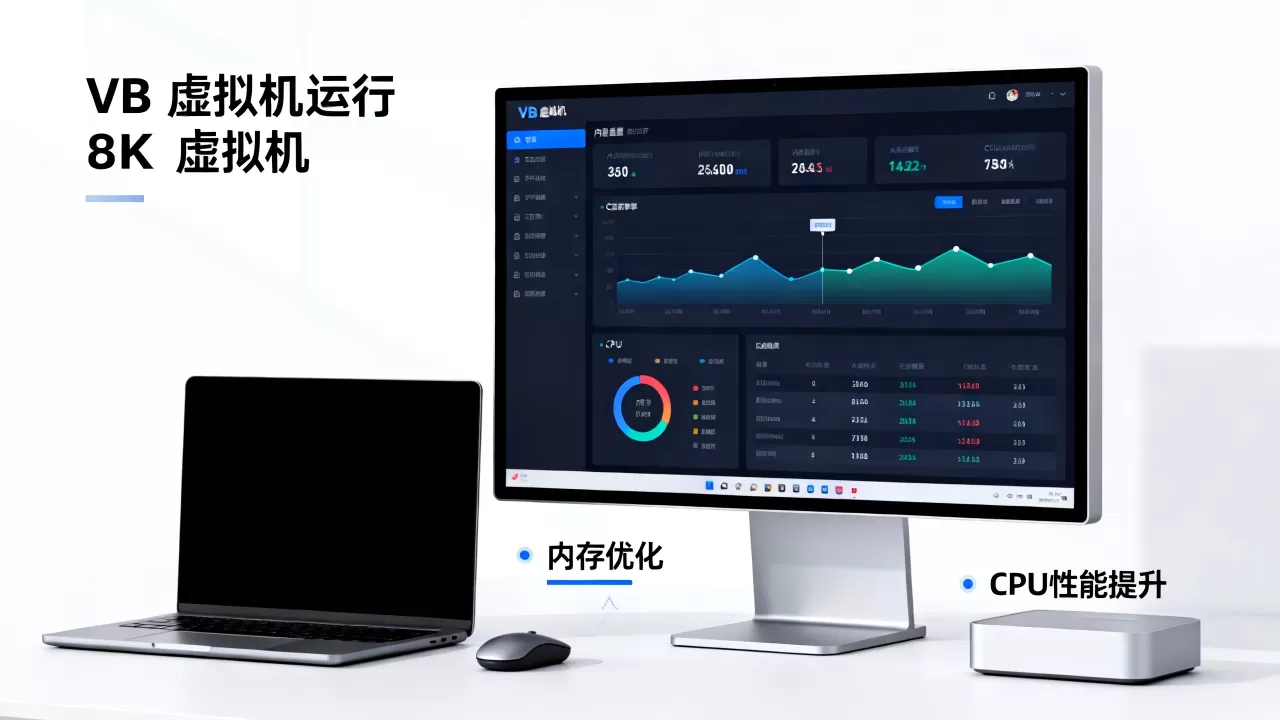
如何判断虚拟机需要多少核心
打开任务管理器 > 性能 > CPU,查看逻辑处理器数量,4核心8线程的处理器,给虚拟机分配2个核心是兼顾性能与响应速度的平衡点;6核心12线程处理器,可以给虚拟机分配4个核心,分配时在VB设置 > 系统 > 处理器 的“处理器数量”滑块中调整,并同时拖动“执行上限”滑块。执行上限的数值建议调至85%-95%,而不是默认的100%,留出10%的处理余量给宿主机,能显著减少虚拟机导致宿主机“冻屏”的现象。
启用嵌套虚拟化和半虚拟化接口
在VB设置 > 系统 > 处理器 > 扩展特性中,勾选“启用PAE/NX”和“启用嵌套VT-x/AMD-V”,半虚拟化接口默认是“默认”,但如果虚拟机内运行的是Linux发行版,可以尝试切换为“KVM”接口,用命令验证优化效果:在虚拟机内按Win+R输入dxdiag,查看“处理器”栏目是否显示“2个CPU”以及“虚拟化状态:已启用”,如果显示“固件中已禁用虚拟化”,需要重启宿主机进入BIOS开启SVM(AMD)或VT-x(Intel)选项。
磁盘 I/O 是最容易忽略的优化点:把“龟速”变“飞速”
固定大小虚拟磁盘优于动态分配
不少用户创建虚拟机时习惯选择“动态分配”,认为省空间,但动态分配的弊端是虚拟磁盘会随着使用不断增长,产生严重的文件碎片化,即使宿主机是固态硬盘,动态分配模式下的随机读写性能也远低于固定大小磁盘,推荐的方案是:在VB主界面选择虚拟机 > 设置 > 存储 > 控制器SATA > 勾选“固态驱动器”选项,如果虚拟机已经创建为动态磁盘,需要新建一个固定大小的虚拟磁盘并迁移系统(在虚拟机关机状态下,用VB的“克隆”功能选择“完全克隆”,目标格式选“VHD”并勾选“固定大小”)。
使用独立SATA控制器挂载数据盘
行业经验表明,把系统盘和数据盘放在同一个SATA控制器下,会导致磁盘I/O排队,优化做法:VB设置 > 存储 > 添加SATA控制器,然后把虚拟机的数据盘(例如D盘对应的vdi文件)挂载到新建的SATA控制器上,并在此控制器的“固态驱动器”前打勾,这样做的好处是两根SATA通道各自独立处理读写指令,可显著降低虚拟机内打开大型软件或文件的等待时间。
显卡和显示设置:减少渲染压力
关闭3D加速的例外情况
多数人认为VB卡顿就要开启3D加速,但此说法不绝对,如果虚拟机内只运行办公软件,不需要开启“3D加速”和“2D视频加速”,这两个选项在VB设置 > 显示 > 屏幕中,开启加速反而会增加CPU的软件渲染负载,因为VB的3D加速依赖于OpenGL,而OpenGL在Windows宿主机的兼容性并不完美,推荐的组合是:显存大小拉到128MB,显卡控制器选择“VBoxSVGA”(Windows虚拟机适用)或“VMSVGA”(Linux虚拟机适用),关闭加速后效果更佳流畅。
启用“无缝模式”需谨慎
无缝模式虽然方便,但它要求VB实时合成宿主机和虚拟机的桌面画面,占用额外的CPU和显存,如果你追求操作流畅度,建议使用“缩放模式”替代无缝模式,按宿主键(默认是Right Ctrl)+ C键切换,此模式下VB只投递画面不做合成运算,能有效降低掉帧感。
宿主机的“副作用”优化:给VB让出专属通道
关闭Windows Defender的实时保护(针对虚拟机文件夹)
在宿主机Windows安全中心 > 病毒和威胁防护 > 管理设置 > 排除项中,添加上虚拟机文件所的整个文件夹(例如D:VirtualBox VMs)。Defender实时扫描vdi文件时会占用极高的磁盘读取资源,尤其是虚拟机运行中频繁读写vdi时,杀毒软件扫描会导致周期性卡顿,此操作风险极低,因为虚拟磁盘文件不会被常规病毒直接感染。
电源计划切换至“高性能”或“卓越性能”
Windows默认的“平衡”电源计划会动态降低CPU频率来省电,这直接导致VB内部指令执行变慢,在控制面板 > 电源选项中,选择“高性能”,如果是Win10/11系统,可通过PowerShell运行powercfg -duplicatescheme e9a42b02-d5df-448d-aa00-03f14749eb61来解锁“卓越性能”模式,然后在电源计划中选用它。
多虚拟机并行运行时的调整
若你需要同时运行两个VB虚拟机(例如一个数据库测试环境和一个浏览器兼容性测试环境),两者加起来分配的CPU核心数不要超过物理机总逻辑线程数的70%,内存总占用则应控制在物理内存的60%为宜,否则,宿主机的内存被耗尽之后,所有虚拟机包括宿主机都会一起进入卡顿旋涡,届时只能强制关闭部分虚拟机才能恢复。
常见问题的场景化排查:几种典型卡顿表现及对应解法
- 场景A:虚拟机开机时卡在“正在启动 Windows”至少5分钟,优先检查虚拟磁盘所在物理硬盘的空闲空间,低于10GB时系统会陷入极慢的页面文件增长循环,确认是否在虚拟机的“存储”设置中误选了IDE控制器,应改用SATA控制器。
- 场景B:虚拟机内播放视频或滚动网页时掉帧,此类问题多半与显存分配有关,将显存从默认的16MB提高到64MB或128MB,同时确认宿主机显卡驱动不是Microsoft基本显示适配器,而是硬件厂商的官方驱动。
- 场景C:宿主机内存明明还有空闲,但虚拟机内操作依然卡顿,打开任务管理器观察CPU频率,若频率持续低于基频(例如3.0GHz的CPU只能跑到1.8GHz),说明处理器过热触发降频,需要清理宿主机散热风扇灰尘,并改善机箱风道。
Q&A:针对VB虚拟机物理内存和CPU优化常见疑问
vb虚拟机分配多少内存合适?虚拟机和宿主机内存比例如何设定?
答案:物理内存8GB的宿主,虚拟机内存分配2GB至3GB为宜;物理内存16GB宿主,虚拟机分配6GB左右为宜,分配比例遵循一个原则,即虚拟机内存 + 宿主机常规软件占用 ≤ 物理内存总量的80%,剩余20%留给Windows系统缓存策略,内存分配过低导致频繁换页,分配过高则导致宿主机提前触发磁盘虚拟内存写入,这两者都是卡顿的来源。
vb虚拟机cpu核心数设置多少?为什么分配很多核心还是卡?
答案:对于Windows虚拟机建议分配2至4个逻辑处理器核心,对于Linux虚拟机分配2个核心也大多够用,分配给虚拟机的核心数取决于虚拟机内目标应用对多线程的支持程度,大量分配核心的坏处在于VB的虚拟CPU调度器需在虚拟机内部同步各核心状态(又称“锁步同步”),核心过多反而增加同步开销,所以分配超出物理机线程数一半的核心数,性能提升无效,卡顿却如期而至。
固态硬盘上运行VB虚拟机还有必要优化磁盘策略吗?
答案:有必要,即便使用NVMe固态硬盘,动态分配磁盘在长期运行后依然会出现虚拟磁盘内部的偏移错位,建议在VB设置中将“固态驱动器”勾选打开,系统会调整虚拟磁盘接口的TRIM传递机制,固态硬盘的剩余空间尽量保持在25%以上,保证垃圾回收机制的正常工作,否则虚拟机连续大文件写入时依然会有掉速现象。
首发原创文章,作者:王坚,如若转载,请注明出处:https://idctop.com/vb%e8%99%9a%e6%8b%9f%e6%9c%ba%e5%8d%a1%e9%a1%bf%e6%80%8e%e4%b9%88%e4%bc%98%e5%8c%96%ef%bc%9f%e5%86%85%e5%ad%98cpu%e6%80%a7%e8%83%bd%e6%8f%90%e5%8d%87%e5%a6%82%e4%bd%95%e5%ae%9e%e7%8e%b0%ef%bc%9f/