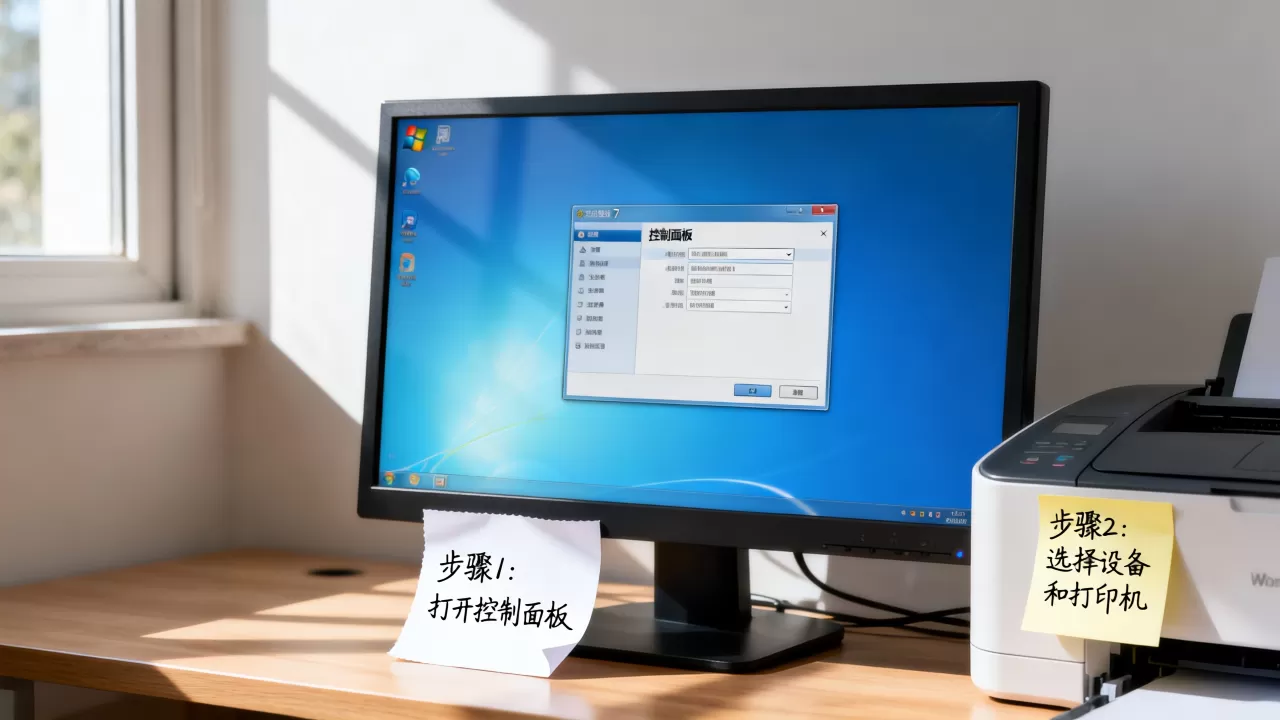
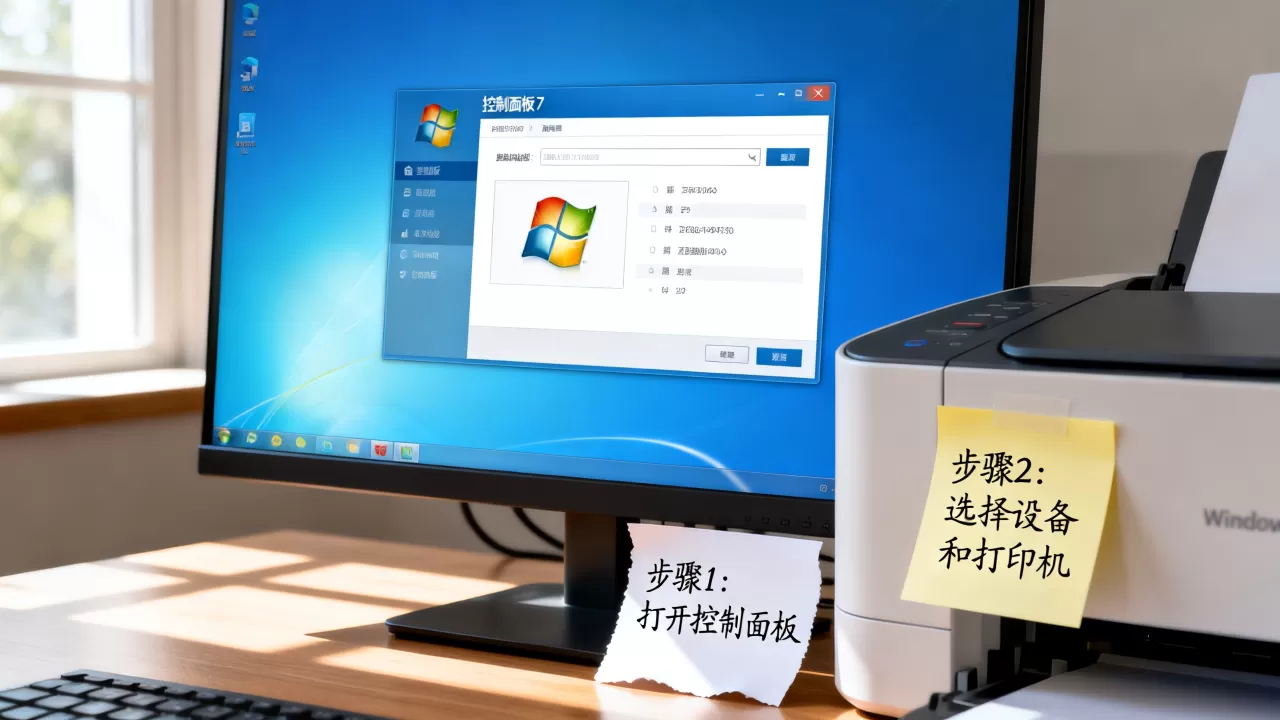
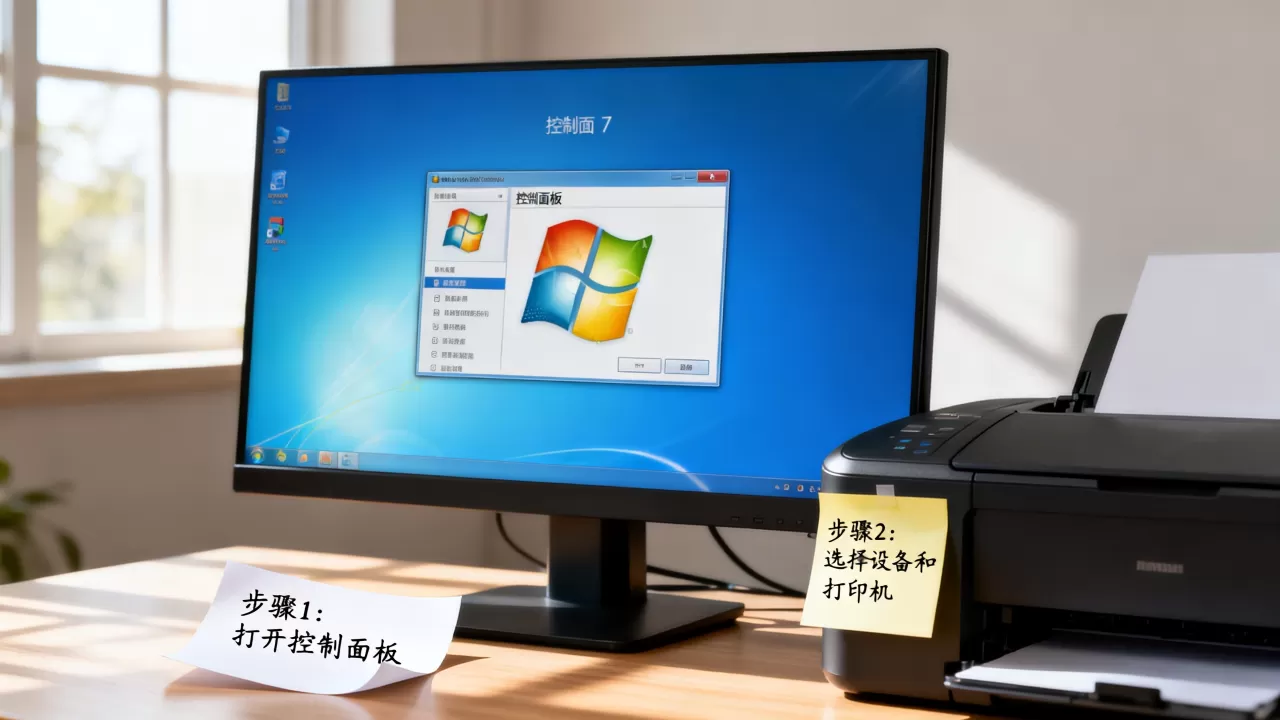
在Windows 7系统中,打开打印机服务器属性的最快方法是依次点击“开始”→“控制面板”→“硬件和声音”→“设备和打印机”,然后在窗口上方菜单栏点击“打印机服务器属性”,也可以通过按下Win+R键输入“printmanagement.msc”直接进入打印管理界面。 这个隐藏的设置窗口是管理打印机驱动、端口和高级选项的核心入口,但很多用户在实际操作中经常找不到它,或者点击后毫无反应。
win7打印机服务器属性打不开?先排查这几个常见原因
不少用户在“设备和打印机”界面找了一圈,发现菜单栏根本没有“打印机服务器属性”这个选项,或者点击后系统没有任何反应,这通常不是系统坏了,而是入口被某些设置或服务状态影响了。

服务未启动导致窗口无法弹出
打印机服务器属性依赖于Windows的“Print Spooler”服务,如果这个服务被禁用或停止,服务器属性窗口就无法打开,甚至整个打印机列表都会显示异常。
- 按下Win+R键,输入“services.msc”并回车
- 在服务列表中找到“Print Spooler”或“打印后台处理程序”
- 双击该服务,确认“启动类型”为“自动”,服务状态为“已启动”
- 如果服务未运行,点击“启动”按钮,然后重新尝试打开服务器属性
当前账户权限不足
打印机服务器属性涉及系统级驱动配置,标准用户账户可能只能查看部分信息,无法完整操作,如果你使用的是公司或学校电脑,组策略也可能限制了这个入口的显示。
- 尝试切换至Administrator管理员账户操作
- 在“设备和打印机”界面,按下Alt键强制显示传统菜单栏
- 检查是否有“以管理员身份运行”的选项,右键点击打印机图标后查看属性是否可用
驱动文件损坏或残留冲突
第三方打印驱动安装不完整,或卸载打印机后残留了旧驱动文件,会干扰服务器属性的正常加载,这种情况下,即使服务正常、权限足够,窗口依然可能闪退或卡死。
win7打印机服务器属性在哪里?三种入口路径详细对比
找到这个设置窗口有多种方式,不同场景下适合不同路径,以下对比能帮你快速选择最顺手的方法。
| 入口方式 | 操作步骤 | 适用场景 |
|---|---|---|
| 控制面板路径 | 控制面板→硬件和声音→设备和打印机→菜单栏“打印机服务器属性” | 常规操作,适合日常管理 |
| 运行命令直达 | Win+R输入“printmanagement.msc”回车 | 需要快速打开,跳过繁琐点击 |
| 属性按钮切换 | 任意打印机右键→属性→点击“打印服务器属性”按钮 | 已在打印机属性窗口中,顺手切换 |
行业共识认为,使用运行命令是最稳定的打开方式,因为它绕过了资源管理器的界面加载问题,直接调用系统管理组件。
打印机服务器属性里的核心设置项,逐一拆解
成功打开窗口后,你会看到“驱动程序”“端口”“驱动程序策略”等几个标签页,每个标签页都承担着不同的管理职责,理解它们能帮你解决大多数打印异常。
驱动程序页:管理已安装的所有打印机驱动
这里列出的是系统中安装的全部打印机驱动程序,而非当前连接的打印机设备,你可以在此添加新驱动、删除残留驱动或查看驱动版本。
- 添加驱动:点击“添加”按钮,按向导提示选择厂商和型号
- 删除驱动:选中不再使用的驱动,点击“删除”,注意先移除对应打印机设备
- 查看属性:右键驱动名称,选择“属性”可查看驱动文件路径和版本号
很多用户遇到“打印机驱动已安装但设备找不到”的情况,往往是因为驱动被安装到了服务器属性中,但没有创建对应的打印机设备,这种情况下,需要先在“设备和打印机”中点击“添加打印机”,从列表中选择已安装的驱动。
端口页:配置打印端口和IP地址
端口配置是局域网共享打印的关键环节,如果打印机通过网线连接,你需要在此确认TCP/IP端口设置是否正确。
- 添加端口:选择“本地端口”或“标准TCP/IP端口”,输入打印机IP地址
- 删除端口:清理无用的旧端口,避免打印任务发送到错误地址
- 配置端口:双击端口名称,调整协议、队列名称等参数
高级页:设置打印默认值和后台打印方式
这个页面控制打印任务的优先级、默认纸张大小以及后台打印的处理方式,对于需要频繁切换纸张规格的用户来说,这里的设置直接影响工作效率。
直接打印到打印机和后台打印两种模式的区别在于:前者任务不经过临时文件缓冲,打印速度快但多任务并发时容易冲突;后者先将任务写入硬盘再发送给打印机,稳定性更高,但会占用临时磁盘空间。
打印机服务器属性怎么设置才能解决共享打印问题?
办公室局域网共享打印时,服务器属性的配置直接决定其他电脑能否正常使用打印机,下面这套设置方案经过大量实操验证,适用于多数办公场景。
服务器端配置步骤
- 打开打印机服务器属性,切换至“驱动程序”页
- 确认共享打印机的驱动已在列表中,且版本正确
- 切换至“端口”页,确认打印机端口类型与连接方式匹配
- 切换至“高级”页,勾选“启用后台打印”,选择“在后台处理完最后一页时开始打印”
客户端连接配置
- 在客户机“设备和打印机”中点击“添加打印机”
- 选择“添加网络、无线或Bluetooth打印机”
- 从列表中选择共享的打印机,或按路径“服务器IP共享名”手动添加
- 如果驱动列表中没有对应型号,点击“从磁盘安装”,指向服务器驱动文件夹
近年来,不少企业反馈共享打印时出现“0x00000709”错误,这通常与服务器属性中的驱动名称长度或版本不匹配有关,解决办法是:在服务器属性中删除该驱动,重新从官方渠道下载对应版本的驱动并添加。
Q&A:关于win7打印机服务器属性的高频疑问
问:win7打印机服务器属性打不开,提示“操作无法完成”怎么处理?
答:优先检查Print Spooler服务状态,在“服务”窗口中重启该服务,如果问题依旧,打开“C:WindowsSystem32spoolPRINTERS”文件夹,清空里面的残留文件,然后再次尝试打开服务器属性,最后一步,使用系统文件检查器运行“sfc /scannow”修复系统文件。
问:打印机服务器属性里的驱动删不掉,提示正在使用怎么办?
答:先关闭所有打印窗口和文档任务,在“设备和打印机”中删除对应打印机设备,重启Print Spooler服务,再回到服务器属性中尝试删除,如果依然无法删除,手动删除“C:WindowsSystem32spoolDRIVERSW32X86”或“x64”目录下对应驱动文件夹,然后重新打开服务器属性查看。
问:打印机服务器属性端口设置错误会导致什么现象?
答:端口配置错误最常见的表现是打印任务发送后打印机无反应,或者提示“打印机脱机”,如果使用TCP/IP端口,可以在“端口”页点击“配置端口”,尝试将“协议”从“RAW”切换为“LPR”,并设置队列名称,有时能解决部分网络打印机的通信异常,据微软官方文档,RAW协议使用端口9100,LPR使用515端口,确认打印机端实际监听端口后再做对应调整。
打印机服务器属性是Windows 7打印体系的中枢控制台,掌握它的打开方式和核心设置逻辑,多数打印故障都能在此找到解决方案,遇到问题先检查服务、再核对端口、最后处理驱动,这条排查路径能覆盖绝大多数常见场景。
首发原创文章,作者:王坚,如若转载,请注明出处:https://idctop.com/w7%e6%89%93%e5%8d%b0%e6%9c%ba%e6%9c%8d%e5%8a%a1%e5%99%a8%e5%b1%9e%e6%80%a7%e6%80%8e%e4%b9%88%e6%89%93%e5%bc%80/