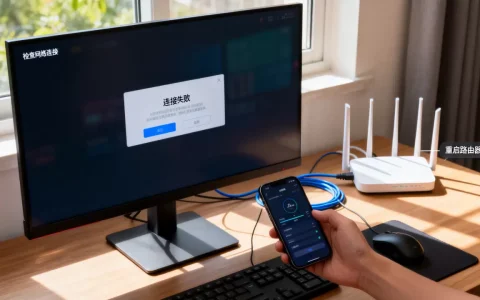
Win10家庭版连接服务器并不需要专业版或企业版特有的功能,绝大多数场景下通过系统自带的远程桌面客户端(mstsc)和网络驱动器映射功能就能实现,只有少数特殊需求才需要借助第三方工具。
win10家庭版远程桌面连接服务器的完整步骤
很多人在win10家庭版上找远程桌面功能时会产生疑惑,因为开始菜单里找不到类似“远程桌面连接”的独立图标,这并不代表系统功能缺失,只是入口藏得比较深。

第一步:确认服务器端远程设置已开启
无论连接的是Windows Server系统的物理服务器,还是云服务商分配的Windows云主机,都需要提前在服务器上完成两件事:
- 右键“此电脑”选择“属性”进入远程桌面设置,确认“启用远程桌面”选项处于勾选状态
- 在防火墙入站规则中放行TCP 3389端口(Windows系统默认会弹出安全警告,选择允许即可)
如果你用的是简米云或酷番云的云服务器,还需要额外在云控制台的安全组规则里放行3389端口,这个操作经常被忽略,相当一部分人连接失败就是卡在安全组这道门槛上。
第二步:在本机打开微软官方远程桌面工具
按下键盘组合键Win+R弹出运行窗口,输入mstsc,回车后就会弹出远程桌面连接窗口,这个命令在所有win10版本中都可以使用,家庭版并不例外。
值得说明的是,远程桌面连接工具本质上是独立的客户端程序,并不受系统版本限制,所以win10家庭版远程桌面连接服务器的能力和其他版本是完全一样的。
第三步:输入IP地址和账号信息
在“计算机”一栏填写服务器的公网IP或内网IP,点击“显示选项”展开完整面板后填写用户名,如果服务器和工作站不在同一个局域网内,还需要在“高级”选项卡里设置网关转发,这个流程无法通过截图按钮后备注说明。
输入完成后点击连接,首次登录时会提示验证证书指纹,勾选“不再询问此证书”后点击“是”即可进入桌面。
win10家庭版连接服务器最常见的报错与排查
实际使用中,win10家庭版连接服务器失败的原因往往集中在几个常见环节,以下情况按出现频率排列,你可以逐一排查。
这可能是由于CredSSP加密Oracle修正
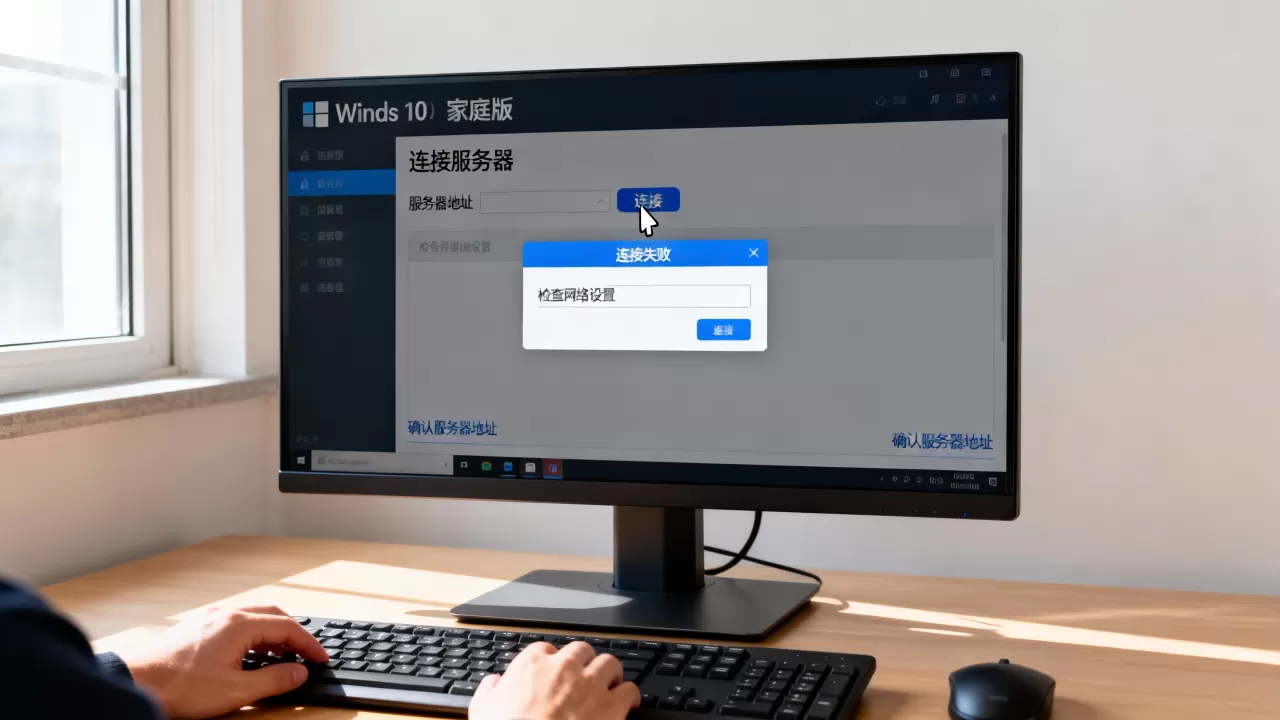
这个问题在2026年以后出现过高峰,主要是更新后的win10家庭版和旧版Windows Server之间加密策略不匹配导致的,以管理员身份运行cmd,执行以下命令即可解决:
REG ADD HKLMSystemCurrentControlSetControlLsa /v EncryptionOracle /t REG_DWORD /d 2 /f执行后重启电脑,重新尝试连接即可,需要注意的是,这条命令会将服务器认证策略调整为“易受攻击”模式,只适合在受信任内网环境使用。
无法连接到远程计算机(错误代码0x104)
遇到这类报错,先用同一网络下的其他电脑测试是否能连上服务器,如果其他电脑正常,问题大概率出在本机的网络配置文件类型上,打开“设置”>“网络和Internet”>“状态”>“更改连接属性”,将网络配置文件从“公用网络”切换为“专用网络”。
如果切换后仍然失败,按顺序执行以下三步:
- 打开“服务”窗口(Win+R输入services.msc),确认Remote Desktop Services服务处于“正在运行”状态
- 在设备管理器中查看网卡驱动是否带黄色感叹号,有则更新驱动
- 关闭第三方安全软件和流量防火墙后重试
远程桌面无法验证您希望连接的计算机的身份
这一般出现在win10家庭版连接公司服务器的场景中,通常发生在NTLM认证过程中,可以尝试在组策略中调整:
- Win+R输入
gpedit.msc(家庭版需先用脚本解锁组策略编辑器) - 进入“计算机配置”>“管理模板”>“系统”>“凭据分配”
- 双击“加密Oracle修正”,设置为“已启用”,保护级别选择“易受攻击”
win10家庭版怎么映射网络驱动器访问共享文件
日常办公中更常见的需求是访问服务器上的共享文件夹,比如财务数据目录、设计素材库或者项目归档文件夹,通过映射网络驱动器,服务器上的目录会在我的电脑中显示为一个独立盘符,操作体验和本地磁盘别无二致。
在文件资源管理器地址栏输入共享路径
打开“此电脑”,在顶部地址栏中直接输入服务器共享文件夹的UNC路径,格式为\服务IP共享目录名,例如\192.168.1.88财务共享。
需要注意,输入后有时会弹出登录窗口要求补齐凭据,输入服务器上已有的账号密码即可,勾选“记住我的凭据”后,下次访问就不需要再重复输入。
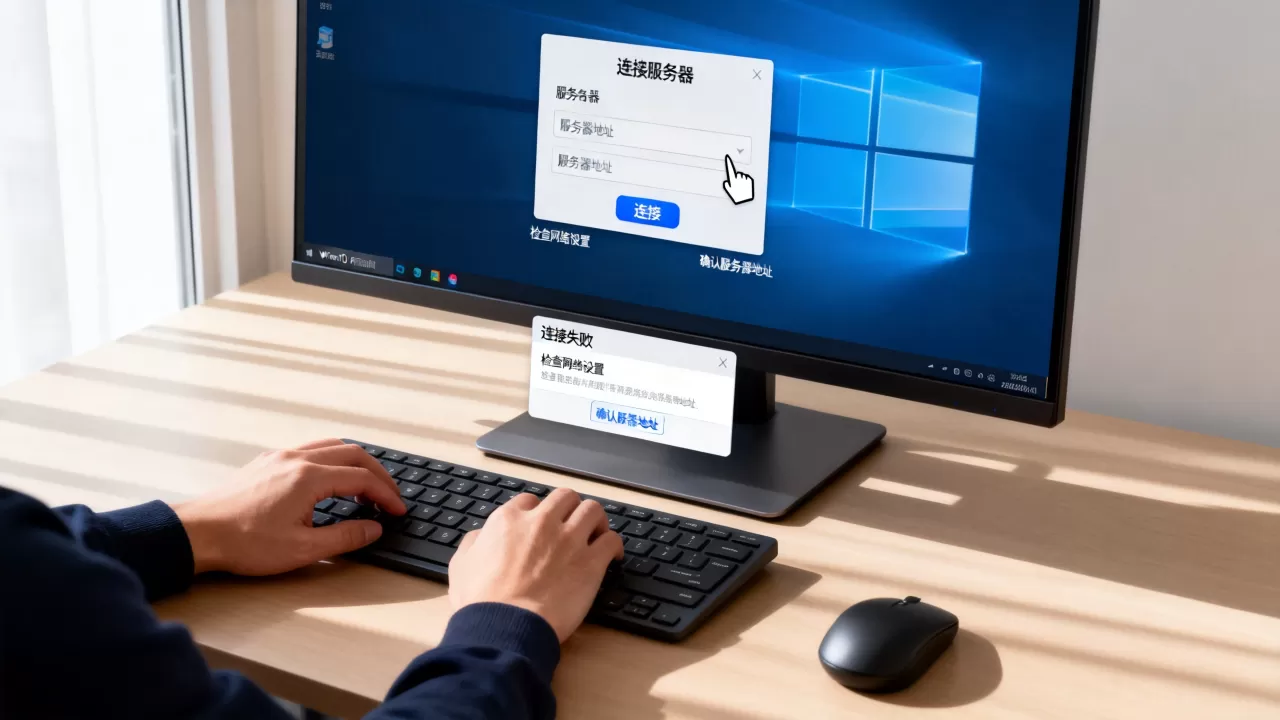
右键选择映射网络驱动器
路径访问成功的前提下,关闭路径窗口,再次打开“此电脑”,此时路径下方会出现“映射网络驱动器”的快捷入口,点击后分配一个驱动器盘符(比如Z盘),勾选“登录时重新连接”和“使用其他凭据连接”,点击完成后就实现了永久映射。
需要注意的是,服务器端需要提前开启“共享”权限,右键目标文件夹选择“属性”>“共享”,将指定用户或Everyone加入共享列表,并设置为“读取/写入”权限级别。
开机自动映射命令与断网处理
如果你希望重启电脑后自动连接网络驱动器,可以创建一键批处理文件:
- 新建文本文件,输入
net use Z: \192.168.1.88财务共享 /persistent:yes - 将文件另存为
.bat扩展名,放入开机启动文件夹(Win+R输入shell:startup回车即可打开)
如果某个工作日早上发现映射的驱动器显示“红叉”,这通常只是断网导致的临时离线状态,网络恢复后双击盘符即可重新连接,如果长期无法恢复,在命令行执行net use Z: /delete然后重新映射。
win10家庭版连接服务器的场景化选择
上文提到命令行方式之外,还有一类使用更频繁的服务器连接方案值得你了解,以下是主流远程连接方式的对比,方便你在不同需求下做出正确判断。
| 连接方式 | 适用场景 | 依赖条件 | 成本 |
|---|---|---|---|
| Windows远程桌面 | 服务器有图形界面操作系统 | 网络可达、远程桌面已开启 | 系统自带免费 |
| 网络驱动器映射 | 需要频繁读写服务器文件 | 已定义共享文件夹 | 系统自带免费 |
| SSH连接 | Linux服务器管理 | 已配置SSH服务 | 客户端免费 |
| 第三方远控 | 穿透内网、无公网IP | 安装对应客户端 | 部分免费 |
具体场景中,如果你需要的是日常维护一台在线云服务器,远程桌面是最直接的方案,但如果你和高配的美术服务器之间隔了两层防火墙,又不想开放太多端口,使用带有内网穿透能力的专业远控产品可能更划算。
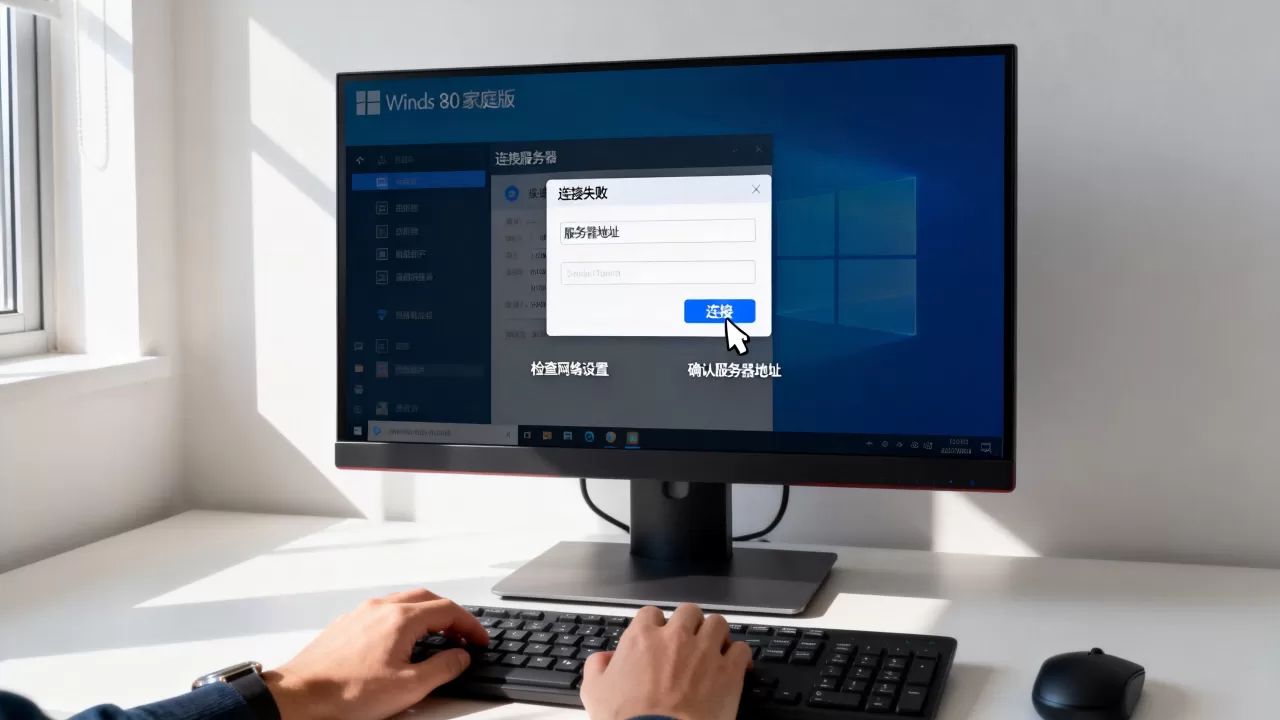
以win10家庭版连接公司服务器为例,如果公司网络环境单纯是办公局域网,建议优先采用网络驱动器映射的方式处理文件共享,因为这种方式传输稳定、拖拽文件不卡顿,体验上十分接近本地磁盘操作。
如果你的服务器托管在境外机房,比如香港或美国的云节点,远程桌面登录时延迟和丢包问题会成为显性阻碍,这时的优先级应调整为SSH或专用远控工具,值得一提的是,这类跨地域连接方案在近几年国内企业远程办公实践中已经成为常态化选择。
常见问题详解:win10家庭版远程桌面连接服务器的端口与账号问题
问:win10家庭版远程桌面连接服务器通常使用哪个端口?
默认端口是3389,如果你在服务器端修改了远程桌面端口,需要在客户端连接时以“IP:端口号”的格式填写,例如0.113.10:3390,修改注册表中FwManager相关的端口值时,务必提前在防火墙中放行新端口,避免重启后无法接入。
问:win10家庭版远程桌面连接服务器时提示“用户账户限制”,如何解决?
先在服务器命令提示符中执行net user 用户名查看该账户的登录信息细节,查看到“全局组成员身份”中是否包含“Guests”或“Users”组,如果仅属于Guests组,远程登录权限会受到限制,在服务器上右键“此电脑”>“管理”>“本地用户和组”中调整该用户的属性,将其加入“Remote Desktop Users”组后重新尝试连接即可。
问:win10家庭版能否用远程桌面同时连接多台服务器?
可以,在mstsc界面中点击“另存为”将当前连接配置保存为.rdp文件,然后将快捷方式复制到桌面,需要连接多台设备时,按各自IP分别保存多个连接配置即可,启用“远程桌面连接管理器”这一隐藏工具也能在一个窗口内管理多个服务器会话,功能上相当于简化版的连接聚合,总体而言,win10家庭版连接服务器的操作路径并不比专业版复杂,掌握上述方法和排错思路,多数场景下都能在数分钟内解决问题。
首发原创文章,作者:王坚,如若转载,请注明出处:https://idctop.com/win10%e5%ae%b6%e5%ba%ad%e7%89%88%e6%80%8e%e4%b9%88%e8%bf%9e%e6%8e%a5%e6%9c%8d%e5%8a%a1%e5%99%a8%ef%bc%8cwin10%e8%bf%9e%e6%8e%a5%e6%9c%8d%e5%8a%a1%e5%99%a8%e5%a4%b1%e8%b4%a5%e6%80%8e%e4%b9%88%e5%8a%9e/