win10虚拟机服务器错误怎么解决,核心思路是:先判断错误出在宿主机服务、虚拟机配置还是系统资源层,然后按“服务状态虚拟化开关网络配置资源分配”的顺序逐一排查,多数问题靠重置网络栈或关闭Hyper-V即可解决。
win10虚拟机服务器错误怎么解决:先搞清错误出在哪一层
虚拟机报错最让人头疼的是提示语五花八门,有的弹窗一闪而过,有的直接蓝屏,还有的连虚拟机都开不了,我在处理这类问题时,习惯先问自己三个问题:错误是在启动虚拟机之前出现的,还是启动过程中出现的?是宿主机(win10系统)弹错,还是虚拟机里的系统弹错?网络能通吗?


搞清这一点,排查范围能缩小一大半,下面这张表帮你快速对号入座:
| 错误现象 | 大概率的故障层 | 优先排查方向 |
|---|---|---|
| 启动虚拟机直接弹窗报错 | 宿主机服务或虚拟化设置 | Windows服务、BIOS虚拟化开关 |
| 虚拟机启动到一半卡死或蓝屏 | 虚拟机内部系统或资源分配 | 内存/CPU分配、驱动、磁盘空间 |
| 虚拟机系统能进,但网络不通 | 网络适配器或防火墙 | 虚拟网络编辑器、防火墙规则 |
| 虚拟机整体卡顿、频繁掉线 | 资源竞争或底层虚拟化冲突 | 关闭Hyper-V、内核隔离、电源计划 |
win10虚拟机vmware启动失败:最常见三类原因与对应操作
如果你用的是VMware Workstation,启动失败基本逃不出下面三个坑,这三个坑我几乎每次远程帮人看虚拟机问题都能碰上。
Windows服务被禁用或异常
VMware依赖几个关键服务,VMware Authorization Service”和“VMware DHCP Service”,有些优化软件或安全软件会自作主张把这些服务设为手动启动或直接禁用,结果就是虚拟机一启动就报错,提示“VMware Workstation cannot connect to the virtual machine”。
操作路径:
- 按
Win + R,输入services.msc回车。 - 找到所有以“VMware”开头的服务。
- 逐个右键选择“属性”,把启动类型改为“自动”,如果服务没在运行,点击“启动”。
- 注意看“VMware Authorization Service”,这个服务一旦停止,虚拟机连启动界面都看不到。
BIOS里虚拟化技术没打开
这是最容易被忽略的一个原因,尤其是刚重装过系统或更新过BIOS的机器,英特尔平台叫“Intel VT-x”,AMD平台叫“SVM Mode”,不同品牌主板叫法有差异,但都在高级设置里。
进BIOS的方法:
- 重启电脑,开机时按
F2、Del或F10(具体看主板品牌)。 - 找到“Advanced”或“Configuration”菜单下的“Intel Virtualization Technology”或“SVM Mode”。
- 设为“Enabled”,按
F10保存退出。
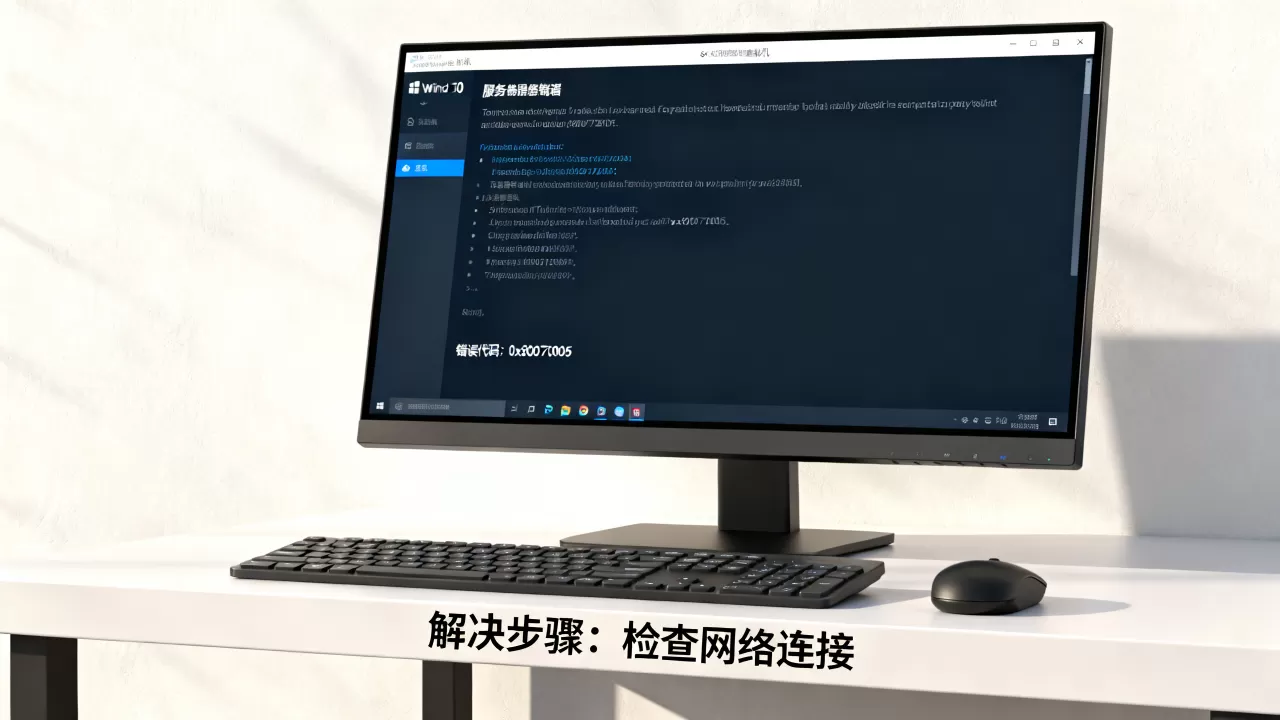
行业共识认为,Win10系统自带的“基于虚拟化的安全性”功能有时候会跟第三方虚拟机软件抢虚拟化资源,这种情况下即使BIOS里开了VT-x,VMware照样可能报错,所以进系统后还要检查一下“内核隔离”是否开启。
与Hyper-V或内核隔离冲突
Win10专业版自带Hyper-V,这个功能跟VMware、VirtualBox存在底层冲突,如果你之前开过Hyper-V或Windows沙盒,后来关了虚拟机软件,再启动VMware就会提示“VMware Workstation and Hyper-V are not compatible”。
解决办法:
- 打开“控制面板”→“程序”→“启用或关闭Windows功能”。
- 取消勾选“Hyper-V”和“Windows Hypervisor Platform”。
- 在Windows安全中心里,进入“设备安全性”→“内核隔离”,关闭“内存完整性”。
- 重启电脑再试。
虚拟机服务器网络连接失败:IP、网卡、防火墙逐个过
虚拟机系统能进,但服务器连不上,这种问题在win10虚拟机服务器错误里占比相当高,我之前帮一个朋友排查,他虚拟机里的Web服务器怎么都访问不了,最后发现是虚拟网卡的IP段跟物理网卡冲突了。
虚拟网络编辑器重置最省事
VMware的虚拟网络编辑器偶尔会抽风,尤其是你改过物理网卡的IP或路由器的DHCP设置之后。
重置步骤:
- 在VMware菜单栏点击“编辑”→“虚拟网络编辑器”。
- 点击右下角的“更改设置”,获得管理员权限。
- 选择出问题的网络类型(通常是NAT或桥接模式),点击“还原默认设置”。
- 还原后重新配置NAT网段的IP,默认是192.168.x.0网段,注意不要跟物理局域网网段冲突。
VirtualBox用户对应的操作是:“全局工具”→“网络”→“新建NAT网络”,然后重新创建一条NAT规则。
Windows防火墙和第三方安全软件拦路
这点特别容易踩坑,虚拟机里的服务器跑得好好的,但宿主机从外面访问不了,绝大多数是防火墙拦了虚拟机的网卡流量。
实际操作:
- 在win10里打开“控制面板”→“Windows Defender防火墙”→“允许应用或功能通过Windows Defender防火墙”。
- 点击“更改设置”,找到VMware或VirtualBox相关程序,勾选“专用”和“公用”。
- 如果用的是第三方安全软件,比如360、火绒,需要在软件里把虚拟机进程加入白名单,或者把虚拟网卡设为信任区域。
静态IP和DHCP冲突
虚拟机服务器需要固定IP时,很多人直接在虚拟机里手动设置一个IP,结果跟物理局域网里的其他设备撞了,导致网络时断时续。
建议做法:在虚拟网络编辑器里把DHCP地址池范围缩小,在地址池之外单独分配静态IP,比如DHCP池设为192.168.1.100到192.168.1.200,那你的虚拟机静态IP就设成192.168.1.50,这样永远不会冲突。
虚拟机系统内部蓝屏或启动卡死:资源分配与驱动问题
如果你启动虚拟机后,里面的Windows或Linux系统跑到一半蓝屏,或者卡在加载界面不动,这跟虚拟机的硬件配置和驱动关系更大。
内存和CPU分配要合理
很多win10虚拟机服务器错误的根源就是宿主机的内存不够,虚拟机却贪心分配了太多,比如物理机只有8GB内存,虚拟机要了4GB,结果win10自己都不够用,系统不停把内存页面交换到硬盘,虚拟机自然就卡死或蓝屏。
经验值参考:
- 运行Windows Server系统,至少分配2GB内存,推荐4GB。
- 运行Linux服务器,分配1GB到2GB就够。
- CPU核心数不要超过物理机核心总数的一半,否则线程调度会出问题。
显卡驱动和VMware Tools
虚拟机里的显示驱动不对,会导致分辨率异常、画面撕裂,严重时直接黑屏,VMware用户需要安装“VMware Tools”,VirtualBox用户需要安装“增强功能”。
安装路径:在VMware菜单栏点击“虚拟机”→“安装VMware Tools”,然后在虚拟机系统里运行安装程序,VirtualBox在“设备”→“安装增强功能”。
磁盘空间不足和快照堆积
虚拟机磁盘文件会随着使用越来越大,如果存放虚拟机文件的磁盘分区剩余空间不足,虚拟机会报“磁盘空间不足”然后强制关闭,快照文件(.vmsn和.vmsd)也会占大量空间,建议定期清理不再需要的快照。
win10虚拟机服务器蓝屏:集中在虚拟化栈和驱动冲突
蓝屏是所有虚拟机问题里最吓人的,但实际上它比弹窗报错更好判断,虚拟机蓝屏跟物理机蓝屏的原因高度重合,主要就是驱动冲突和虚拟化栈异常。
升级VMware Tools或增强功能
老版本的VMware Tools不一定兼容新版win10的更新补丁,尤其是每年的H2功能更新之后,虚拟机里开机直接蓝屏的概率会明显增加,行业共识认为,Windows 10的大版本更新后,虚拟机软件和增强工具都需要同步升级。
关闭VBS(基于虚拟化的安全)
Win10的“内核隔离”功能会启用VBS,这会导致VMware和VirtualBox的底层驱动不兼容,蓝屏代码通常是“VIDEO_DXGKRNL_FATAL_ERROR”或“SYSTEM_THREAD_EXCEPTION_NOT_HANDLED”。
关闭方法:
- 打开“Windows安全中心”→“设备安全性”→“内核隔离”。
- 关闭“内存完整性”。
- 以管理员身份打开PowerShell,输入
bcdedit /set hypervisorlaunchtype off回车。 - 重启电脑。
检查虚拟机磁盘错误
虚拟机内部的系统盘如果出现了坏道或文件系统错误,蓝屏频率会非常高,在虚拟机里进入系统恢复环境,运行 chkdsk /f /r 检查磁盘,或者挂载一个新的虚拟磁盘把数据导出来。
重置虚拟机网络栈和底层服务:一条命令解决大部分疑难杂症
如果你试了上面所有方法还是报错,别急着重装虚拟机软件,先重置win10自身的网络栈和虚拟机相关的底层服务,这一步能解决相当一部分看起来很玄学的问题。
以管理员身份打开命令提示符,依次执行以下命令:
net stop vmms
net start vmms
ipconfig /flushdns
netsh winsock reset
netsh int ip reset执行完重启电脑。netsh winsock reset 会重置Winsock目录,很多网络相关的虚拟机报错(无法连接虚拟网络”或“网络适配器初始化失败”)在执行完这条命令后都能恢复正常。
如果使用的是VirtualBox,还需要重置虚拟网络服务:
VBoxManage list hostonlyifs
VBoxManage hostonlyif remove "VirtualBox Host-Only Ethernet Adapter"
然后在VirtualBox全局设置里重新创建仅主机网络。
终极方案:重装虚拟机软件或重建虚拟机配置
方法全部无效时,不要犹豫,直接重装虚拟机软件,但重装不是简单卸载再装,要彻底清理残留。
完全卸载虚拟机软件
用控制面板卸载VMware或VirtualBox后,还需要手动删除以下位置:
C:Program FilesVMware或C:Program FilesOracleVirtualBoxC:ProgramDataVMware或C:ProgramDataVirtualBox%APPDATA%VMware或%APPDATA%VirtualBox
卸载后重启再重装,重装时右键安装包选择“以管理员身份运行”,安装路径不要带中文。
重建虚拟机配置
如果虚拟机本身的配置文件(.vmx或.vbox文件)损坏,重装软件也救不回来,这时需要新建一个虚拟机,把原来的虚拟磁盘文件(.vmdk或.vdi)挂载上去,而不是直接打开旧配置文件。
在新建虚拟机时选择“使用现有虚拟磁盘”,指向原来的vmdk或vdi文件,系统就能正常启动了,如果虚拟机里有重要数据,建议先挂载到一台健康的虚拟机上备份出来。
关于win10虚拟机服务器错误的常见问题
win10虚拟机服务器报错“内存不足”但物理机明明还有空闲内存,是什么原因?
这是虚拟机的内存设得太高,加上win10的“动态内存”功能没有正确识别,检查虚拟机设置的“内存”选项,关闭“为此虚拟机预留所有客户机内存”选项,同时把内存大小调到物理内存的50%以下,另外检查win10的虚拟内存(页面文件)是否设置为“自动管理”,如果手动设了固定值,改回自动管理。
虚拟机里的服务器能ping通,但访问web服务超时,怎么排查?
先确认虚拟机里的防火墙是否放行了80或443端口,然后查看虚拟机的网络模式,NAT模式下宿主机访问虚拟机需要做端口转发,桥接模式下则不需要,用 netstat -ano 在虚拟机里确认服务端口正在监听,再用 telnet 虚拟机IP 端口 在宿主机测试连通性,最后检查宿主机防火墙的出站规则,很多时候是出站方向被拦了。
win10更新补丁之后虚拟机启动失败,是系统的问题吗?
相当一部分情况是Windows更新改变了虚拟化相关的内核配置,导致第三方虚拟机软件的驱动失效,先去“启用或关闭Windows功能”里确认Hyper-V没有被自动开启,然后重新安装一遍VMware Tools或VirtualBox增强功能,最后用管理员身份运行 sfc /scannow 检查系统文件完整性,如果还在报错,查看Windows更新历史,卸载最近一次安装的更新补丁再重启测试。
win10虚拟机服务器错误的排查,本质上就是一层一层缩小范围的过程,服务、虚拟化开关、网络、资源,这四个方面按顺序过一遍,绝大多数问题都能解决,真到了最后一步重装虚拟机,也只是把配置重新走一遍,数据都还在,不用慌。
首发原创文章,作者:王坚,如若转载,请注明出处:https://idctop.com/win10%e8%99%9a%e6%8b%9f%e6%9c%ba%e6%9c%8d%e5%8a%a1%e5%99%a8%e9%94%99%e8%af%af%e6%80%8e%e4%b9%88%e8%a7%a3%e5%86%b3%ef%bc%8c%e6%98%af%e4%bb%80%e4%b9%88%e5%8e%9f%e5%9b%a0/