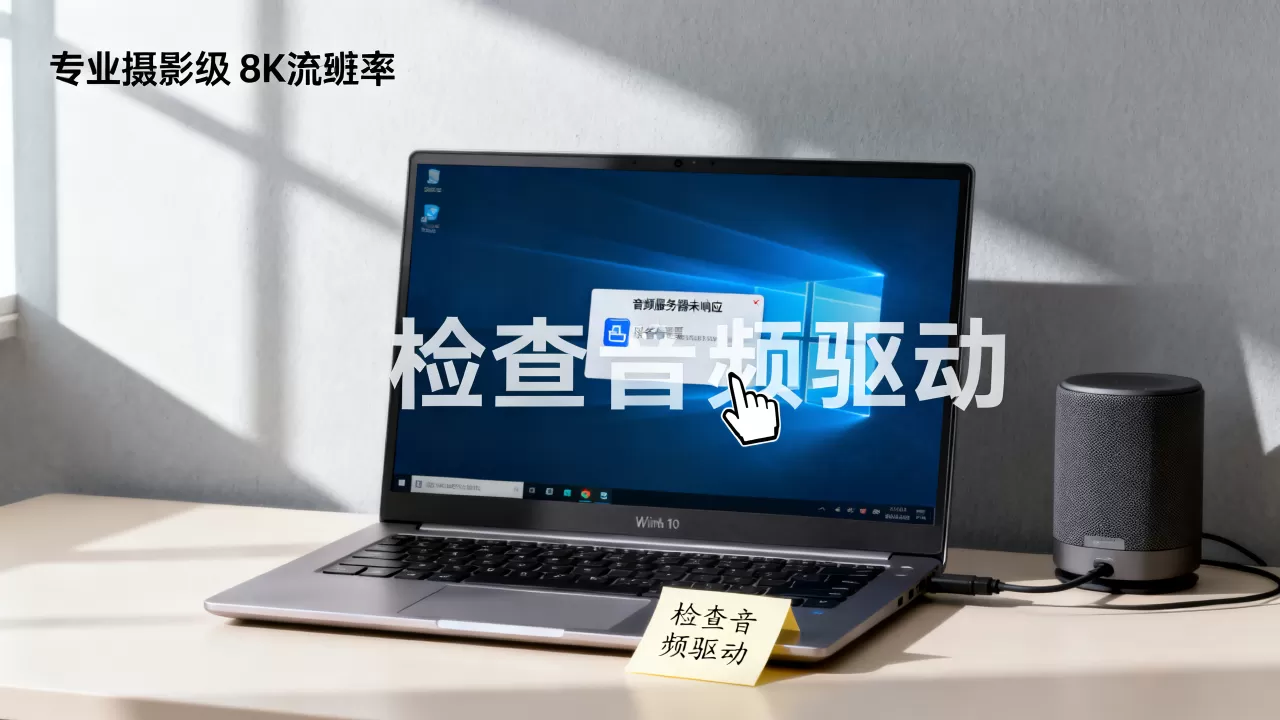
Windows 10音频服务器未响应,多数情况不是声卡烧毁,而是Windows Audio服务停用、依赖服务异常、驱动冲突或系统更新残留导致,先重启音频服务,再查驱动,最后才怀疑硬件,通常能恢复声音。
右下角喇叭带红叉,点开声音设置又提示“音频服务器未响应”,这种场景在Win10里并不少见,你可以把Windows Audio服务想成声音的调度员,它罢工了,播放设备再正常也发不出声,下面按从软到硬的顺序处理,尽量少走弯路。


Windows 10音频服务器未响应怎么办?先做这套急救流程
先确认故障范围
- 播放本地音乐、网页视频、系统提示音,是否全部无声。
- 右键任务栏喇叭,打开“声音设置”,看输出设备是否显示“未安装音频设备”或“音频服务器未响应”。
- 打开设备管理器,展开“声音、视频和游戏控制器”,看声卡是否还在。
- 如果只是某个播放器无声,先查音量合成器和播放器输出设备。
第一步:重启Windows Audio及相关依赖服务
据微软支持文档,Windows Audio依赖Windows Audio Endpoint Builder,二者任一异常都可能导致播放设备不可用。
- 按
Win+R,输入services.msc,回车。 - 找到
Windows Audio,双击,启动类型设为“自动”,点击“启动”或“重新启动”。 - 找到
Windows Audio Endpoint Builder,同样设为“自动”并启动。 - 找到
Remote Procedure Call (RPC),确保它正在运行。 Windows Audio启动失败,切到“依存关系”标签,先启动它依赖的服务。
也可以用管理员身份打开命令提示符,依次执行:
net stop Audiosrv
net stop AudioEndpointBuilder
net start AudioEndpointBuilder
net start Audiosrv
执行完重启电脑,再测试声音,若服务启动后马上停止,重点查驱动冲突和系统文件。
第二步:检查默认播放设备与声音格式
- 右键喇叭,进入“声音设置”,在“输出”里选择扬声器或耳机。
- 打开“管理声音设备”,把被禁用的设备启用。
- 进入“声音控制面板”,右键当前播放设备,选择“属性”。
- 在“高级”里把默认格式改为
16位,44100 Hz或16位,48000 Hz。 - 取消勾选“允许应用程序独占控制该设备”。
- 在“音量合成器”里确认没有静音或音量拉到最低。
第三步:运行播放音频疑难解答
- 打开“设置”>“更新和安全”>“疑难解答”>“其他疑难解答”。
- 找到“播放音频”,点击“运行疑难解答”。
- 如果提示服务未启动,按提示修复,完成后重启。
第四步:扫描系统文件
- 管理员身份打开命令提示符。
- 输入
sfc /scannow,回车,等待扫描完成。 - 再输入
DISM /Online /Cleanup-Image /RestoreHealth,回车。 - 完成后重启电脑。
Win10音频服务未响应怎么修复?从驱动和更新冲突入手
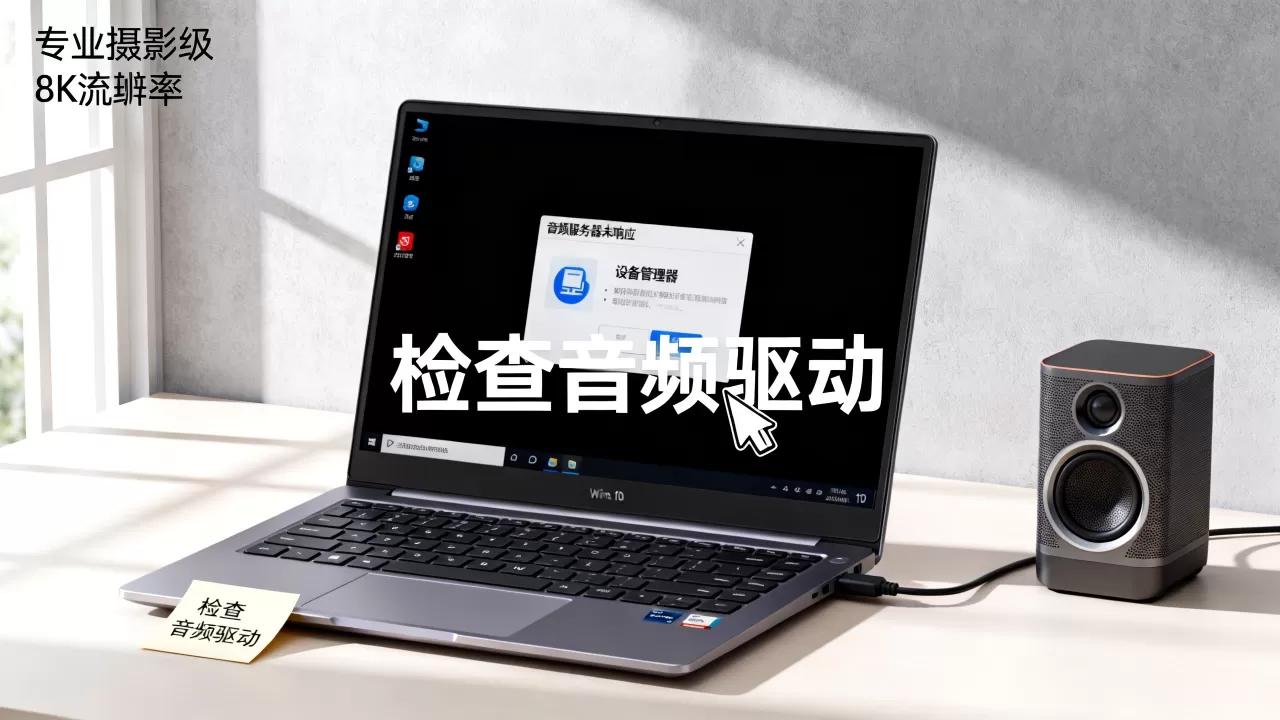
卸载并重装音频驱动
- 右键“此电脑”>“管理”>“设备管理器”。
- 展开“声音、视频和游戏控制器”。
- 找到
Realtek Audio、Intel Display Audio、NVIDIA High Definition Audio等设备。 - 右键卸载,勾选“删除此设备的驱动程序软件”,然后重启。
- 让Windows自动安装驱动,或去电脑品牌官网下载对应Win10驱动。
- 不要同时使用多个驱动工具反复安装,容易造成冲突。
业内专家指出,Windows音频栈依赖多个服务与驱动协同,服务停用和驱动异常比声卡损坏更常见。
Windows 10更新后音频服务器未响应怎么办?回滚驱动与卸载更新
- 设备管理器>音频设备>属性>驱动程序>回滚驱动程序。
- 如果回滚不可用,打开“设置”>“更新和安全”>“Windows更新”>“查看更新历史”>“卸载更新”。
- 也可以进入“控制面板”>“程序和功能”>“查看已安装的更新”,卸载最近的质量更新。
- 若问题出现在更新后,系统还原点往往更省事。
- 恢复声音后,暂停更新,等厂商驱动适配再升级。
干净启动排除音效软件冲突
- 按
Win+R,输入msconfig,回车。 - 进入“服务”,勾选“隐藏所有Microsoft服务”,点击“全部禁用”。
- 进入“启动”,打开任务管理器,禁用非必要启动项。
- 重启电脑测试声音。
- 常见冲突软件包括Nahimic、Sonic Studio、Dolby Access、第三方音效增强工具。
- 卸载后重启,再安装电脑品牌官网提供的音频控制面板。
- 进入BIOS检查
HD Audio Controller是否被禁用。
电脑没声音提示音频服务器未响应是不是声卡坏了?用对比表排查
| 现象 | 更像软件问题 | 更像硬件问题 |
|---|---|---|
| 设备管理器能看到声卡 | 是 | 否或出现代码43 |
| 服务能启动但很快停止 | 是 | 否 |
| 换USB声卡后正常 | 可能内置声卡异常 | 是 |
| 重装驱动后仍无声音 | 系统或服务问题 | 硬件概率升高 |
| BIOS里看不到声卡 | 较少见 | 是 |
外接显示器与HDMI场景
- 默认输出可能切到了显示器,而显示器没有喇叭。
- 右键喇叭,选择“打开声音设置”,把输出改回扬声器或耳机。
- 在设备管理器里禁用未使用的NVIDIA/AMD HDMI音频。
- 拔插HDMI线后,Win10有时会重新切换默认设备。
蓝牙耳机场景
- 删除已配对的蓝牙耳机,重新配对。
- 检查“蓝牙支持服务”是否正常运行。
- 在声音设置里区分“立体声”和“免手听”模式。
- 蓝牙耳机麦克风模式可能占用音频通道,切换回立体声。
硬件级排查
- 换一副耳机,换一个插孔,换一台电脑测试。
- 台式机检查前面板音频线是否松动。
- 笔记本检查耳机孔是否有异物或排线松动。
- 用USB声卡测试,若USB声卡正常,内置声卡或主板音频电路可能异常。
- 保修期内优先联系官方售后。
北京上海等地Win10音频服务器未响应维修要多少钱?
价格因城市、机型和维修方式差异很大,软件层面的远程调试或到店设置,通常几十元到百元级,若只是重启服务、重装驱动,很多维修点会收基础检测费。
硬件层面,更换音频接口、排线或声卡芯片,常见在百元到数百元,主板级维修费用更高,北京、上海、深圳、广州等一线城市,上门费可能另算。
行业共识认为,先软件后硬件能减少不必要维修,遇到直接建议换主板的,先确认设备管理器是否还能识别声卡,保修期内找官方售后更稳妥。
Windows 10音频服务器未响应常见问答
问:Windows 10音频服务器未响应怎么办最快?
答:先按 Win+R 输入 services.msc,重启 Windows Audio 和 Windows Audio Endpoint Builder,再运行播放音频疑难解答,最后卸载重装声卡驱动,多数软件故障在这三步内解决。
问:Win10音频服务未响应和声卡坏了的区别是什么?
答:设备管理器能看到声卡、服务能启动但播放设备异常,通常偏向软件,设备管理器看不到声卡、出现代码43,且换USB声卡正常,硬件概率更高。
问:Windows 10更新后音频服务器未响应怎么办?
答:优先回滚音频驱动,再卸载最近的质量更新,若仍无效,用系统还原回到更新前,恢复后若再次更新复发,暂停更新并等待厂商驱动适配即可。
先服务、再驱动、后硬件,是处理Windows 10音频服务器未响应的稳妥顺序。 只要设备管理器还能识别声卡,多数问题不需要换主板。
首发原创文章,作者:王坚,如若转载,请注明出处:https://idctop.com/win10%e9%9f%b3%e9%a2%91%e6%9c%8d%e5%8a%a1%e5%99%a8%e6%9c%aa%e5%93%8d%e5%ba%94%e6%80%8e%e4%b9%88%e5%8a%9e%ef%bc%8c%e4%b8%80%e7%9b%b4%e5%bc%b9%e5%87%ba%e6%80%8e%e4%b9%88%e8%a7%a3%e5%86%b3/