Windows 7连接FTP服务器可以通过资源管理器或FileZilla等客户端完成,关键在于网络通畅、账户权限正确以及防火墙放行21端口。
Win7怎么连接FTP服务器?两种主流方法
对于仍在使用Windows 7的用户,连接FTP服务器通常有两种方式,一种依赖系统自带功能,另一种借助第三方工具,根据你的使用频率和稳定性需求,选择适合的方案。

使用Windows资源管理器直接连接
这是最快捷的方式,适合偶尔传输文件,操作步骤:
- 打开任意文件夹,在地址栏输入
ftp://服务器IP地址,例如ftp://192.168.1.100。 - 按回车后弹出登录窗口,输入用户名和密码,如果勾选“保存密码”,下次访问可免输入。
- 连接成功后,远程文件会以文件夹形式显示,拖拽或复制粘贴即可上传下载,但资源管理器不支持拖拽上传文件夹,只能单个文件操作。
这种方法在Windows 7上存在一些限制,多数情况下,如果服务器配置了被动模式或需要加密传输,资源管理器会报错“无法访问此文件夹”,此时可以尝试调整Internet选项:打开IE浏览器 – 工具 – Internet选项 – 高级,取消勾选“使用被动FTP(用于防火墙和DSL调制解调器兼容)”,然后重新连接,如果仍不行,建议改用第三方客户端。
使用FileZilla等专业FTP客户端
当你需要稳定传输大文件或频繁连接多个FTP站点时,专业客户端是更好的选择,FileZilla免费且功能齐全,支持Windows 7 32位和64位系统。
连接步骤:
- 从官网下载FileZilla Client,安装时选择标准组件,避免捆绑软件。
- 打开软件,在顶部快速连接栏输入主机、用户名、密码和端口(默认21),点击“快速连接”。
- 成功后会显示远程文件列表,左侧为本地文件,直接拖拽即可传输,如果连接失败,日志窗口会给出具体错误代码,据此判断是网络问题还是认证问题。
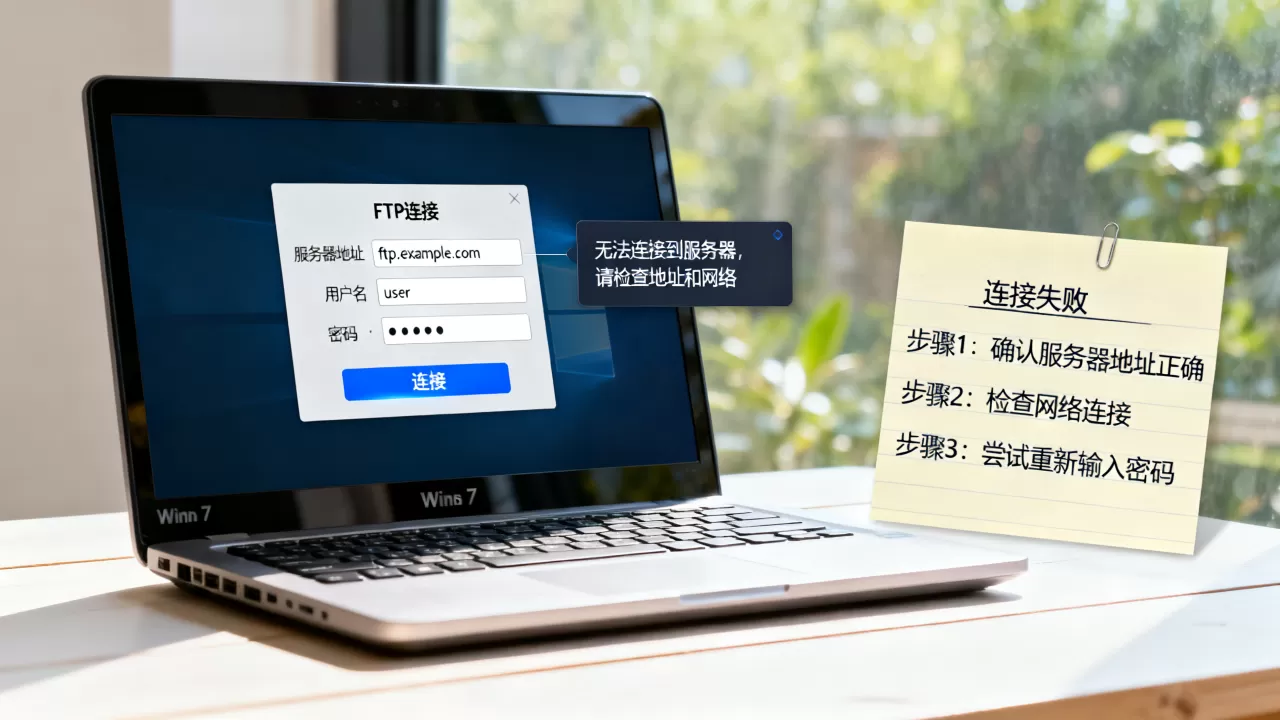
FileZilla的优势在于支持FTP、FTPS、SFTP,协议兼容性更完整,遇到连接失败时,可以在站点管理器中切换主动/被动模式,或调整加密方式,绝大多数问题都能解决。
FTP服务器设置win7与win10的差异对比
如果你同时管理着不同Windows版本的环境,会发现FTP服务器在设置上有一些细微差别,了解这些差异有助于快速排查连接问题。
系统自带FTP功能差异
Windows 7专业版和企业版均包含IIS 7.5,通过“控制面板 – 程序 – 打开或关闭Windows功能”添加FTP服务即可搭建服务器,Windows 10的某些版本移除了IIS的FTP功能,家庭版用户无法直接使用系统自带FTP,必须借助第三方工具,行业共识认为,Windows 7在FTP服务器搭建方面比后续系统更灵活,适合小型企业文件共享。
防火墙与安全策略处理
Windows 7防火墙默认阻止FTP连接,需要手动添加规则,操作路径:控制面板 – Windows防火墙 – 高级设置,新建入站规则,选择“端口”,指定TCP 21和20端口,允许连接,配置文件勾选“专用”和“公用”,Windows 10的防火墙策略类似,但多了网络配置文件选择,需要确保规则应用于正确的网络类型,Windows 7不支持FTP over TLS的系统自带功能,如需加密传输,必须使用第三方客户端。
Win7连接FTP服务器常见问题排查
即使按照标准步骤操作,有时仍会遇到连接问题,这里整理了几个典型场景和解决方法。
连接失败提示“无法访问此文件夹”
使用资源管理器连接时,输入ftp地址后长时间无响应,最终弹出“无法访问此文件夹”,这通常是因为服务器使用了被动模式,但资源管理器默认使用主动模式,两者
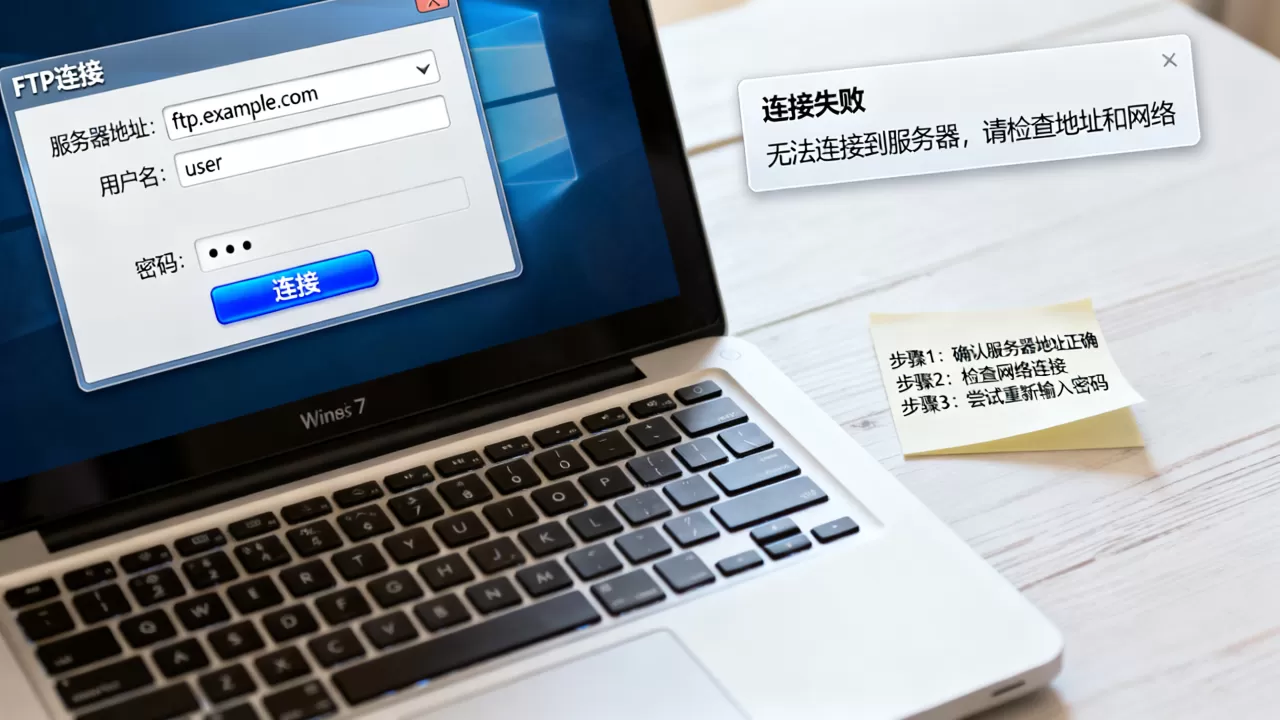
的端口协商不一致,解决方法:在Internet选项的“高级”选项卡中,取消勾选“使用被动FTP”,如果仍不行,改用FileZilla,并在站点管理器中设置为被动模式,检查防火墙是否阻止了Explorer.exe的网络访问,可以暂时关闭防火墙测试。
被动模式与主动模式的选择
FTP有两种工作模式,主动模式(PORT)中,服务器用20端口连接客户端的高位端口;被动模式(PASV)中,服务器开放一个随机端口,客户端主动连接该端口,Windows 7资源管理器默认主动模式,而大多数服务器默认被动模式,导致不匹配,业内专家指出,在Windows 7中,使用系统自带连接时建议开启主动模式,使用FileZilla时建议开启被动模式,两者都能适应大多数网络环境,如果连接失败,切换模式往往是第一选择。
防火墙端口设置与开放
除了21端口,被动模式还需要开放一系列动态端口,为了简化,建议在服务器端固定被动模式端口范围,例如50000-51000,然后在防火墙中开放该范围,在Windows 7客户端防火墙中,确保没有阻止FTP客户端程序(如FileZilla.exe),如果使用系统自带连接,确保防火墙允许“远程桌面和远程协助”等服务的异常,或直接添加端口规则。
适合Win7的免费FTP服务器软件推荐
如果你需要在Windows 7上搭建FTP服务器,供其他机器连接,选择合适的软件很重要,以下对比几款常见方案。
| 软件 | 操作系统支持 | 价格 | 加密支持 | 易用性 |
|---|---|---|---|---|
| FileZilla Server | Windows 7及以上 | 免费 | FTPS | 较高 |
| Serv-U Home版 | Windows全系 | 付费(有试用期) | FTPS/SFTP | 高 |
| vsftpd for Windows | 需Cygwin环境 | 免费 | 无 | 较低 |
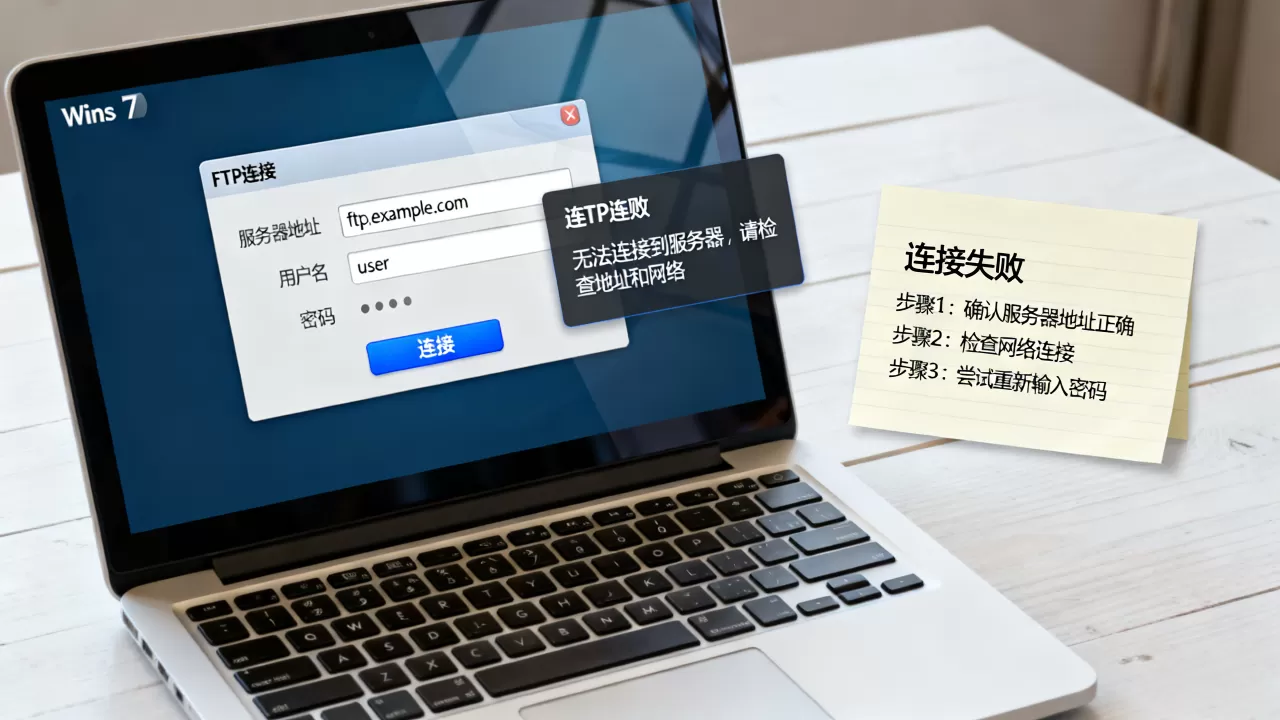
对于个人或小型企业,免费且轻量的FileZilla Server是首选,安装包小,配置直观,支持被动模式端口范围设置和用户权限管理,如果你需要更完善的企业级功能,Serv-U可以考虑,但价格对普通用户可能偏高(国内常见价格在几百到几千元不等),vsftpd虽稳定,但配置复杂,不适合新手。
Windows 7连接FTP服务器本身并不复杂,理解主动/被动模式、防火墙设置和工具选择是关键,遇到问题先从这几方面入手排查,大多数连接异常都能解决,如果你在具体操作中遇到其他错误代码,建议从日志入手,结合网络环境分析。
Q&A:FTP服务器Win7连接常见问题及解答
问题1:Win7连接FTP服务器时提示“530 User cannot log in”怎么办?
首先检查用户名和密码是否正确,注意大小写和末尾空格,如果使用系统自带连接,可能因为密码包含特殊字符导致解析错误,排除后,联系服务器管理员确认账户是否被限制IP或已过期,如果账户权限无误,尝试在FileZilla中重新输入凭据连接。
问题2:Windows 7 64位系统连接FTP服务器有特殊设置吗?
没有特殊设置,32位和64位系统连接方式完全相同,但建议使用64位版本的FTP客户端软件以发挥性能,资源管理器方式不受系统位数影响,稳定性和兼容性一致。
问题3:内网连接FTP服务器速度很慢,如何优化?
首先检查内网带宽,排除网络拥塞,尝试使用被动模式,避免防火墙主动模式导致的数据连接延迟,在FileZilla中设置传输限速,或启用压缩传输(如果服务器支持),对于大量小文件,打包后再传输可显著提高效率,如果服务器负载过高,限制同时连接数也能改善速度。
首发原创文章,作者:王坚,如若转载,请注明出处:https://idctop.com/win7%e5%a6%82%e4%bd%95%e8%bf%9e%e6%8e%a5ftp%e6%9c%8d%e5%8a%a1%e5%99%a8%ef%bc%9f%ef%bc%8c%e8%bf%9e%e6%8e%a5%e4%b8%8d%e4%b8%8a%e6%80%8e%e4%b9%88%e8%a7%a3%e5%86%b3/