“xp与苹果连接服务器失败”,绝大多数情况下并不是设备坏了,而是因为xp系统使用的老旧加密协议和苹果当前强制要求的新安全标准互相不认账简单说,是“老电脑不会说新世界的语言”。这个问题在2026年依然频繁出现,原因在于Windows XP早已停止更新,而苹果服务器端的TLS加密协议、SMB共享协议却在不断升级,下面从三个最常见的故障方向拆解,并给出可直接操作的排查步骤。
xp连接苹果iCloud服务器失败:TLS加密协议不匹配
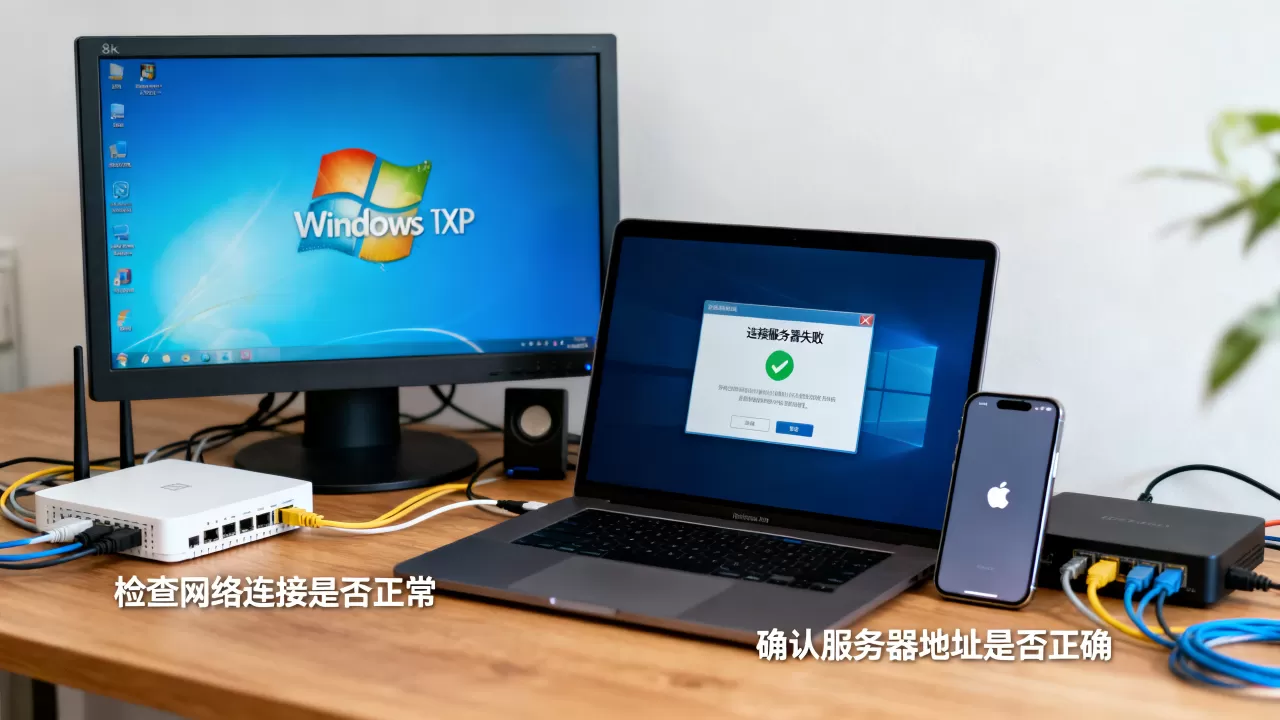
如果你用Windows XP系统打开苹果官网、登录iCloud或使用Apple Software Update,最常见的报错是“无法安全连接到此页面”“服务器证书无效”或直接显示“找不到服务器”,这背后的核心矛盾在于苹果服务器早已禁用旧版加密协议。
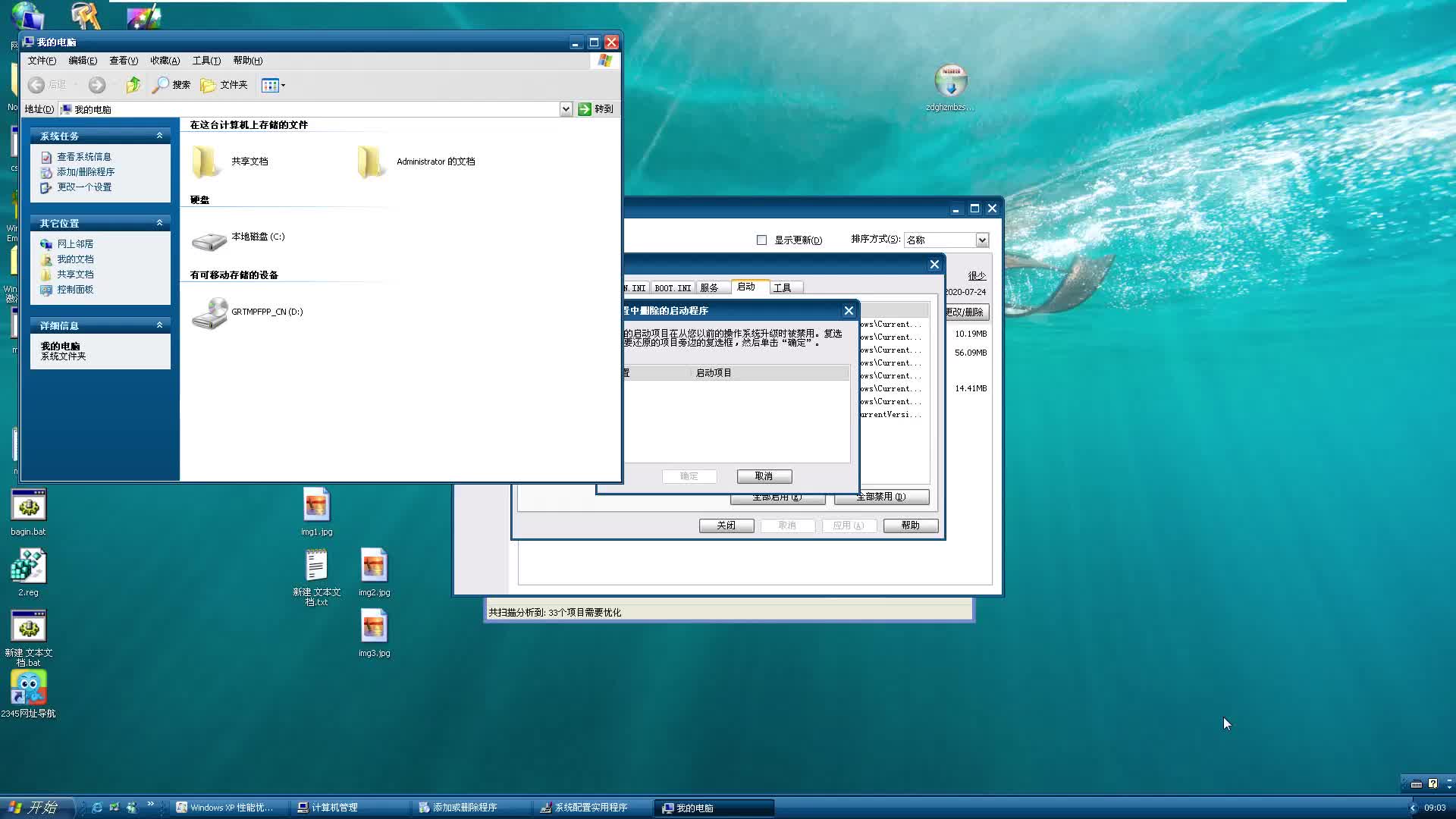

为什么xp系统会被苹果服务器拒绝
Windows XP默认支持的TLS(传输层安全协议)版本停留在TLS 1.0,而苹果从2021年起已强制要求所有面向用户的服务器连接至少使用TLS 1.2,行业共识认为,苹果此举是为了保障用户数据在传输过程中不被中间人截获,结果就是,xp系统手举着旧版“通行证”,苹果服务器却只认新版“护照”,连接自然失败。
XP系统升级TLS协议的可操作方案
网上有不少声称“一键修复”的方法,但多数经过实测并不可靠,最稳妥的路径有两步:
- 确认当前系统是否已经打过SP3补丁,在“我的电脑属性”中查看“Service Pack 3”字样,未打补丁的系统无法启用任何高版本TLS支持。
- 手动注册TLS 1.1和TLS 1.2的注册表项,打开“运行”输入regedit,依次定位到
HKEY_LOCAL_MACHINESYSTEMCurrentControlSetControlSecurityProvidersSCHANNELProtocols,在Protocols下新建“TLS 1.1”和“TLS 1.2”项,每个项下分别新建“Client”和“Server”子项,将DWORD值“Enabled”设置为1,完成后重启系统生效。
这套操作对多数xp系统连接苹果iCloud服务器失败的情况有明显改善,但即便TLS问题解决,你还会碰到证书链验证失败的问题xp系统的根证书列表停留在2014年左右,苹果的新证书由更新的根证书签发,xp无法识别,解决办法是手动安装适用于Windows XP的根证书更新包,微软曾发布过如KB931125更新程序,离线安装后再试。
xp系统访问苹果共享文件夹失败:SMB协议版本冲突
这个场景非常典型:你在局域网中通过xp电脑访问Mac电脑共享的文件夹,或者反过来在Mac上访问xp共享的目录,结果系统提示“找不到网络路径”“拒绝访问”或“无法连接”,此前大量用户关心的xp系统访问苹果共享文件夹失败,根源就在SMB协议版本上。
SMB 1.0的兼容窘境
Mac电脑从macOS Catalina(2019年)开始,默认关闭了SMB 1.0协议,仅支持SMB 2.0及以上版本,而Windows XP所支持的SMB协议最高只有SMB 1.0,一个只讲方言,一个只讲普通话,两边自然聊不拢。
如果你不希望放弃xp电脑访问Mac上的文件,有两个实际可行的补救办法:
- 在Mac端临时启用SMB 1.0服务器支持,打开“终端”,输入
sudo nano /etc/nsmb.conf,在文件中添加[default]段落,下方写入protocols=smb1,保存后重启Finder,需要注意的是,SMB 1.0存在较大安全隐患,此方法只建议在完全可信的局域网内短期使用。 - 换一种文件传输手段,在xp上启用FTP客户端,并在Mac端“系统设置通用共享文件共享”中开启FTP访问权限(macOS 11及以上版本在“共享”菜单中可能不再提供FTP开关,需通过命令行
sudo launchctl load -w /System/Library/LaunchDaemons/ftp.plist开启),FTP同样能实现文件读取和写入。
苹果连接xp电脑局域网该怎么做
反过来,Mac访问xp共享的文件夹也有类似问题,Mac默认先尝试SMB 2.0连接,xp只能响应SMB 1.0,Mac端会判定协议不匹配主动断开。
针对这类苹果连接xp电脑局域网反复失败的情况,操作顺序很重要的有两点:
- 在xp电脑上开启Guest来宾账户,并在共享文件夹的权限设置中为Everyone添加读取/写入权限,因为xp的“简单文件共享”机制默认对空密码访问有所限制,而Mac连接时总是先以访客身份试探。
- 在Mac端连接时使用
smb://guest@xp电脑的IP地址格式,在Finder中按快捷键Command+K,输入上述地址再尝试连接,这样可以让Mac强制以Guest身份走SMB 1.0握手,避开XP登录凭据校验的不兼容问题。
其他幕后黑手:DNS解析、防火墙和系统时间
有一部分xp与苹果连接服务器失败的案例,协议本身没有问题,纯粹是周边环境在捣乱,这类问题虽然占比不大,但排查成本低,值得先检查一遍。
- DNS缓存污染:xp系统长年不重启,DNS缓存里堆积了大量陈旧的解析记录,打开命令行输入
ipconfig /flushdns清空缓存,随后再打开浏览器访问苹果服务器地址测试。 - 防火墙对ICMP和UDP端口的拦截:xp自带防火墙默认推荐配置,会拦掉部分用于服务器发现的功能,如果你确认IP地址能通、但访问共享失败,可以临时关闭xp自带防火墙再试,定位问题后为共享端口(445)添加一条入站例外规则,有一些用户使用的苹果连接xp电脑局域网无法访问情况,都是因为路由器AP隔离功能把两台设备隔开,、这时与xp设置无关,请检查路由器后台是否开启了“访客网络隔离”或“AP隔离”选项。
- 系统时间偏差过大:苹果服务器对客户端时间戳较敏感,如果xp系统时间与当前时间相差超过5分钟,证书验证环节就会直接拒绝连接,这一点在不少xp系统访问苹果共享文件夹失败的排查日志中被提到,原因是xp的硬件时钟电池老化导致每次开机时间都停留在过去。
局域网共享之外的替代路线
如果你不想被这些协议折腾,业内专家提到一个更省心的思路:放弃直接的点对点连接,改用第三方中转方式,这个方法主要适合那些只有在特殊文件传输场合才需要互相访问的用户。
- 在xp电脑上安装VNC远程控制软件,Mac端用内置的“屏幕共享”功能直接操作xp桌面,文件复制通过远程桌面拖拽完成。
- 使用U盘或移动硬盘,在NTFS和exFAT文件系统之间互相拷贝,Mac原生支持exFAT的读写,而xp需要打上KB955704补丁后也能识别exFAT格式,这个方法看起来笨重,但稳定性最高。
常见问题排查问答
为什么xp系统连接苹果服务器时总是提示“证书错误”?
xp内置的根证书目录多年未更新,苹果服务器换用了由新根CA签发的证书,xp端无法验证该证书的信任链,因此弹出警告并中断连接,如上文所述,安装KB931125更新包可让xp识别较新证书,但2020年之后的新证书需要尝试使用第三方根证书库方案。
苹果手机连接xp电脑共享文件夹时显示“不支持此操作”怎么办?
手机端iOS从13开始默认不再支持SMB 1.0协议访问,除非在手机上安装支持SMB 1.0的第三方文件管理器应用(如Documents by Readdle中的SMB连接选项),如果坚持使用系统自带“文件”App,请务必在xp电脑上启用SMB 1.0服务,具体方法是在“控制面板程序和功能启用或关闭Windows功能”中勾选“SMB 1.0/CIFS文件共享支持”。
怎么判断是协议问题还是网络问题?
在xp电脑的命令行中ping Mac的IP地址,如果能通但无法访问共享目录,大概率是SMB协议不匹配;如果不通,则先排查网线、路由器和防火墙,判断服务器证书类问题,则直接在xp上用IE浏览器打开https://www.apple.com,如果浏览器显示“此网站的安全证书有问题”,基本可确定为协议或证书链不匹配,网络本身畅通。
无论是xp连苹果服务器,还是苹果连xp的共享目录,根本上都是安全标准代际差异带来的兼容阵痛,先判断是远程连接还是局域网共享,再对症调整TLS或SMB协议,多数问题都能自己解决,如果你手边同时有装着xp的老电脑和较新的苹果设备,再遇到连接失败,不妨把本文的思路按顺序过一遍,大多数情况都会按照这些方向迎刃而解。
首发原创文章,作者:王坚,如若转载,请注明出处:https://idctop.com/xp%e4%b8%8e%e8%8b%b9%e6%9e%9c%e8%bf%9e%e6%8e%a5%e6%9c%8d%e5%8a%a1%e5%99%a8%e5%a4%b1%e8%b4%a5%e5%a6%82%e4%bd%95%e8%a7%a3%e5%86%b3%ef%bc%8c%e6%98%af%e4%bb%80%e4%b9%88%e5%8e%9f%e5%9b%a0%e5%af%bc%e8%87%b4/