云服务器安装IIS功能失败,绝大多数情况下不是服务器硬件问题,而是操作系统的组件源、权限配置或系统镜像精简导致的,通过修复源文件和调整权限即可解决。
云服务器安装IIS功能失败的直接原因
在云服务器上安装IIS(Internet Information Services)时,报错信息五花八门,但绕不开几个共性问题,搞清楚这些原因,比盲目重试更有效率。

系统镜像文件损坏或缺失
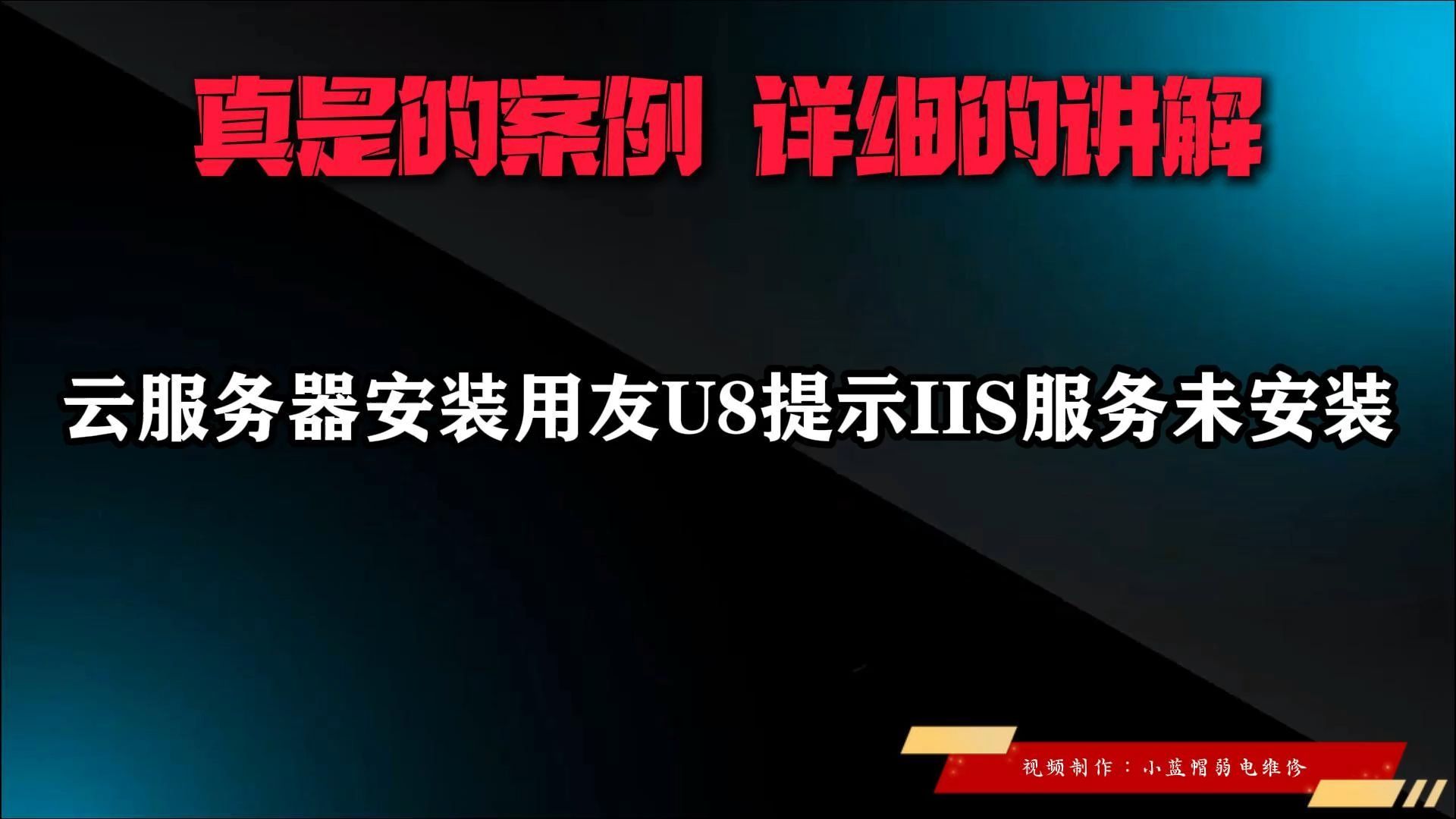
云服务器厂商提供的Windows Server镜像,为了控制体积或出于安全策略,部分版本会精简掉一些可选功能组件,当安装IIS时,系统需要从镜像源(通常是C:\Windows\WinSxS目录或Sources\sxs文件夹)读取组件文件,一旦这些文件缺失或损坏,安装就会中断,典型报错包括“找不到源文件”或“错误0x800F081E”。
权限不足导致配置无法写入
IIS的安装过程需要向多个系统目录写入配置,包括注册表项和C:\Windows\System32\inetsrv目录,如果当前登录账户不是管理员,或者管理员权限被组策略限制,安装程序会在中途弹出“拒绝访问”提示,云服务器默认的Administrator账户通常没问题,但部分安全加固过的镜像会刻意降低权限。
系统更新未完成或组件冲突
Windows Server的IIS版本与系统版本深度绑定,比如Windows Server 2012 R2对应IIS 8.5,Windows Server 2016对应IIS 10,如果系统存在未完成的更新任务或者残留的旧版本IIS组件,新的安装请求会被阻塞,出现“0x80073712(文件损坏)”或“0x80070005(拒绝访问)”错误。
磁盘空间不足
IIS核心功能安装后占用空间约300MB-500MB,但临时解压和编译过程需要额外空间,云服务器默认系统盘通常只有40GB,如果数据盘占满且系统盘剩余空间不足1GB,安装过程会直接卡在“正在处理”阶段然后回滚。
云服务器安装IIS失败的完整修复步骤
以下操作按从易到难的顺序排列,每一步都能解决对应的一类问题,建议按序执行。
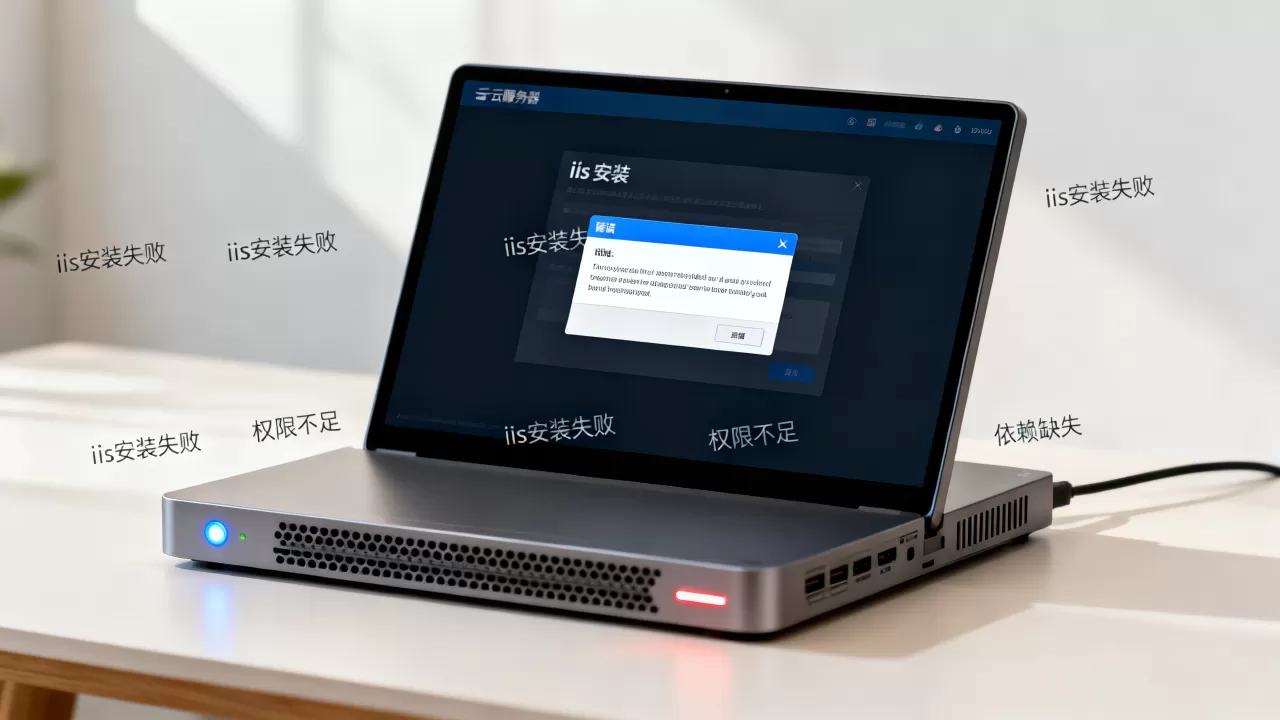
第一步:检查并修复系统源文件
以管理员身份打开PowerShell(右键开始菜单选择“Windows PowerShell(管理员)”),执行以下命令:
DISM /Online /Cleanup-Image /RestoreHealth这个命令会扫描系统组件存储并尝试修复损坏文件,耗时约5-15分钟,视服务器性能而定,完成后重启服务器,再尝试安装IIS,如果是Windows Server 2012 R2或更早版本,还需要额外执行:
sfc /scannow用于校验并修复系统核心文件,行业共识认为,正常运行云服务器上DISM和SFC的修复成功率能达到七成以上,值得优先尝试。
第二步:手动指定源文件路径
如果上一步仍报“找不到源文件”,说明系统镜像缺失了IIS组件包,此时需要借助服务器厂商提供的系统ISO镜像。
在服务器上挂载ISO镜像后(云控制台提供挂载功能),重新执行添加角色操作,在“确认安装”页面点击“指定备用源路径”,填入镜像解压目录下sources\sxs文件夹的完整路径,例如E:\sources\sxs,安装过程会从该路径读取组件。
第三步:修复权限相关设置
打开本地安全策略(secpol.msc),依次展开“本地策略”->“用户权限分配”,检查“备份文件和目录”和“还原文件和目录”两个策略中是否包含了当前登录账户,没有则手动添加。
在文件资源管理器中检查C:\Windows\Temp目录的权限,右键选择“属性”->“安全”,确认“SYSTEM”和“Administrators”组对该目录有“完全控制”权限。这个目录是IIS安装程序写入临时文件的位置,权限不足会直接导致安装回滚。
第四步:清理残留组件并重新安装
如果之前安装失败过,系统中可能残留不完整的IIS组件,依次进入“服务器管理器”->“管理”->“删除角色”,先确认IIS是否在列表中,如果在,先删除;如果不在,执行以下命令彻底清理:
dism /online /cleanup-image /spsuperseded然后重启服务器,最后重新通过“服务器管理器”的“添加角色和功能”向导勾选IIS。注意勾选“包括管理工具”复选框,否则安装完成后没有图形管理界面。
不同Windows Server版本下的IIS安装问题差异
云服务器市场中,Windows Server 2012 R2、2016、2019和2026是主流选择,不同版本在安装IIS时遇到的问题侧重点不太一样,做个对比能帮您快速定位。
| 系统版本 | 对应IIS版本 | 常见失败原因 | 特别说明 |
|---|---|---|---|
| Windows Server 2012 R2 | IIS 8.5 | 镜像精简严重,sxs源文件缺失概率高 | 建议优先用DISM修复 |
| Windows Server 2016 | IIS 10.0 | 系统更新未完成导致冲突 | 需要先完成Windows Update |
| Windows Server 2019 | IIS 10.0 | 权限问题相对较少,但.NET集成容易失败 | 需同时勾选.NET Framework 4.7 |
| Windows Server 2026 | IIS 10.0 | 较少出现安装失败,多为安全软件干扰 | 临时退出安全软件再装 |
Windows Server 2012安装IIS失败的案例在云服务器中占比最大,原因是该版本生命周期较长,云厂商的镜像源维护动力不足,建议安装前优先挂载ISO镜像备用。
云服务器安装IIS失败后的备选方案
如果经过上述所有步骤,IIS依然无法安装,而业务又急需网站服务,可以评估以下替代路线。
轻量级替代:Nginx或Apache
Nginx和Apache在Windows Server上运行非常稳定,配置Web站点、反向代理、负载均衡的能力完全不输IIS,对于纯静态网站或PHP应用程序,Nginx的配置更简单且资源占用更低。
是否值得重装系统
如果服务器创建时间不超过两天,重装系统是最省事的方案,在云控制台选择更换系统镜像,重新安装Windows Server时
手动勾选IIS功能(部分云厂商的自定义镜像支持预装IIS),可以避免后续所有安装问题。
使用容器化方案
Windows Server 2026支持Docker容器,可以直接拉取内置IIS的镜像(mcr.microsoft.com/windows/servercore/iis),这个方案绕开了主机层面的IIS安装,通过容器隔离运行,适合需要快速部署且不想排查系统问题的人。
云服务器安装IIS功能失败常见问题解答
Q:酷番云服务器安装iis失败,控制台显示“0x800F0922”错误,怎么处理?
A:这个错误码通常指向源文件或网络连接问题,先检查云服务器是否能够正常访问Windows Update服务,在防火墙中放行相关端口,随后使用挂载的ISO镜像指定源路径重新安装,如果使用的是自定义镜像,建议先恢复为标准镜像测试。
Q:安装IIS成功后,访问默认网站提示“404 Not Found”,是什么原因?
A:这是IIS安装后未正确绑定端口或默认站点被禁用导致,打开IIS管理器,确认“Default Web Site”状态为“已启动”,检查“绑定”设置是否监听80端口,如果修改过端口号,访问时需要带上对应端口,云服务器安全组规则也需要同步放行。
Q:Windows Server 2016安装IIS时提示需要安装.NET Framework 3.5,怎么跳过?
A:该依赖项无法跳过,因为IIS的应用程序池依赖.NET运行环境,建议按提示直接安装,安装失败的话,使用DISM /Online /Enable-Feature /FeatureName:NetFx3 /All /Source:E:\sources\sxs /LimitAccess命令并指定镜像源路径,通常能一次性成功。
云服务器安装IIS功能失败的核心矛盾在于系统镜像源不完整和权限限制,通过DISM修复、指定源路径、清理残留组件三步,能覆盖大多数场景,如果修复后仍无法安装,优先考虑重装系统或改用Nginx方案,避免在故障环境中投入过多时间。
首发原创文章,作者:王坚,如若转载,请注明出处:https://idctop.com/%e4%ba%91%e6%9c%8d%e5%8a%a1%e5%99%a8%e5%ae%89%e8%a3%85iis%e5%8a%9f%e8%83%bd%e5%a4%b1%e8%b4%a5%e5%a6%82%e4%bd%95%e8%a7%a3%e5%86%b3%ef%bc%8c%e5%ae%89%e8%a3%85%e5%a4%b1%e8%b4%a5%e7%9a%84%e5%b8%b8/