搭建基于Qt的TCP服务器,核心是安装Qt CLI(命令行工具)并配置好开发环境,然后利用QTcpServer与QTcpSocket类实现网络通信,以下从环境安装到代码实现逐步拆解,涵盖不同平台的关键操作。
Qt CLI安装前的环境准备
系统与编译依赖
Qt CLI本身不包含图形界面,但需要依赖底层编译器和网络库,在安装前,确保系统已具备以下条件:


- 操作系统:Windows 10/11、Ubuntu 20.04+、macOS 12+
- 编译器:GCC(Linux)、MinGW或MSVC(Windows)、Clang(macOS)
- 构建工具:CMake(可选,但qmake更常用)
- 网络功能依赖系统套接字库,Qt网络模块会自动调用
Qt CLI通常指Qt官方提供的命令行开发工具,包括qmake、moc、rcc以及必要的库文件,安装前建议先确认是否已有Qt库,避免重复占用空间。
获取Qt CLI安装包
官方提供两种途径:在线安装器和离线包,对于命令行环境,推荐使用在线安装器,因为可以按需勾选组件,避免下载完整桌面套件。
- 访问Qt官网下载页面,选择对应操作系统版本
- 运行安装器后,在组件选择界面勾选以下内容:
- Qt XX Libraries(如Qt 6.2或Qt 5.15)
- Qt Network module(TCP服务器必需)
- Command Line Tools(包含qmake等工具)
- Compiler(根据现有环境选择MinGW或MSVC)
- 若使用Linux,可通过包管理器直接安装,后续会说明
安装器默认会设置环境变量,但部分系统需手动添加,建议安装后重启终端或重新加载配置文件。
Qt CLI安装步骤详解
Windows平台安装要点
- 下载并运行在线安装器,选择自定义安装路径
- 在组件树中定位到Qt > Qt XX.X > msvc20XX 64-bit(或MinGW),并展开勾选Qt Network子模块
- 在Developer and Designer Tools下勾选Qt Command Line Tools(提供qmake、moc等)
- 安装完成后,打开系统环境变量设置,将
<Qt安装目录>QtXX.Xmsvc20XX_64bin
和
<Qt安装目录>ToolsQtCreatorbin添加到PATH - 验证:打开命令提示符,输入
qmake --version,显示版本号即成功

注意事项:Windows上若使用MSVC编译器,需先安装Visual Studio Build Tools并确保cl.exe可访问,若使用MinGW,则安装器自带,无需额外配置。
Linux平台安装(以Ubuntu为例)
Linux下通过包管理器安装Qt CLI更加直接,省去手动配置环境变量的步骤。
sudo apt update
sudo apt install qtbase5-dev qtchooser qt5-qmake qtbase5-dev-tools
# 如需网络模块,qtbase5-dev已包含Qt Network
- 安装后,qmake自动位于
/usr/lib/x86_64-linux-gnu/qt5/bin/,通常已加入PATH - 验证:
qmake --version,输出应包含Qt版本信息 - 若需Qt 6,则使用
apt install qt6-base-dev,但注意软件源可能较旧,建议从官网下载
补充:Qt CLI在此场景下指命令行编译工具链,不包含IDE,安装后可直接用qmake和make构建项目。
macOS平台安装
macOS推荐使用Homebrew安装,避免手动处理路径问题。
brew install qt
- 安装后,qmake位于
/usr/local/opt/qt/bin/(Intel Mac)或/opt/homebrew/opt/qt/bin/(Apple Silicon) - 手动添加PATH:
export PATH="/opt/homebrew/opt/qt/bin:$PATH",可写入~/.zshrc - 验证:
qmake --version
若需要特定版本,可使用brew install qt@5,macOS的Qt CLI同样包含网络模块,无需额外安装。
基于Qt的TCP服务器实现
创建项目并编写代码
不使用Qt Creator,仅用文本编辑器与命令行,以最简单的方式演示TCP服务器如何接收客户端连接。
项目结构:
server.pro:项目文件,声明Qt模块main.cpp:入口,创建服务器实例server.h/server.cpp:服务器类,继承QTcpServer
server.pro
QT += core network
TARGET = tcpserver
CONFIG += console
CONFIG -= app_bundle
TEMPLATE = app
SOURCES += main.cpp server.cpp
HEADERS += server.h
server.h:
#include <QTcpServer>
#include <QTcpSocket>
class Server : public QTcpServer {
    Q_OBJECT
public:
    explicit Server(QObject parent = nullptr);
protected:
    void incomingConnection(qintptr socketDescriptor) override;
};
server.cpp:
#include "server.h"
Server::Server(QObject parent) : QTcpServer(parent) {}
void Server::incomingConnection(qintptr socketDescriptor) {
    QTcpSocket socket = new QTcpSocket(this);
    socket->setSocketDescriptor(socketDescriptor);
    // 简化:连接readyRead信号,接收数据
    connect(socket, &QTcpSocket::readyRead, [socket]() {
        qDebug() << "收到数据:" << socket->readAll();
        socket->write("ACKn");
    });
    connect(socket, &QTcpSocket::disconnected, socket, &QTcpSocket::deleteLater);
}
main.cpp:
#include <QCoreApplication>
#include "server.h"
int main(int argc, char argv[]) {
    QCoreApplication app(argc, argv);
    Server server;
    if (!server.listen(QHostAddress::Any, 8888)) {
        qDebug() << "端口绑定失败";
        return 1;
    }
    qDebug() << "服务器启动,监听端口8888";
    return app.exec();
}
编译与运行
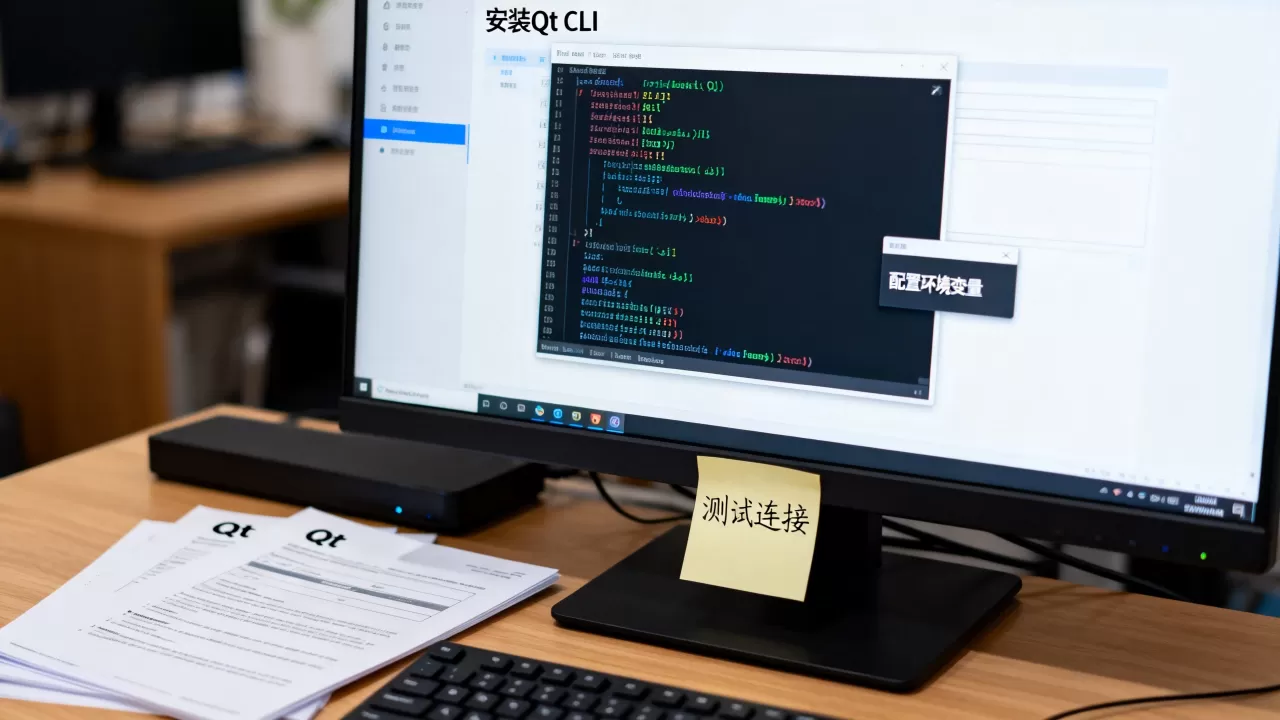
- 在项目目录下执行:
qmake server.pro生成Makefile make(Windows下MinGW用mingw32-make,MSVC用nmake)- 编译成功后,运行可执行文件:
./tcpserver(Linux/macOS)或tcpserver.exe(Windows) - 测试连接:打开另一个终端,使用
telnet 127.0.0.1 8888,输入任意字符,服务器应返回“ACK”
关键点:listen()的第一个参数指定监听地址,QHostAddress::Any表示所有网络接口,端口8888可自定义,但需避免冲突,若启动失败,检查是否以管理员权限运行(Linux下非root用户绑定1024以下端口需sudo)。
服务器调试与优化建议
- 绑定失败:端口被占用时,使用
netstat -an | grep 8888
12345 - 并发连接:QTcpServer默认异步,每个连接通过
incomingConnection创建独立socket,无需手动线程,但大量连接时,可考虑连接池或线程池 - 数据粘包:TCP是流协议,通过
readAll()可能一次读取不完整,建议定义固定长度或分隔符协议,如rn - 跨平台测试:同一套代码可在Windows、Linux、macOS编译运行,仅需重新qmake和make
基于Qt的TCP服务器安装与调试常见问题
Q1: 安装Qt CLI后如何验证TCP服务器模块是否正常?
A: 最简单的方法是创建并编译上述示例程序,若编译通过且运行后能通过telnet连接,则说明Qt CLI和网络模块均配置正确,也可在终端中执行qmake -query QT_INSTALL_MODULES,查看列表是否包含QtNetwork,若没有,说明安装时未勾选网络组件,需重新安装。
Q2: 服务器无法绑定端口,提示“Address already in use”怎么办?
A: 先确认端口是否被其他进程占用:Linux/macOS使用lsof -i :8888,Windows使用netstat -ano | findstr :8888,若占用,可终止该进程或更换端口,若必用该端口,可设置QAbstractSocket::ReuseAddressHint,在listen()前调用setSocketOption,注意,部分系统仍需等待系统释放。
Q3: 使用Qt CLI写的TCP服务器,在Windows上如何将其作为服务后台运行?
A: 编译生成exe后,可借助nssm工具将其注册为Windows服务,由于Qt CLI程序控制台会占用窗口,建议在main()中调用QCoreApplication::setSetuidAllowed忽略后台运行限制,Linux下可直接使用nohup或systemd管理,Qt本身不依赖图形环境,因此命令行版本非常适合后台服务场景。
从安装Qt CLI到实现一个可用的TCP服务器,整个过程并不复杂,关键是把环境配置扎实,尤其是网络模块的引入,一旦熟悉了qmake和编译流程,后续扩展多线程或加密通信就水到渠成了,希望这份指南能帮你快速上手基于Qt的TCP服务器开发,少走弯路。
首发原创文章,作者:王坚,如若转载,请注明出处:https://idctop.com/%e5%9f%ba%e4%ba%8eqt%e7%9a%84tcp%e6%9c%8d%e5%8a%a1%e5%99%a8%e6%80%8e%e4%b9%88%e5%ae%89%e8%a3%85qt-cli%ef%bc%8c%e5%ae%89%e8%a3%85%e6%ad%a5%e9%aa%a4%e6%9c%89%e5%93%aa%e4%ba%9b%ef%bc%9f/