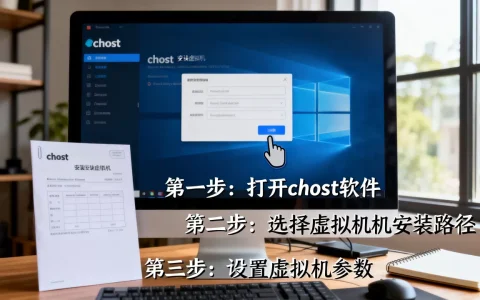
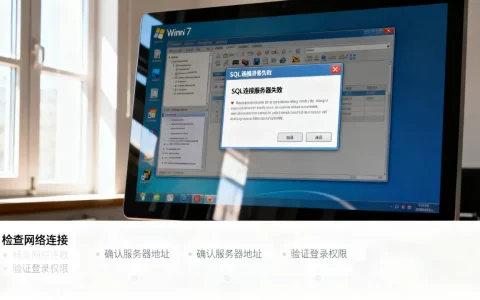
在电脑上安装MySQL数据库服务器,核心就是下载对应系统的安装包,按向导一步步操作,配置好端口和root密码,最后用命令行或图形工具验证连接成功。
安装前的准备工作:先搞清楚你的电脑环境
动手安装前,建议先确认三件事,首先看操作系统,Windows、macOS还是Linux,不同系统安装方式差异明显,其次看系统位数,主流电脑都是64位,老旧设备可能是32位,最后看是否已安装过MySQL或其他数据库,残留文件可能导致新版本装不上,用Win+R打开运行窗口,输入winver回车就能看到系统版本和位数信息。


需要说明的是,安装MySQL有多种方式,最常见的是用官方安装包,也有用压缩包手动配置的,还有通过包管理工具一键安装的,对大多数普通用户来说,用官方图形化安装包是成功率最高、最容易理解的方式,下面分场景说明具体操作步骤。
Windows系统安装MySQL的详细步骤
Windows环境下安装MySQL,主流选择是MySQL Community Server,这是官方免费的社区版,去官网下载页面挑选最新的稳定版即可,不需要纠结是GA版还是开发版,选带有”GA”或”Recommended”标识的就没问题。
下载完安装包,双击运行会弹出安装模式选择窗口,这里通常给三个选项:Developer Default、Server only、Custom,新手建议选Server only,最省心,不会装上一堆用不上的组件,老手可以选Custom,自定义要安装的功能模块。
安装向导过程中的几个关键节点要特别留意,端口设置默认3306,除非这个端口被占用,否则保持默认就好,root用户的密码设置尤为重要,这相当于数据库的超级管理员密码,务必设置一个强度足够的密码,并妥善保管,遗忘root密码是后续排查问题最常见的麻烦之一。
配置完成后,验证是否安装成功,打开命令提示符,输入mysql -u root -p,按提示输入刚才设置的密码,能看到Welcome to the MySQL monitor提示即表示进入成功,这里有个多数情况下会踩的坑:提示mysql不是内部或外部命令,原因是没有将MySQL的bin目录添加到系统环境变量Path中,在系统属性里把C:Program FilesMySQLMySQL Server 8.0bin(按实际版本路径)加进去就能解决问题,若出现此类报错,按此操作即可解除,无需重装。
Windows安装过程中常见的报错排查
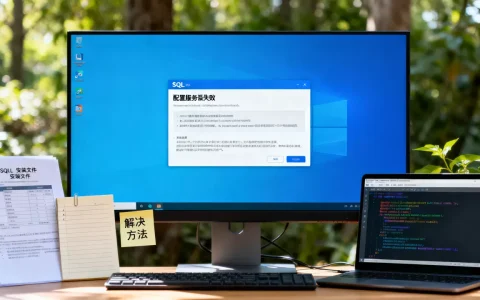
安装失败怎么办?这类疑问在各类电脑技术论坛中相当常见,统计显示,Windows系统MySQL安装失败大概率绕不过这几个关卡。
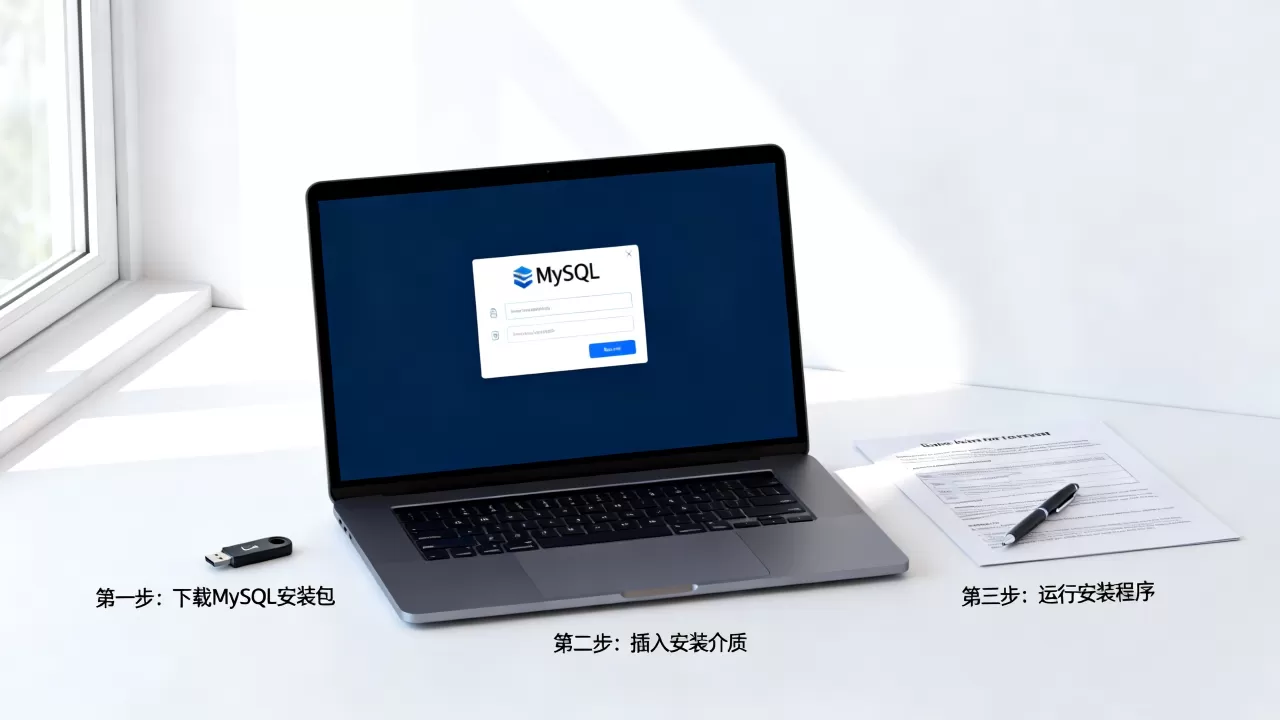
- 提示缺少Visual C++运行库:MySQL依赖微软的C++运行环境,安装失败时去微软官方下载最新的Visual C++ Redistributable包,安装后重试即可。
- 提示无法启动MySQL服务:这类情况经常是端口被占用或权限不足,用
netstat -ano | findstr :3306命令查端口占用,占用的话就改端口;服务权限问题则用管理员身份运行命令行,执行mysqld --install重新注册服务。 - 初始化数据目录报错:MySQL 8.0以上版本需要在安装目录下手动执行
mysqld --initialize-insecure,注意使用--initialize-insecure不会生成默认随机密码,root账户为空,方便首次登录后自行修改密码。
一台电脑上怎么同时安装多个MySQL版本?这类环境配置疑问多见于本地开发与线上版本不一致的开发者场景,经验之谈是:不同版本安装到不同目录,端口设置也区分开(比如3306和3307),再用不同名称注册Windows服务(如MySQL80和MySQL57),这样就能和谐共存,互不干扰。
Linux系统安装MySQL的主流方法
Linux环境下的MySQL安装比Windows还要简单顺手,业界用得最多的包管理方式是apt(Debian系)和yum/dnf(RHEL系),以Ubuntu 22.04 LTS为例:
# 更新软件源索引
sudo apt update
# 安装MySQL Server
sudo apt install mysql-server
# 检查运行状态
sudo systemctl status mysql
装好之后,MySQL 8.0版本默认root用户使用auth_socket认证插件,直接输密码是登不进去的,需要先以系统管理员身份进入:
sudo mysql
进入MySQL终端后,修改root认证方式并设置密码:
ALTER USER 'root'@'localhost' IDENTIFIED WITH mysql_native_password BY '你的新密码';
FLUSH PRIVILEGES;
EXIT;
这里要注意mysql_native_password是MySQL 8.0为了兼容旧客户端而保留的认证方式,后续版本有可能会移除,生产环境建议使用默认的caching_sha2_password,那更安全。
CentOS或Rocky Linux等RHEL系发行版,用yum安装:
sudo dnf install mysql-server
sudo systemctl enable --now mysqld
值得一提的是,Linux安装包默认配置文件路径为/etc/mysql/mysql.conf.d/mysqld.cnf(Debian系),修改bind-address

字段可以控制服务监听范围,若需允许局域网内其他电脑访问,将0.0.1改为0.0.0,并确认防火墙放行3306端口,但生产环境的数据库访问权限设定,则需同步调整防火墙策略及MySQL用户授权。
远程连接Linux MySQL数据库的安全策略
通过远程工具连接数据库的场景,在开发调试与运维管理中频繁出现,首先要创建允许指定主机访问的用户:
CREATE USER 'devuser'@'192.168.1.%' IDENTIFIED BY '强密码';
GRANT ALL PRIVILEGES ON . TO 'devuser'@'192.168.1.%';
FLUSH PRIVILEGES;
修改MySQL监听配置后再重启服务:sudo systemctl restart mysql,这样同一局域网内的电脑就能通过mysql -h 192.168.x.x -u devuser -p访问这台数据库服务器了。
图形化客户端工具怎么选
考虑到终端命令行对很多使用者存在操作门槛,图形化工具能大幅降低数据库管理难度,行业共识认为,选择一个顺手的管理工具,能直接提升日常操作的幸福感,下面几款是主流选择,适用场景明细如下,可按需选用。
| 工具名称 | 适合人群 | 核心特点 | 价格 |
|---|---|---|---|
| MySQL Workbench | 刚起步的初级使用者 | 官方出品,免费开源,功能全面 | 免费 |
| Navicat | 开发及运维团队 | 界面友好,多数据库支持 | 付费(试用期短) |
| DBeaver Community | 中高级开发人员 | 开源免费,支持几乎所有数据库 | 免费 |
| HeidiSQL | Windows轻量管理 | 体积小巧,启动迅速 | 免费 |
有个常见的价格咨询问题:Navicat收费合理吗?相较于功能性而言,目前市价数百元的订阅费在专业领域内争议较小,想找平替的话,DBeaver和MySQL Workbench已经覆盖绝大多数日常开发任务,功能和稳定性都经受住了广泛使用者的长期考验。
数据库初始化配置与日常维护要点
装好MySQL只是第一步,后续的配置和维护更为关键,修改默认字符集为utf8mb4是避免中文乱码的主要手段之一,在配置文件[mysqld]段落下加一行:
character-set-server=utf8mb4
collation-server=utf8mb4_unicode_ci
然后重启MySQL服务,用SHOW VARIABLES LIKE '%character%';
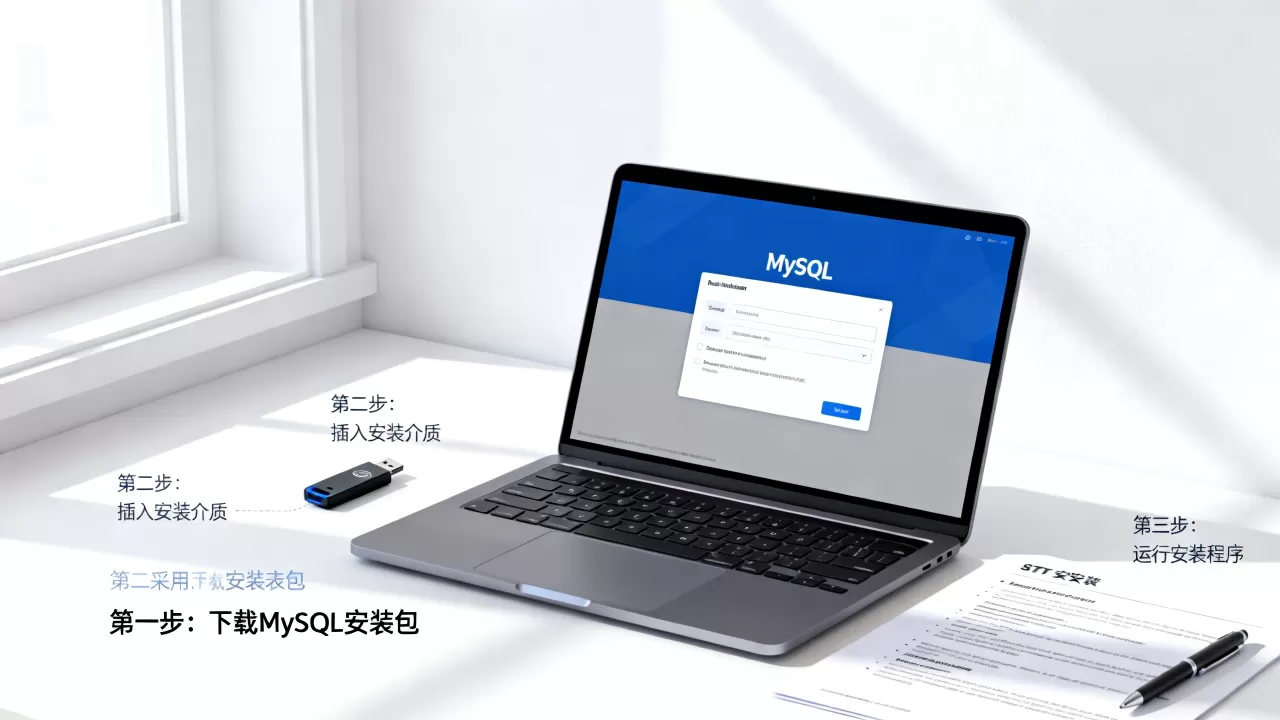
命令验证生效,utf8mb4支持完整的Unicode编码,包括emoji表情,绝大多数Web项目和移动应用都以它作为事实上的存储标准。
日常备份数据库的习惯要养成,最简单的命令:
mysqldump -u root -p --all-databases > backup_$(date +%Y%m%d).sql
恢复也很直接:
mysql -u root -p < backup_20260712.sql
但注意备份文件较大时,mysql命令方式耗时可能较长,可改用source指令在MySQL会话内部执行导入,或使用--compress参数压缩传输量,定期检查错误日志/var/log/mysql/error.log(Linux)或C:ProgramDataMySQLMySQL Server 8.0Data.err(Windows),能提前发现磁盘空间不足、表损坏等潜在风险。
MySQL安装与使用中的高频疑问解答
下面整理两个反复被问到的实际问题,提供直接可用的处理思路。
问:安装MySQL时最后一步Start Server总是失败,怎么办?
答:先查看Windows事件查看器中的错误日志,或MySQL数据目录下的.err文件,定位具体报错信息,常见原因包括3306端口被其他程序占用、数据目录权限缺失、以及my.ini配置不当(常见于手动解压安装方式),尝试以管理员身份重新运行安装向导,并更换安装路径为纯英文目录,排除中文路径导致的组件兼容问题。
问:安装完MySQL客户端工具,但连接服务器报错Access denied,如何处理?
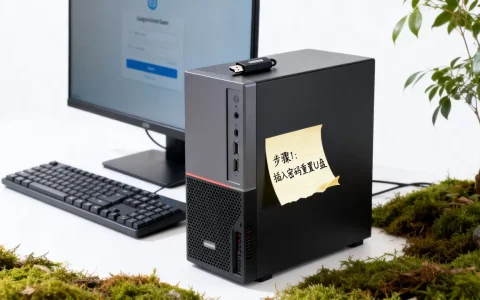
答:检查确认使用的账号和密码与MySQL内部user表的记录一致,若忘记root密码,在5.7以上版本中需停掉服务,在配置文件加skip-grant-tables参数后重启,以无密码方式进入FLUSH PRIVILEGES;并重置密码,然后去掉该参数并再次重启,该方式属于故障恢复型操作,仅可在本地单机环境下直连使用,不适用于生产环境的持续运行状态,同时确认客户端连接时IP是服务器实际监听的地址(SHOW VARIABLES LIKE 'bind_address';可查看所绑定地址范围),排除从非允许来源访问导致的拦截。
到这里,从Windows与Linux两大平台的安装流程,到图形工具选择,再到初始化配置与故障排查,整个MySQL数据库服务器的搭建路径已经清晰呈现在你面前了。安装本身并不复杂,关键是把端口、密码、字符集这三项基础配置做对,后续使用就能顺畅很多。
首发原创文章,作者:王坚,如若转载,请注明出处:https://idctop.com/article/748912.html