chost安装虚拟机的核心步骤可以概括为四步:确认宿主机虚拟化支持,安装VMware、VirtualBox或KVM,新建虚拟机并挂载ISO镜像,最后完成系统安装与增强工具配置。 这里的chost多被用来指代宿主机或CentOS host的简写,按宿主机安装虚拟机来理解即可。
chost安装虚拟机具体步骤是怎样的
准备阶段:宿主机、镜像与虚拟化开关
虚拟机不是凭空跑起来的,它依赖宿主机的CPU、内存和硬盘,先做三件事:


- 确认CPU支持硬件虚拟化,Intel平台看VT-x,AMD平台看AMD-V,Windows可在任务管理器“性能”页查看“虚拟化:已启用”,Linux可执行
egrep -c '(vmx|svm)' /proc/cpuinfo,返回值大于0通常表示支持。 - 准备系统镜像,Windows镜像去微软官网下载,Linux镜像可用清华源、简米云镜像站或中科大源,不要用来路不明的GHO镜像,分区和引导容易出问题。
- 留足硬盘空间,宿主机至少保留60GB以上可用空间,固态硬盘体验明显好于机械硬盘。
安装虚拟化软件:VirtualBox、VMware、KVM怎么选
桌面用户常用VirtualBox和VMware Workstation Pro,服务器或Linux宿主机常用KVM。
- VirtualBox:免费开源,Windows、macOS、Linux都能装,官网下载安装包,一路下一步,遇到网络驱动提示时允许安装。
- VMware Workstation Pro:功能完整,快照、克隆、拖拽文件都成熟,近年来个人用户可免费使用,商业用途仍需授权,安装时关闭Hyper-V相关冲突项,否则可能无法启动。
- KVM:适合Linux宿主机,以Debian/Ubuntu为例:
sudo apt install qemu-kvm libvirt-daemon-system virt-manager,以CentOS/RHEL为例:sudo dnf install qemu-kvm libvirt virt-install virt-manager,然后执行sudo systemctl enable --now libvirtd,打开 virt-manager 新建虚拟机。
新建虚拟机:从向导到ISO挂载
以图形化软件为例,步骤基本一致:
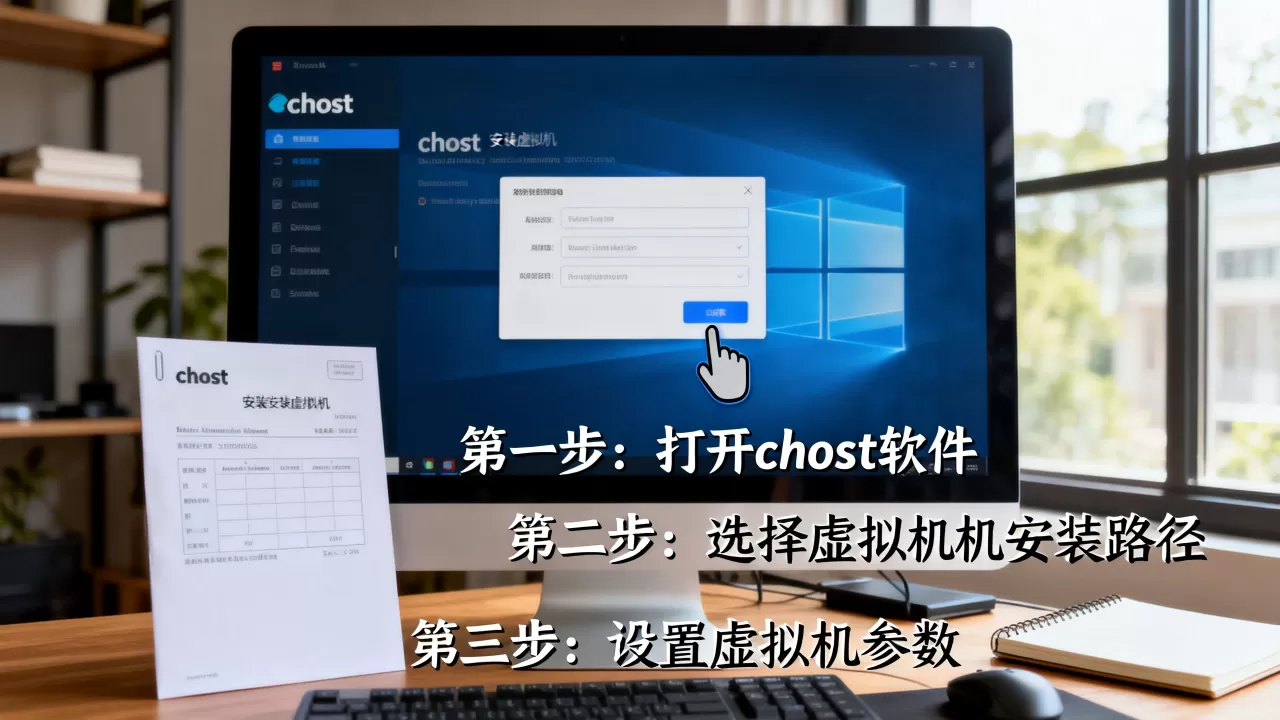
- 打开软件,点击“新建”或“创建新虚拟机”。
- 选择“典型”或“自定义”,想控制内存、CPU、磁盘和网络,选自定义。
- 选择“稍后安装操作系统”,避免向导直接进入简易安装。
- 选择客户机系统类型,例如Windows 11、Ubuntu 64-bit、CentOS 9。
- 设置虚拟机名称和存放路径,路径不要选系统盘根目录。
- 分配内存和CPU,办公测试可给4GB内存、2核CPU;开发环境建议8GB内存、4核CPU。
- 创建虚拟硬盘,选择VDI、VHDX或qcow2,动态分配更省空间,容量建议60GB起步,Windows 11建议80GB以上。
- 在“设置-存储”中挂载ISO镜像,确保光驱指向下载好的系统ISO。
- 网络模式先选NAT,能上网即可,需要局域网访问时改桥接。
- 启动虚拟机,按提示进入系统安装界面。
系统安装与首次启动
进入安装界面后,按正常装机流程走,Windows注意选择自定义安装,手动分区,Linux注意引导设备,UEFI和Legacy不要混用,安装完成后,先装增强工具:
- VMware:菜单“虚拟机-安装VMware Tools”,进入系统后运行安装脚本。
- VirtualBox:菜单“设备-安装增强功能”,然后执行
sudo apt install build-essential或对应依赖。 - KVM:安装
qemu-guest-agent和spice-vdagent,提升显示和剪贴板体验。
快照、网络与性能优化
装好系统后立刻打快照,命名“干净系统”,后续装软件、改配置前再打一次,快照不是备份,长期依赖会占用大量磁盘,网络方面,NAT适合日常上网,桥接适合让虚拟机拥有局域网独立IP,共享文件夹在VMware和VirtualBox里都可设置,注意权限和自动挂载。
Windows电脑用chost安装虚拟机可以吗
可以,Windows 10/11都能装虚拟机,专业版还可直接启用Hyper-V,家庭版没有完整Hyper-V管理器,但可用VirtualBox或VMware,业内专家指出,宿主机内存和SSD剩余空间往往比CPU核心数更影响虚拟机流畅度。
Hyper-V、VMware、VirtualBox对比
| 软件 | 费用 | 适用场景 | 注意点 |
|---|---|---|---|
| Hyper-V | 随Windows专业版提供 | 企业测试、开发环境 | 与部分VMware、VirtualBox版本冲突 |
| VMware Workstation Pro | 个人免费,商业需授权 | 桌面开发、测试、教学 | 安装前注意Hyper-V冲突 |
| VirtualBox | 免费开源 | 日常体验、轻量测试 | 图形性能一般,USB和网络需装增强 |
| KVM | 免费开源 | Linux服务器、长期运行 | 需要一定Linux命令行基础 |

与双系统对比:适合哪些人
虚拟机适合同时开两个系统、需要快照、怕分区丢数据的场景,双系统适合对显卡性能要求高、需要原生硬件体验的场景,多数办公和测试需求,虚拟机更省心,装错了直接回滚快照,不用重装整个硬盘。
chost安装虚拟机需要什么配置
CPU、内存、硬盘的底线与舒适线
- 底线:宿主机8GB内存,虚拟机给2GB到4GB,CPU支持VT-x或AMD-V,剩余空间60GB。
- 舒适:宿主机16GB到32GB内存,虚拟机给4GB到8GB,固态硬盘剩余100GB以上。
- 高性能:宿主机32GB以上内存,虚拟机给8GB到16GB,NVMe固态硬盘,独立显卡可考虑直通,但配置复杂。
镜像和固件:Windows 11要TPM,Linux注意UEFI
Windows 11虚拟机需要TPM 2.0和UEFI安全启动,VMware可在虚拟机设置里添加“可信平台模块”,并启用UEFI,VirtualBox需要开启EFI,部分版本还需调整TPM插件,Linux方面,Ubuntu、Debian、CentOS Stream都支持UEFI,安装时保持与宿主机一致即可,行业共识认为,长期运行的服务器虚拟化优先考虑KVM、Hyper-V或ESXi,桌面测试优先VirtualBox和VMware Workstation。
chost安装虚拟机大概多少钱
免费方案与商业授权
VirtualBox免费,Hyper-V随Windows专业版提供,KVM免费,VMware Workstation Pro近年来对个人用户免费,商业用途需按官方授权购买,硬件成本另算:加一条16GB内存通常几百元,换1TB固态硬盘也多在几百元,云虚拟机按量付费,轻量云主机多数情况下每月几十元起,具体看CPU、内存、带宽和地域。

北京chost安装虚拟机远程协助怎么找
在北京,找远程协助通常比上门便宜,远程按次计费,常见在几十元到一两百元,上门服务受距离影响,通常几百元一次,找协助时让对方用临时密码,提前打快照,重要数据先备份,涉及公司内网和生产环境,优先让内部IT操作,避免把管理密码交给外部人员。
chost安装虚拟机常见报错与处理
VT-x/AMD-V未开启
报错常见为“VT-x is disabled”或“AMD-V is disabled”,重启进BIOS/UEFI,找Intel Virtualization Technology、VT-x、SVM Mode,设为Enabled,保存退出后再启动虚拟机。
网络不通与共享目录
NAT模式下虚拟机能上网,但外部设备访问虚拟机较难,需要局域网互访时改桥接,并确认IP同网段,共享目录打不开,先装增强工具,再检查用户是否加入vboxsf组,或VMware共享文件夹是否启用。
快照占用空间与磁盘扩容
快照越多,虚拟磁盘越大,删除旧快照可释放空间,但删除前确认当前状态,扩容前先备份,再在虚拟机设置里扩大磁盘,进入系统后用磁盘管理或growpart、resize2fs扩展分区。
chost安装虚拟机Q&A
chost安装虚拟机后网络连不上怎么办
先看虚拟机网卡是否启用,NAT模式检查DHCP,桥接模式检查宿主机网段,Linux可执行 ip addr、ping 网关、ping 8.8.8.8、nslookup baidu.com,逐步判断是IP、路由还是DNS问题,Windows可运行 ipconfig /all 和 ping。
chost安装虚拟机和双系统哪个更合适
需要隔离、快照、同时运行两个系统,选虚拟机,需要显卡直通、低延迟游戏、原生硬件性能,选双系统,虚拟机对硬盘分区无破坏,双系统需要单独分区并处理引导。
chost安装虚拟机能否用于生产服务器
可以,但桌面虚拟机软件不是生产虚拟化平台,生产环境更常用KVM、Hyper-V、ESXi、Proxmox VE,并配合 RAID、备份、监控、UPS和权限管理,桌面VirtualBox或VMware适合测试、开发和临时服务,长期运行要关注磁盘IO、内存回收和宿主机稳定性。
首发原创文章,作者:王坚,如若转载,请注明出处:https://idctop.com/article/748915.html