安装IIS建议通过服务器管理器添加角色,几步骤即可完成,对于日常管理,Windows自带的IIS管理器已足够,但若需远程操作或批量管理,可考虑第三方工具,关键在于根据你的使用场景(本地测试或正式部署)选择最顺手的方案。
iis安装步骤详解
无论你是Windows Server还是Windows 10,安装IIS的流程基本一致,以下是具体操作路径。


Windows Server安装IIS配置
在Windows Server中,安装IIS最标准的方式是使用服务器管理器,步骤如下:
- 打开服务器管理器,点击仪表盘顶部的“管理”菜单,选择“添加角色和功能”。
- 在“安装类型”页面,选择“基于角色或基于功能的安装”,点击下一步。
- 在“服务器选择”页面,默认当前服务器,直接下一步。
- 在“服务器角色”列表,找到并勾选“Web服务器(IIS)”,弹出确认对话框,点击“添加功能”。
- 继续到“功能”页面,一般不需要额外选择,保持默认设置即可。
- 进入“角色服务”页面,这里是关键,你需要根据实际需求勾选以下组件:
- 常见HTTP功能:静态内容、默认文档、目录浏览等,建议全部勾选,以便支持基本网页浏览。
- 应用程序开发:如果运行ASP.NET应用,勾选“ASP.NET 4.7”或更高版本;如果需要经典ASP,勾选ASP;如果使用PHP,勾选CGI。
- 健康与诊断:HTTP日志、请求监视等,勾选后便于后期问题排查。
- 安全性:基本身份验证、Windows身份验证等,根据安全策略选择。
- 管理工具:必须勾选“IIS管理控制台”和“IIS管理脚本和工具”,否则无法通过图形界面管理。
- 确认无误后,点击“安装”,安装过程中,留意进度条,通常几分钟完成,安装完成后,建议重启服务器使配置生效。
Windows 10本地安装IIS教程
Windows 10专业版、企业版支持IIS,适合本地开发和测试。
- 打开控制面板,选择“程序”下的“启用或关闭Windows功能”。
- 在列表中找到“Internet Information Services”,展开它。
- 勾选“Web管理工具”下的“IIS管理控制台”。
- 在“万维网服务”下,根据需要勾选“应用程序开发功能”(如ASP.NET 4.8)、“常见HTTP功能”等。
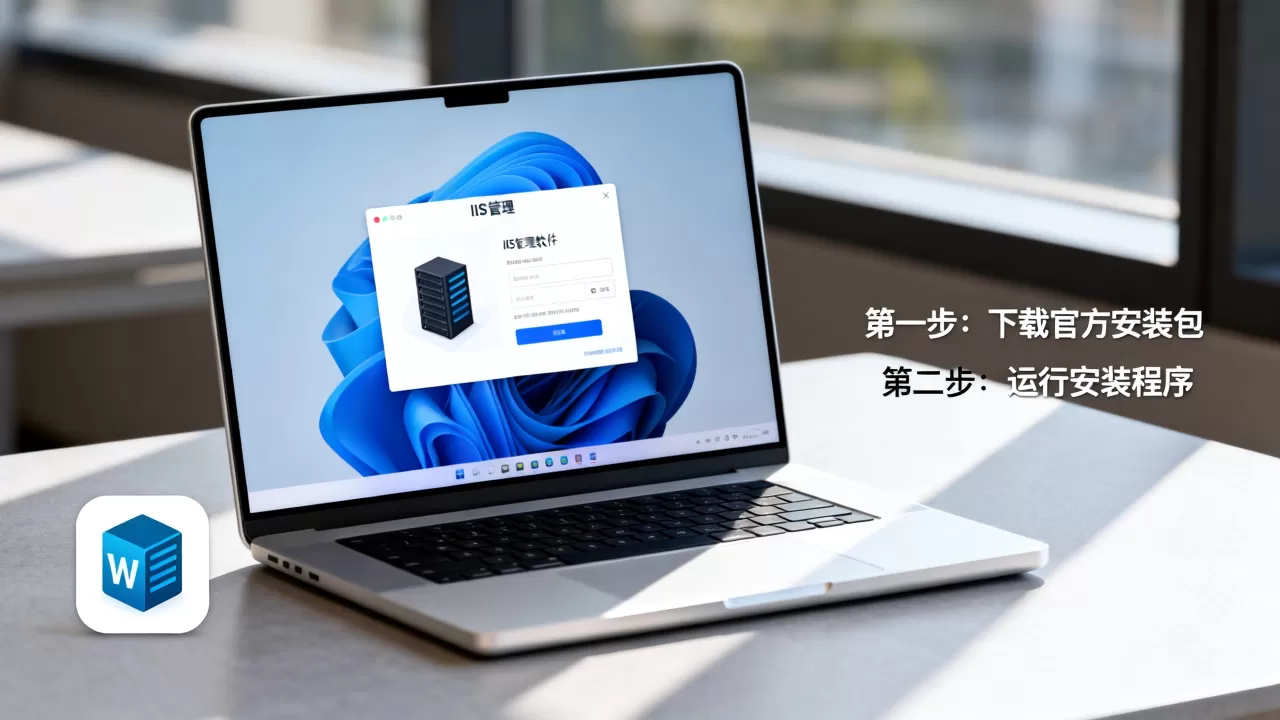
- 点击确定,系统自动安装,安装完成后,在开始菜单中输入“IIS”即可找到管理器。
使用PowerShell命令安装IIS
对于习惯命令行的用户,PowerShell是最快的方式,在Windows Server上,以管理员身份运行PowerShell,输入:
Install-WindowsFeature -Name Web-Server -IncludeManagementTools
这条命令安装IIS核心组件及管理工具,如果需要特定角色服务,可以追加参数,
Install-WindowsFeature -Name Web-Server, Web-ASP-NET45, Web-Mgmt-Console
安装完成后,在浏览器输入http://localhost,看到IIS默认页面即表示成功,你也可以通过Get-WindowsFeature Web查看已安装的角色。
iis安装后基础配置要点
安装完成只是第一步,你还需要进行基础配置才能让网站正常运行。
添加网站与绑定设置
- 在IIS管理器中,右键“站点”选择“添加网站”。
- 输入网站名称,选择物理路径(如D:wwwroot)。
- 绑定设置:IP地址选择“全部未分配”,端口默认80,主机名留空或填写域名。
- 如果有多个站点,需要不同的端口或主机名,生产环境中,建议为每个站点单独设置主机头。
应用程序池配置
- 每个站点对应一个应用程序池,在“应用程序池”中可调整.NET CLR版本和管道模式。
- 对于高负载站点,可设置回收条件,如每隔一段时间回收或基于内存限制回收,回收时间尽量安排在访问低谷期。
默认文档与目录浏览
- 在站点功能中双击“默认文档”,添加index.html、index.php等默认页。
- 如果目录没有默认文档,用户访问时会显示错误,可以启用“目录浏览”让用户看到文件列表,但生产环境建议关闭。
日志与监控
- 在站点功能中双击“日志”,选择日志格式(W3C格式通用),指定日志存放目录。
- 定期查看日志,分析访问情况,排查错误,日志文件会占用磁盘空间,建议设置日志轮转。
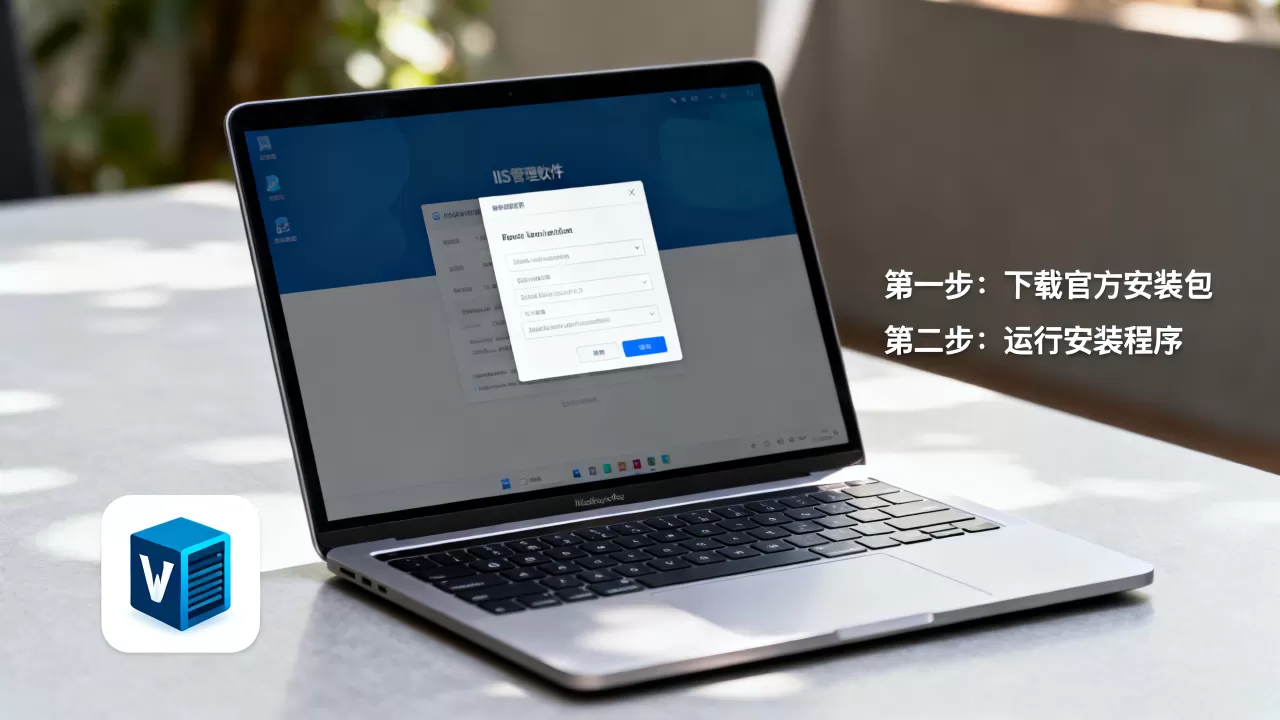
iis管理软件哪个好用?对比主流工具
安装和基础配置完成后,日常管理离不开工具,不少用户会问iis管理软件哪个好用,下面从内置工具和第三方工具两个维度分析。
内置IIS管理器:零成本但功能全面
Windows自带的IIS管理器是日常管理的主力,它支持站点管理、应用程序池、绑定、日志查看等核心功能,对于单机管理,几乎不需要额外软件,但远程管理时,需要配置管理服务委托,相对繁琐。
第三方IIS管理工具
当需要远程管理或批量操作时,第三方工具能提供更直观的体验,以下是几款常见工具:
- IIS Manager for Remote Administration:微软官方提供的远程管理工具,可安装在不同版本Windows上,通过连接服务器IP进行管理,适合需要远程操作但不想用命令行的用户。
- FileZilla Server:虽然主打FTP,但在IIS环境中经常用于文件传输,如果站点文件需要定期同步,它会是一个好帮手。
- IIS Crypto:专注于SSL/TLS配置,适合需要强化安全性的场景,它能一键调整协议版本和密码套件,提升站点安全性。
- PowerShell:严格来说不是单独软件,但Windows内置,通过命令行可批量管理站点、应用池、绑定等,适合自动化运维。
对比总结:
| 工具 | 适用场景 | 价格 | 易用性 |
|---|---|---|---|
| 内置IIS管理器 | 单机本地管理 | 免费 | 高 |
| 远程管理工具 | 多服务器远程管理 | 免费 | 中 |
| FileZilla Server | 文件传输 | 免费 | 高 |
| IIS Crypto | 安全配置 | 免费 | 中 |
| PowerShell | 自动化批量管理 | 免费 | 低(需熟悉命令) |
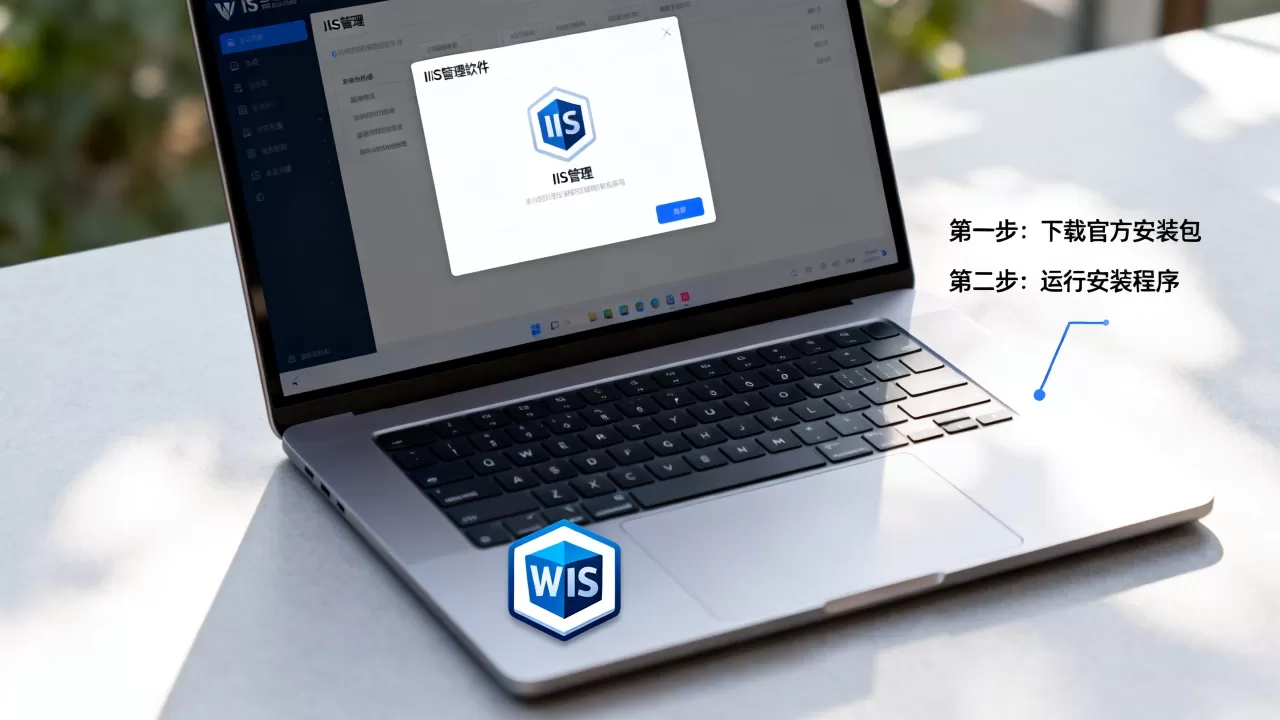
在选择时,根据你的具体需求决定,如果只是单一服务器,内置管理器足够;如果管理多台服务器,微软远程管理工具是不错的选择;如果喜欢自动化,PowerShell是强有力的工具。
不同场景下的配置工具建议
- 本地开发:直接用内置管理器,配合Visual Studio开发更流畅。
- 生产环境:建议使用远程管理工具或PowerShell脚本自动化,避免频繁远程桌面。
- 安全加固:使用IIS Crypto或手动调整注册表,确保SSL配置符合现代标准。
iis安装管理常见问题解答
安装IIS后无法访问默认页面怎么办?
检查防火墙是否放行80端口,在Windows防火墙中添加入站规则,允许TCP 80端口,确认IIS服务是否启动,在服务管理器查看World Wide Web Publishing Service状态,如果使用Windows 10,可能是IIS未完全安装,重新打开Windows功能检查并勾选必要组件,确认默认网站是否处于“已启动”状态,若停止则右键启动。
如何配置HTTPS实现安全访问?
在IIS管理器中选择目标站点,点击右侧“绑定”,添加https类型,选择已安装的SSL证书,如果没有证书,可生成自签名证书用于测试,生产环境建议使用权威机构颁发的证书,确保域名与证书匹配,配置完成后,记得在站点绑定中禁用HTTP端口(80)或强制跳转HTTPS。
远程管理IIS需要哪些设置?
在服务器上打开IIS管理器,找到“管理服务”,启用远程管理,并指定允许的IP地址范围,默认情况下,管理服务使用8172端口,需在防火墙中放行,客户端安装微软远程管理工具,输入服务器IP和凭据即可连接,如果使用非管理员账户,需在“管理服务”中授予权限。
通过以上步骤,你就能顺利安装和管理IIS,无论你是开发者还是运维人员,掌握这些基础操作能让你更高效地运行ASP.NET应用或静态网站,根据实际需求选择合适的管理工具,IIS的维护将变得简单。
首发原创文章,作者:王坚,如若转载,请注明出处:https://idctop.com/%e5%a6%82%e4%bd%95%e5%ae%89%e8%a3%85iis%e7%ae%a1%e7%90%86%e8%bd%af%e4%bb%b6%ef%bc%9f%ef%bc%8c%e5%93%aa%e4%b8%aa%e8%bd%af%e4%bb%b6%e5%a5%bd%e7%94%a8%ef%bc%9f/