用Excel做曲线图的核心在于选择正确的图表类型并规范数据源格式,通常折线图用于展示趋势,散点图用于分析相关性,而平滑线则是美化曲线的关键选项。
在数据分析的日常工作中,将枯燥的数字转化为直观的视觉图形是提升汇报效率的关键环节,许多初学者往往卡在“数据有了,但图做得像乱码”这一步,或者做出来的线条生硬断裂,缺乏专业感,Excel中的曲线制作并非高深莫测的技术活,而是对数据逻辑和图表属性的精准把控。
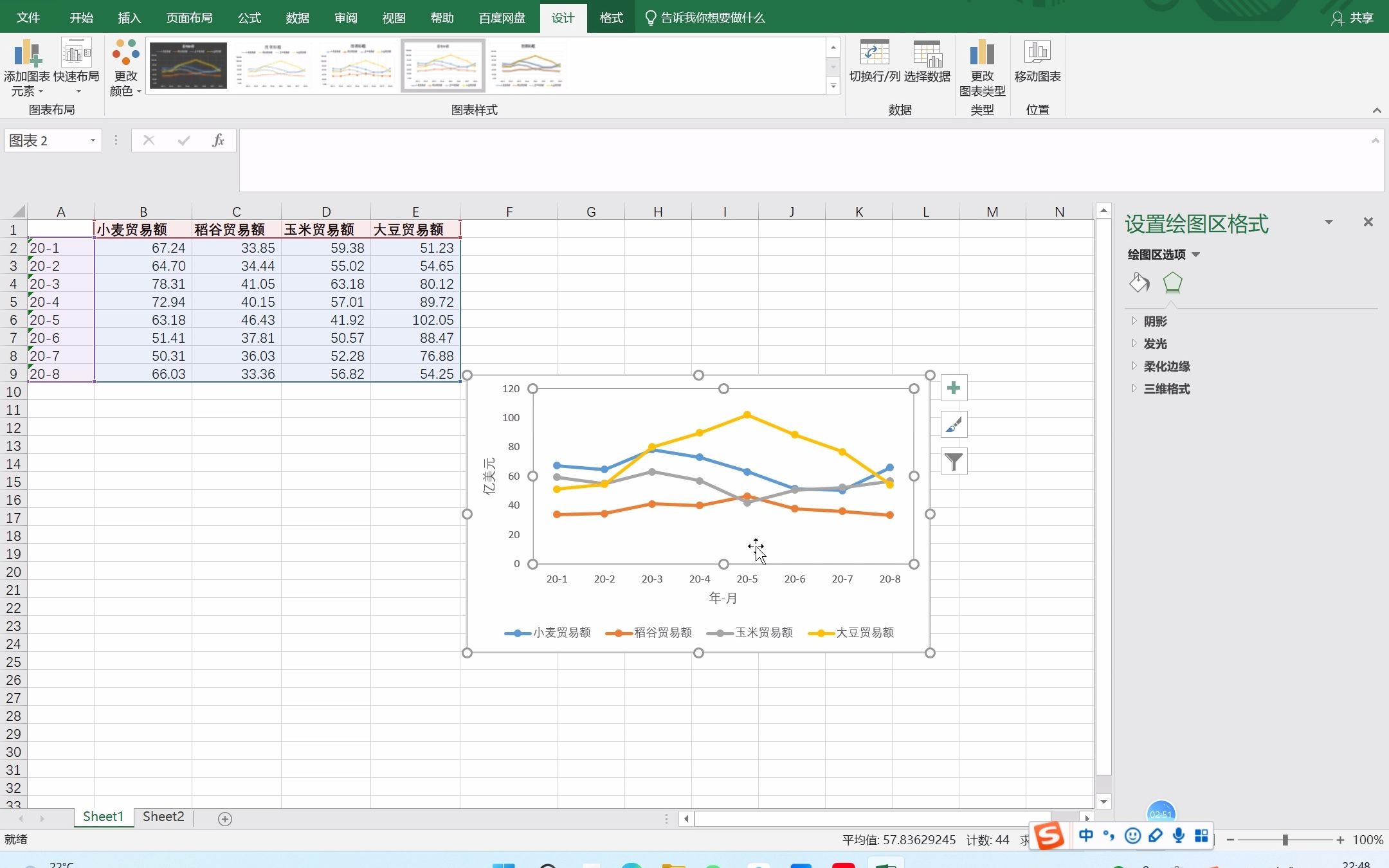

如何制作平滑流畅的Excel曲线
很多人提到“做曲线”,第一反应是插入折线图,但在Excel的逻辑里,折线图本质上是连接数据点的直线段,如果你希望得到一条圆润、连续的曲线,必须经过特定的设置步骤,否则出来的效果会显得棱角分明,无法体现数据的连续变化趋势。
数据预处理:构建正确的坐标轴
制作高质量曲线的第一步并非点击菜单,而是检查你的原始数据,业内专家指出,数据源的排列方式直接决定了图表的生成逻辑。
- X轴数据(自变量):通常位于第一列,如时间序列、日期或连续数值。
- Y轴数据(因变量):位于后续列,代表需要观察的变化值。
确保这两列数据中间没有空白行或文本干扰,这是基础中的基础,如果数据中存在异常值或空白单元格,Excel在连接时会出现断点,导致曲线“断裂”。
核心操作:从折线到平滑线的转换
这是实现“曲线”效果的最关键步骤,大多数用户止步于插入“带数据标记的折线图”,但这并不是真正的曲线。
- 选中数据区域:包含X轴和Y轴的所有数值列。
- 插入图表:点击顶部菜单栏的“插入”选项卡,在“图表”组中选择“折线图”,并选择第一个二维折线图选项。
- 格式化数据系列:
- 在生成的图表中,右键点击任意一条数据线。
- 选择“设置数据系列格式”。
- 在右侧弹出的面板中,找到“线条”选项。
- 勾选“平滑线”复选框。
原本由直线段组成的折线会瞬间变得圆润流畅,若需进一步调整曲线的弯曲程度,可以通过调整“平滑半径”数值来实现,数值越大,曲线越圆润,但可能会偏离原始数据点较多,需根据实际业务场景权衡。

Excel曲线图类型对比与场景选择
并非所有需要展示趋势的场景都适合使用同一种曲线,选择错误的图表类型,不仅无法清晰传达信息,还可能导致误解,行业共识认为,理解不同曲线图的适用边界,是数据可视化进阶的必经之路。
折线图 vs 散点图:本质区别
这是初学者最容易混淆的两个概念。
- 折线图:适用于时间序列数据,它的X轴被视为分类轴,即使你输入的是数字,Excel也会将其视为独立的类别标签,并按顺序排列,适合展示“随着时间推移,销售额如何变化”。
- 散点图(带平滑线):适用于数值相关性分析,它的X轴和Y轴都是数值轴,点的位置由两个数值共同决定,适合展示“温度与冰淇淋销量之间的关系”或“身高与体重的分布”。
| 图表类型 | X轴性质 | 适用场景 | 视觉效果 |
|---|---|---|---|
| 折线图 | 分类轴 | 时间序列、周期性数据 | 强调趋势走向 |
| 散点图 | 数值轴 | 相关性分析、分布规律 | 强调数据点位置 |
面积图:强调占比与累积
当需要展示部分与整体的关系,或者多个变量累积的效果时,面积图是比单纯曲线更优的选择,它通过填充曲线下的区域,直观地表现出体量的大小,在分析网站流量来源时,使用堆叠面积图可以清晰看到不同渠道随时间变化的贡献度。
解决Excel曲线制作中的常见痛点
在实际操作中,用户经常会遇到曲线不显示、坐标轴混乱或打印效果差等问题,针对这些高频痛点,以下是经过验证的解决方案。
曲线不显示或显示为直线

如果发现插入图表后没有曲线,或者曲线依然是折线,请检查以下两点:
- 数据格式错误:确保Y轴数据被识别为“数值”而非“文本”,如果单元格左上角有绿色小三角,说明数据格式异常,需转换为数字。
- 未勾选平滑选项:再次确认是否已对数据系列应用“平滑线”设置,默认情况下,Excel插入的折线图是不平滑的。
坐标轴刻度混乱
有时Excel会自动设置不合理的坐标轴刻度,导致曲线看起来被压缩或拉伸。
- 手动调整最小值/最大值:右键点击坐标轴,选择“设置坐标轴格式”,手动输入合适的数值范围,避免留白过多或过少。
- 固定主刻度单位:在“刻度”选项中,设置固定的“主要单位”,使刻度分布均匀,便于阅读。
多系列曲线重叠难以区分
当图表中包含多条曲线时,颜色相近会导致视觉疲劳。
- 使用对比色:为不同的数据系列选择高对比度的颜色,如蓝色代表增长,红色代表下降。
- 添加数据标签:对于关键节点,直接显示数值,减少图例的依赖。
- 分离显示:如果曲线交叉频繁,可考虑将某些曲线移至次坐标轴,或单独拆分图表进行展示。
高阶技巧:让Excel曲线更具专业感
完成基本的曲线绘制后,通过细节优化可以显著提升图表的专业度和可读性,这些技巧在商务汇报和数据报告中尤为有效。
去除视觉噪音
Excel默认的图表往往包含大量不必要的元素,如网格线、边框、背景色等,这些会分散观众对数据本身的注意力。
- 隐藏网格线:选中网格线并按Delete键删除,或将其颜色设为极浅的灰色。
- 简化图例:如果曲线本身已有颜色区分,且数量不超过5条,可直接在曲线旁添加标签,移除图例框,使版面更清爽。
- 统一字体:确保图表内的所有文字使用与报告正文一致的字体,如微软雅黑或Arial,保持视觉一致性。
添加趋势线与预测
如果数据存在明显的线性或非线性规律,添加趋势线可以帮助观众快速理解数据背后的逻辑。

- 右键点击曲线,选择“添加趋势线”。
- 根据数据特征选择“线性”、“指数”或“多项式”拟合。
- 勾选“显示公式”和“显示R平方值”,以量化拟合的准确度,R平方值越接近1,说明曲线对数据的拟合程度越高。
动态图表:结合数据验证实现交互
对于需要频繁更新数据的场景,静态图表显得不够灵活,通过结合“数据验证”和“INDIRECT”函数,可以制作出下拉菜单选择不同指标的动态曲线图。
- 建立数据源表:将不同指标的数据纵向排列。
- 设置名称管理器:为每个指标的数据区域定义名称。
- 使用INDIRECT函数:在图表的数据源引用中,使用INDIRECT函数动态指向当前选中的名称。
- 添加下拉菜单:通过“数据验证”创建下拉列表,用户选择不同指标时,图表曲线自动切换。
这种动态交互方式不仅提升了演示的趣味性,也减少了重复制作图表的工作量,是进阶用户的必备技能。
Excel曲线制作常见问题解答
Excel曲线图怎么让线条变圆润?
在插入折线图后,右键点击数据线,选择“设置数据系列格式”,在“线条”选项卡中勾选“平滑线”即可,若需调整弯曲度,可调整平滑半径数值,数值越大曲线越圆润。
Excel散点图怎么做平滑曲线?
散点图默认也是直线连接,选中散点图中的数据点,右键选择“添加趋势线”,在右侧面板中选择“多项式”或“指数”等拟合类型,并勾选“显示公式”,即可得到平滑的拟合曲线,注意,这并非直接连接数据点的平滑线,而是基于统计模型的拟合结果。
Excel曲线图打印出来模糊怎么办?
打印模糊通常与分辨率设置有关,在“页面布局”中,将打印区域设置为“调整为1页宽1页高”,避免图表被拉伸变形,确保图表中的文字字号不小于8pt,线条粗细适中,若需高清输出,建议将图表复制为图片后插入Word或PPT,并设置图片压缩分辨率为“高清打印”或“330 ppi”。
首发原创文章,作者:王坚,如若转载,请注明出处:https://idctop.com/%e5%a6%82%e4%bd%95%e7%94%a8excel%e5%81%9a%e6%9b%b2%e7%ba%bf%e5%9b%be%ef%bc%9fexcel%e7%94%bb%e6%8a%98%e7%ba%bf%e5%9b%be%e8%af%a6%e7%bb%86%e6%ad%a5%e9%aa%a4/