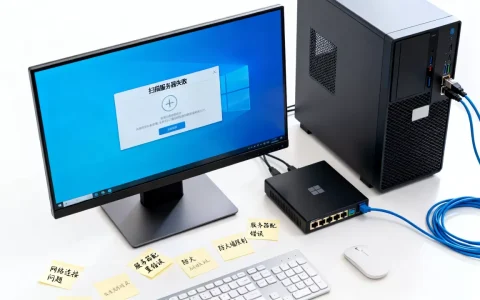
开篇直接给答案
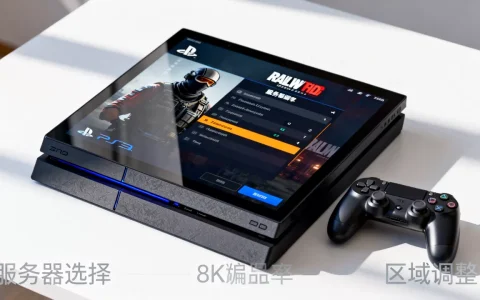
测试PS4游戏网络连接服务器,最快的方法就是进入PS4主界面的“设置网络测试网络连接”,系统会自动检测网络状态、NAT类型、上传下载速度,并直接告诉你是否能够正常连接PlayStation Network服务器。如果这一条路走不通,或者测试结果不理想,下面这套排查方法能帮你找到问题根源。
PS4自带网络测试功能的正确用法
测试前的准备工作
测试前,建议先做三件事:确认PlayStation Network服务状态正常(可以在手机浏览器打开索尼官方状态页面查看),关闭后台正在运行的游戏和应用,如果用的是无线网络,尽量靠近路由器,这些操作能避免误判,让测试结果更接近真实情况。


测试网络连接的具体操作步骤
在PS4主界面依次进入:设置(Settings) 网络(Network) 测试网络连接(Test Internet Connection),点击后,系统会自动执行四步检测:
- 获取IP地址:检查主机是否成功连接路由器并拿到网络地址
- 互联网连接:检测路由器到运营商之间是否通畅
- PlayStation Network:检测是否能够连上索尼服务器
- NAT类型与上传/下载速度:最后给出连接质量的核心指标
整个过程大约需要30秒到2分钟,取决于你的网络环境,测试完成后,界面会显示各项结果,其中最关键的三项是:NAT类型、下载速度、上传速度。
测试结果怎么看
每一项结果都有对应的含义:
- “获取IP地址”失败:说明PS4和路由器之间的连接有问题,检查网线或Wi-Fi密码
- “互联网连接”失败:说明你的宽带本身断网了,用电脑或手机试一下能否正常上网
- “PlayStation Network”失败:说明能上网但连不上索尼服务器,后面会详细说
- NAT类型显示“失败”:这往往是联机游戏掉线、派对语音听不到的主因
ps4测试网络连接NAT类型失败怎么解决
NAT类型是PS4网络测试里最让人头疼的一项,简单说,NAT决定了你的PS4能否顺利和其他玩家建立联机通道。
三种NAT类型代表什么
PS4把NAT分为三种类型:
- NAT类型1:PS4直接连接光猫或公网IP,几乎没有限制,联机体验最好
- NAT类型2:PS4通过路由器上网,端口已正确映射,绝大多数玩家的正常状态,联机顺畅
- NAT类型3:严格限制模式,PS4无法主动与其他玩家建立连接,表现为搜不到人、频繁掉线、派对语音失败
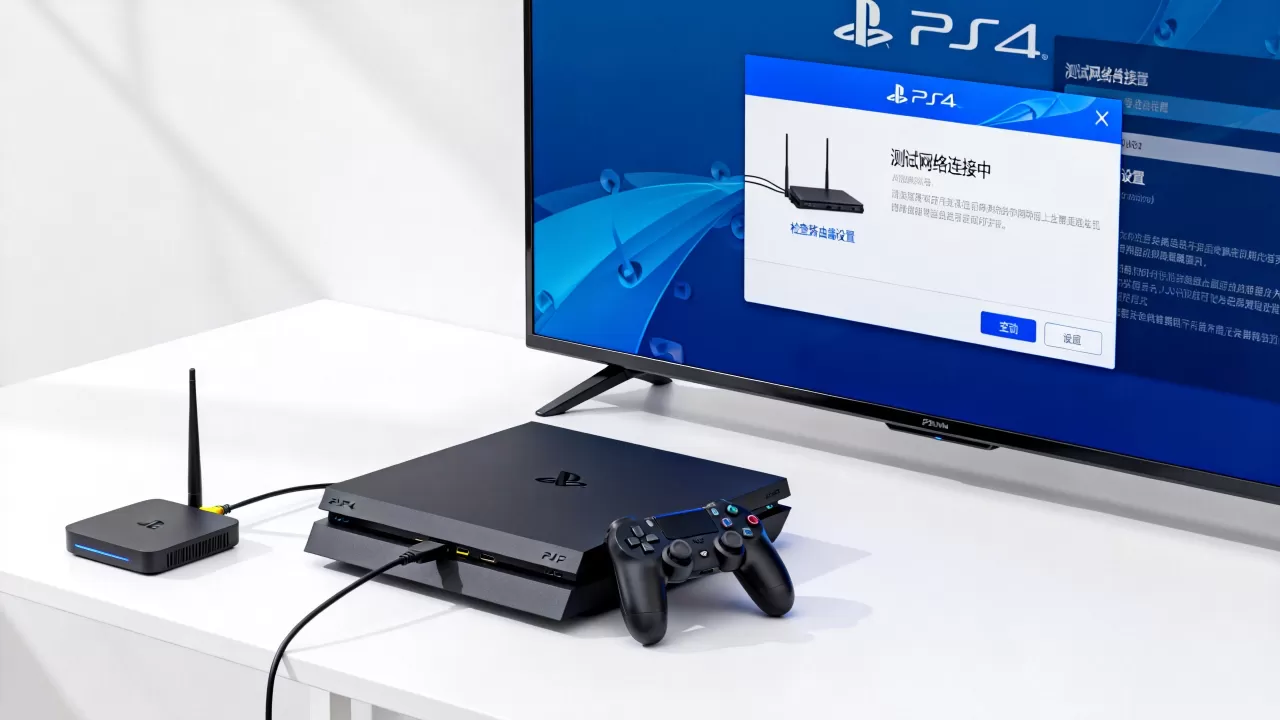
行业共识认为,国内家用宽带环境下,NAT类型2是最普遍也最理想的状态,如果你测试出来是NAT类型3,说明路由器或光猫的设置挡了路。
NAT类型3的排查思路
按顺序试下面这几个方法,大概率能解决问题:
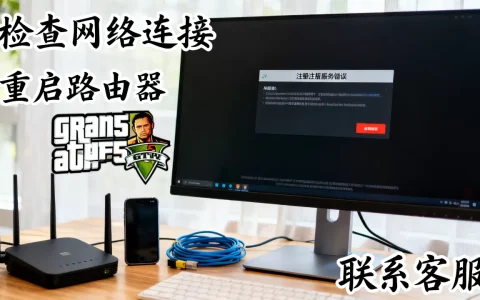
- 重启大法:把光猫、路由器、PS4全部关机,等两分钟后按“光猫路由器PS4”的顺序依次开机
- 开启UPnP:登录路由器管理后台(通常是192.168.1.1或192.168.0.1),找到“UPnP”选项并开启
- 设置DMZ主机:在路由器里找到“DMZ”设置,把PS4的IP地址填进去,让PS4完全暴露在公网下
- 如果光猫也开了路由功能,建议联系运营商把光猫改成“桥接模式”,让路由器来拨号上网
每一步操作完成后,都回到PS4重新跑一次“测试网络连接”,看NAT类型是否变为类型1或类型2。
ps4测试网络连接服务器连接超时的常见原因
服务器连接超时和普通断网不一样
“连接服务器超时”和“网络断了”是两回事,超时意味着你的PS4能正常上网(IP地址和互联网连接都通过了),但和PlayStation Network服务器之间的通信被卡住了,这种现象在国内玩家中相当常见,尤其是晚间高峰期。
主要原因和应对手段
国内网络访问海外服务器的链路拥堵。 由于PlayStation服务器主要部署在日本、美国、新加坡等地,国内宽带直连时丢包率高,尤其在晚上8点到11点之间最为明显。
MTU设置不合理。 PS4默认的MTU值是1500,但国内部分运营商的实际MTU是1492或更低,过大的MTU会导致数据包传输失败,你可以在“设置网络设定互联网连接自定义”里,把MTU手动改成1473试试,这是多数玩家验证过的稳定值。
DNS解析缓慢或污染。 索尼服务器的域名解析如果走运营商默认DNS,可能会被分配到距离远或响应慢的节点,手动把DNS改成公共DNS,例如
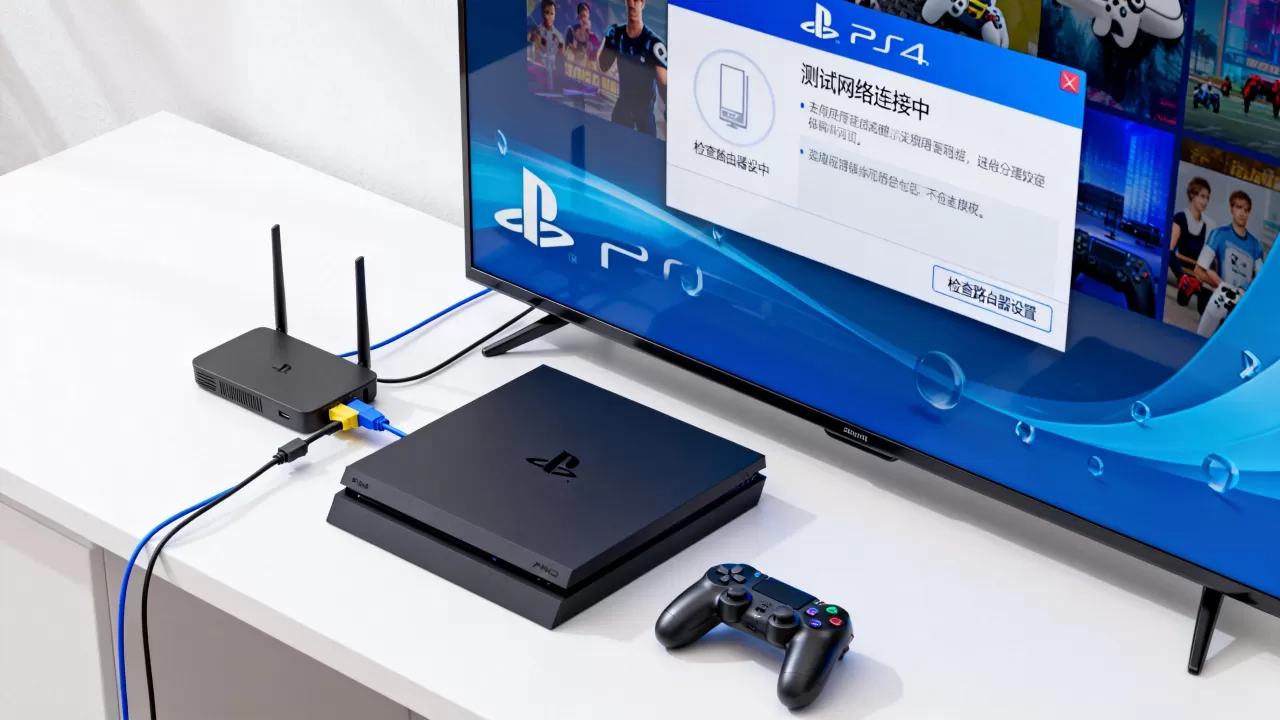
5.5.5(阿里DNS)或29.29.29(腾讯DNS),有时立竿见影。
需要加速器。 如果你试了MTU和DNS都没效果,那么大概率需要借助游戏加速器来优化到服务器的链路,目前市面上主流的加速器都支持PS4加速,原理是通过加速节点中转你的网络流量,避开拥堵线路,对于国内玩家来说,这是解决“裸连”不稳定最直接的手段。
提升PS4连接服务器稳定性的进阶操作
有线连接优先于无线连接
如果你一直用Wi-Fi玩PS4,我建议你先换成网线直连,无线信号受墙壁、微波炉、蓝牙设备干扰的影响很大,尤其在客厅和路由器隔着一堵墙的场景下,丢包率会明显上升,一根普通的超五类网线就能解决问题,成本不到二十元,但联机稳定性提升是肉眼可见的。
修改DNS的详细路径
在PS4上修改DNS的操作路径:设置网络设定互联网连接选择你的连接方式(Wi-Fi或网线)自定义IP地址设置选“自动”DHCP主机名选“不指定”DNS设置选“手动”填写主DNS和副DNSMTU设置选“自动”Proxy服务器选“不使用”,完成后系统会重新测试网络,注意看测试结果里的连接质量变化。
用路由器QoS给PS4开小灶
如果你的路由器支持QoS(服务质量)功能,可以在后台找到这个选项,把PS4的设备优先级调到最高,这样当你家里其他设备(手机看视频、电脑下载)占用带宽时,路由器会优先保障PS4的数据传输,减少联机卡顿,这个方法不需要额外花钱,对家庭网络环境比较拥挤的用户很实用。
加速器怎么选
目前市面上的PS4加速方案主要分两类:硬件加速盒子和软件加速(PC端或路由器插件),硬件盒子适合不想开电脑的玩家,软件加速则性价比更高,选择时可以优先看三点:是否支持你的游戏(使命召唤》《Apex英雄》《原神》)、节点延迟是否低于50ms、是否有免费试用期,国内加速器市场近年来发展较快,多数产品都支持按天付费,建议先试用再决定。
PS4网络测试的常见误区
测速数字高不代表联机好
很多玩家看到下载速度有几十Mbps就觉得网络没问题,但实际上PS4的测速数字只能反映你到索尼服务器的基础带宽,不能代表联机质量,联机游戏更看重的是
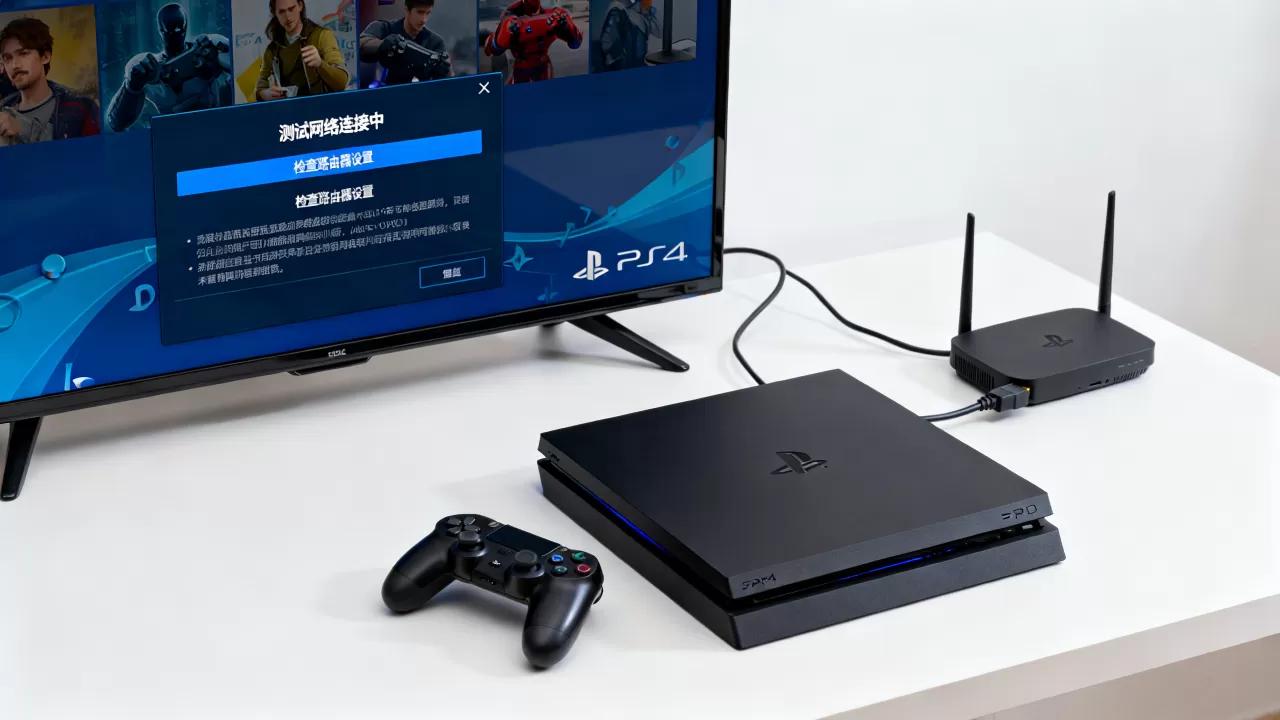
延迟(ping值)和丢包率,这两个数据在PS4自带的测试里不显示,你需要借助路由器后台或加速器的检测功能来看。
不同时段测出的结果不一样
如果你在白天测试网络正常,晚上却频繁掉线,这不一定是你的设备出了问题,晚间是家庭宽带使用高峰,国际链路拥堵加剧是普遍现象,遇到这种情况,可以先重启光猫和路由器,再重新测试;如果依然不行,那就是链路问题,加速器是更可靠的解决方案。
NAT类型和联机体验的关系
NAT类型1和2在绝大多数游戏里体验一致,没必要为了追求类型1而把路由器改成桥接模式除非你是重度格斗游戏玩家,对延迟极度敏感,类型3则需要处理,否则不只是掉线,连派对语音都会受影响。
Q&A:关于PS4网络连接测试的常见问题
Q1:PS4测试网络连接时,下载速度很低怎么办?
先确认是否有人正在占用带宽,再检查网线或Wi-Fi信号强度,如果以上都没问题,尝试重启光猫和路由器,并把PS4的DNS改为公共DNS,多数情况下,测速低是瞬时网络波动或无线干扰导致的,换有线连接后速度会有明显改善。
Q2:PS4连接不上服务器,但电脑和手机上网都正常,问题出在哪?
这说明你的宽带线路本身没问题,问题出在PS4到索尼服务器的这条链路上,优先按顺序尝试:重启光猫和路由器、修改MTU为1473、修改DNS为223.5.5.5、开启UPnP或DMZ,如果以上四步都无效,那么使用加速器是最后的有效手段。
Q3:加速器真的有用吗?和改DNS有什么区别?
改DNS解决的是域名解析问题,相当于帮你找到了更近的服务器地址;而加速器解决的是数据传输链路的拥堵问题,相当于给你修了一条更通畅的路,对于国内玩家来说,改DNS有时能生效,但效果不稳定;加速器通过专用线路中转流量,能显著降低丢包率,在玩《Apex英雄》《彩虹六号》这类竞技游戏时提升感知明显。
最后再总结一次:PS4测试网络连接服务器,核心先看NAT类型和PSN连接状态,超时了就按MTU、DNS、加速器三步走,不要被测速数字迷惑,网络问题没有通解,但只要按步骤排查,多数问题都能在半小时内定位并解决。
首发原创文章,作者:王坚,如若转载,请注明出处:https://idctop.com/%e6%80%8e%e4%b9%88%e6%b5%8b%e8%af%95ps4%e6%b8%b8%e6%88%8f%e7%bd%91%e7%bb%9c%e8%bf%9e%e6%8e%a5%e6%9c%8d%e5%8a%a1%e5%99%a8%ef%bc%8c%e8%bf%9e%e6%8e%a5%e4%b8%8d%e4%b8%8a%e6%80%8e%e4%b9%88%e5%8a%9e/