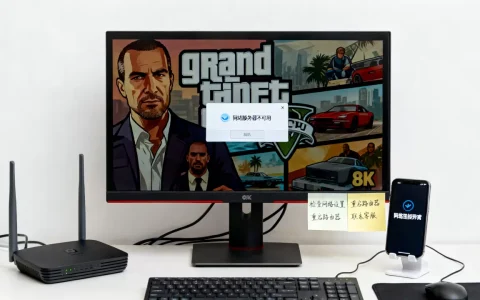
打印机prc服务器不可用,先重启Print Spooler服务并清理打印缓存,多数报错在几分钟内就能恢复;如果恢复后再次出现,再按下文排查共享端口与驱动冲突。
这是Windows平台最典型的打印疑难杂症之一,几乎每个用共享打印机的办公室都遇到过,屏幕右下角弹出“prc服务器不可用”,点击打印任务没反应,其他同事却打印正常,这篇文章按实操顺序拆解原因和解决办法,文章里所有步骤均基于Windows 10/11系统,适用于绝大多数家用和办公场景。

打印机服务器不可用怎么解决:先认清三个常见报错场景
同样是“prc服务器不可用”,背后的原因差别很大,如果一上来就重装驱动,往往折腾半天还没用,多数情况下,报错来源是系统中负责管理打印队列的“后台打印程序”卡死,而不是打印机本身坏了。
共享打印机服务器连接不上
公司局域网里,主机连着打印机并开启共享,其他电脑通过主机IP或主机名访问这台打印机,某天你点“打印”,提示“打印机服务器不可用”,但主机那边打印正常,这种状况多数是客户端到主机之间的网络会话中断,常见原因包括主机休眠、IP地址变化、防火墙拦截、SMB协议版本不一致。
打印机服务器拒绝连接
主机上的打印队列里积压了十几份没完成的打印任务,新任务进不来,客户端点击打印后提示“拒绝连接”,这是典型的打印队列堵塞,通常由某个卡住的文档导致,如果直接拔打印机电源或者强制关机,下一台电脑再连就会报“后台处理程序错误”。
局域网内部分电脑正常、部分报错
同一台共享打印机,A电脑打得出来,B电脑报“prc服务器不可用”,这类问题指向B电脑自身的打印驱动或系统配置,跟主机关系不大,优先查B电脑的驱动程序版本、系统补丁、是否安装了同类打印机旧驱动。
win10共享打印机服务器连接不上?按这四个步骤排查
如果报错刚出现,先别急着删驱动,按下面的顺序操作,每一步都可能直接解决问题,而且操作成本极低。
第1步:重启后台打印程序
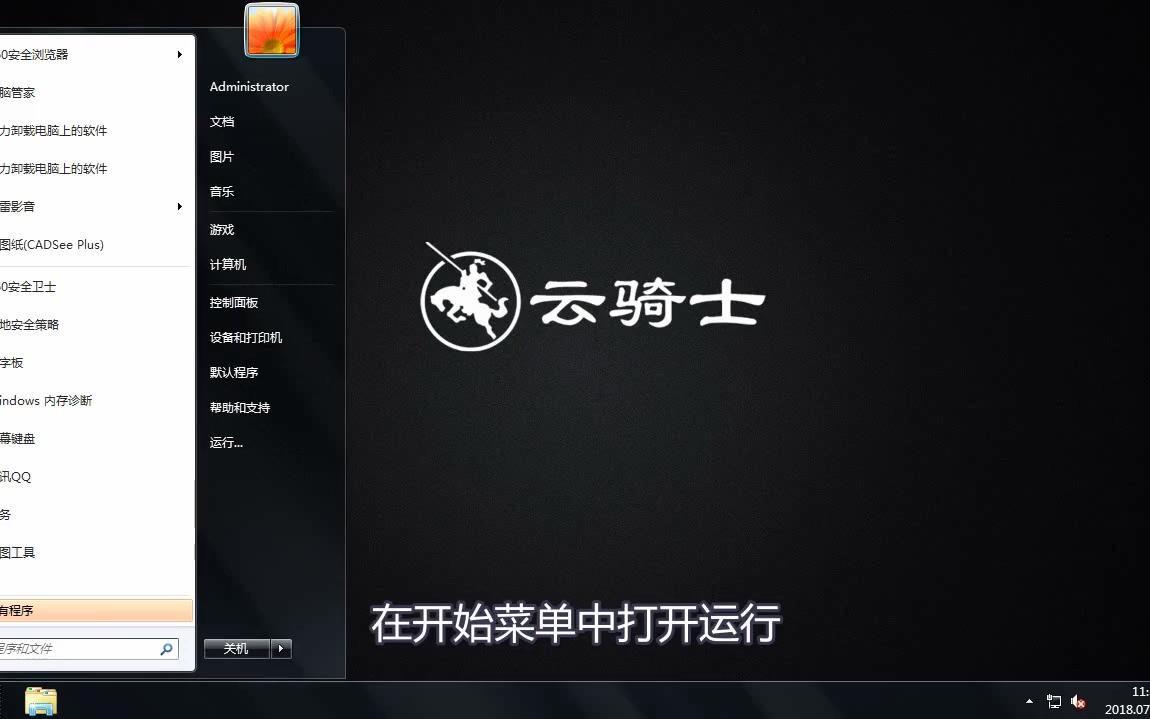
按 Win + R 打开运行框,输入 services.msc 并回车,在服务列表里找到 Print Spooler,右键选择“重新启动”,重启”按钮是灰色的,先点“停止”,等几秒再点“启动”。
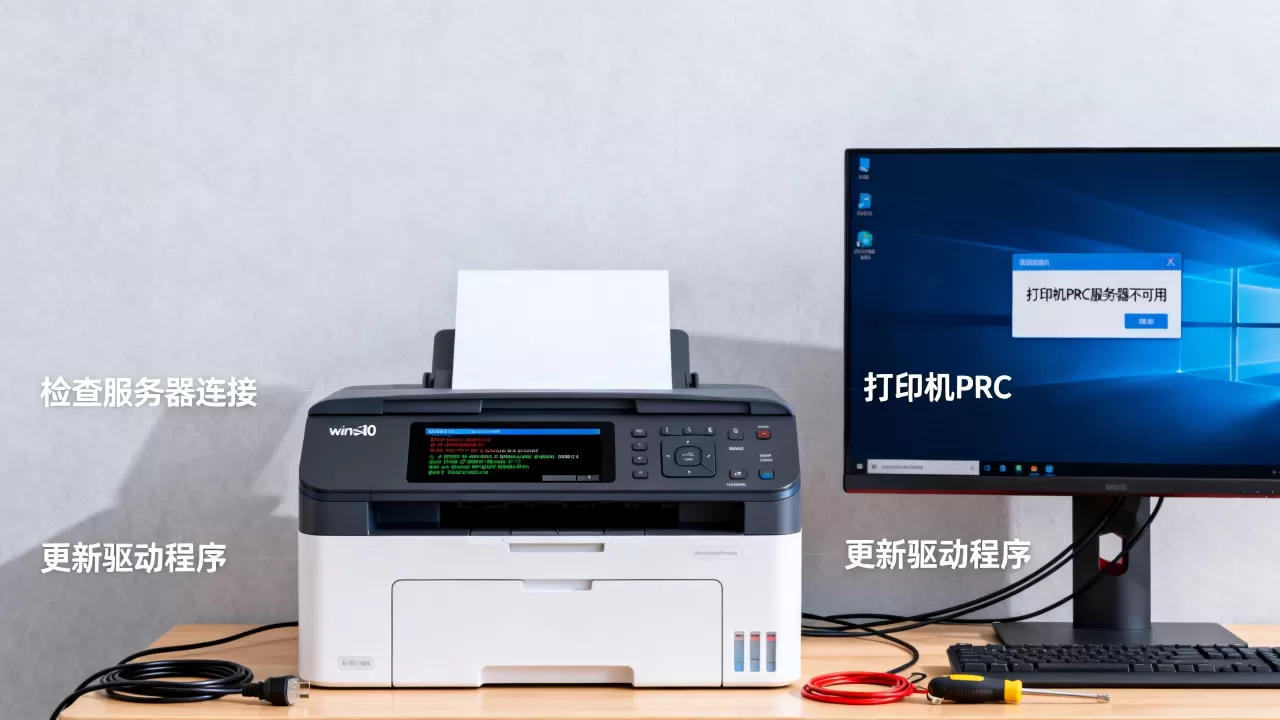
重启后立刻去打印测试页验证,这个操作能解决相当一部分临时性报错,因为Print Spooler服务一旦异常退出,所有连接它的客户端都会收到“服务器不可用”的提示,行业共识认为,超过一半的此类报错源于服务假死,而不是硬件故障。
第2步:清理打印缓存文件
服务重启后仍然报错,就需要清缓存,打印任务在传输过程中以临时文件的形式存放在系统盘,文件堆积过多或损坏会造成队列无法正常调度。
操作路径:打开文件夹 C:WindowsSystem32spoolPRINTERS,先删除里面的所有文件,然后回到服务列表重启Print Spooler,如果提示文件被占用无法删除,再次停止该服务后再删。
第3步:删除并重新添加打印机
缓存清理完仍然连不上,就把那台出问题的打印机删除后重新添加,控制面板 → 设备和打印机 → 右键报错的打印机 → “删除设备”,如果是网络打印机,回到“添加打印机”界面重新搜索主机IP或主机名,按提示装一次驱动。
添加时注意,不要勾选“从服务器下载驱动程序”,手动指定一个存放驱动的本地路径往往更稳定。
第4步:检查防火墙与端口放行
Windows自带的防火墙偶尔会误拦截打印共享端口,打开“Windows安全中心”→ “防火墙和网络保护” → “允许应用通过防火墙”,确保 “文件和打印机共享” 已勾选“专用”和“公用”两个网络类型。
如果公司使用第三方安全软件,还需要确认TCP 139和445端口是否放行,这两个端口是Windows共享的基本通道,被安全软件禁用后,客户端能发现打印机但无法建立连接。
打印机服务器拒绝连接,多半是网络凭据过期
上面的步骤解决不了“拒绝连接”的情况,就要把注意力从系统服务转移到网络凭据上。
主机端需要检查的两个细节
- 共享名称不能带空格:打印机共享名如果设置成“HP LaserJet 1020 (Room 302)”,旧版Windows客户端会解析失败,改成“HP-LaserJet-1020”这类短名称,连接成功率明显提升。
- 电源选项关闭“允许计算机关闭此设备以节约电源”:右键“此电脑”→“管理”→“设备管理器”,找到打印机所在的USB控制器,点“电源管理”选项卡,取消勾选“允许计算机关闭此设备以节约电源”。
客户端需要清除凭据缓存
控制面板 → 凭据管理器 → Windows凭据,找到主机IP或主机名对应的条目,展开后点“删除”,然后重新访问共享打印机,输入当前有效的账号密码,很多频繁报“打印机服务器不可用”的办公室,就是员工电脑里存了已经离职同事的旧凭据。
主机IP地址固定下来
主机如果经常开关机,DHCP分配的IP可能变化,客户端里保存的还是旧IP,建议把主机IP设为静态,168.1.88,然后客户端通过固定IP重新连接,这也让以后排查网络问题变得简单。
重启后仍报错:驱动冲突才是真正元凶
操作都做完了,打印还是无法从“prc服务器不可用”状态中恢复,多数是驱动层面的冲突,这种情况常见于电脑上装过多个品牌的打印机驱动,尤其是同品牌新型号和旧型号共存的电脑,旧驱动残留会影响新驱动的正常调度。
用系统自带工具清除残留驱动
按 Win + R 输入 printui /s 打开打印服务器属性,切换到“驱动程序”选项卡,把列表里不用的驱动逐个删除,删不掉的驱动,在系统服务里停止Print Spooler后再次尝试。
手动删除驱动文件
删除驱动文件前,务必先停止Print Spooler服务,进入以下目录并删除相关文件:
C:WindowsSystem32spooldriversx643C:WindowsSystem32spooldriversW32x863
删除完成后重启电脑,再从打印机官网下载对应型号的最新驱动,驱动安装包选择官网完整版,不要用第三方驱动管理工具,它们经常把不同版本的驱动文件混装在一起。
注册表残留排查
驱动反复安装仍然报错,可以在注册表编辑器(regedit)中定位到:
HKEY_LOCAL_MACHINESYSTEMCurrentControlSetControlPrintEnvironmentsWindows x64Drivers
删除其中对应打印机型号的注册表键,操作注册表有风险,动手前先右键导出备份,这一步面向有一定基础的用户,所有入门的新手可以直接跳到重装系统层面,因为打印驱动残留极少导致系统崩溃,但确实会让打印机服务频繁失灵。
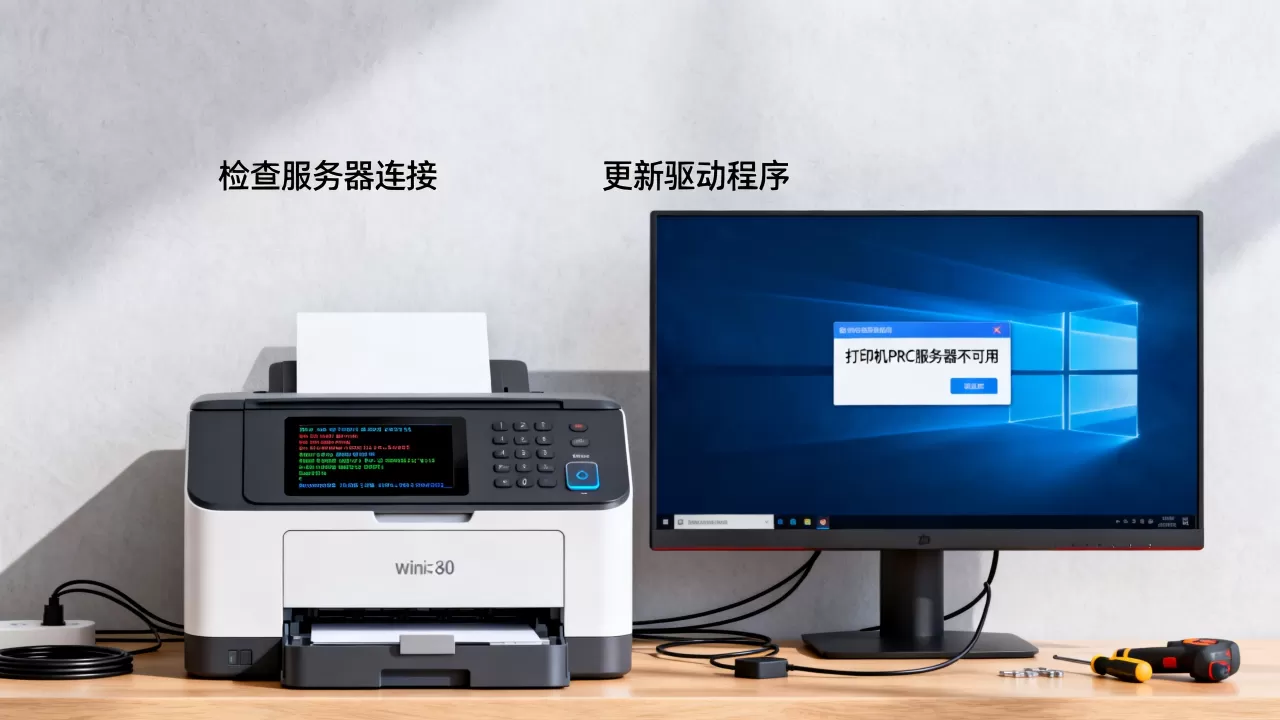
如何避免打印机prc服务器不可用反复出现
机器修好了,更关键的是别让它再犯,打印机服务器不可用的高频复发点集中在休眠、驱动更新、打印队列管理三个地方。
禁用主机睡眠和硬盘休眠
共享打印机的电脑建议在“电源选项”中将“睡眠”设为“从不”,主机睡眠后,客户端连上打印机的会话会直接断开,重新唤醒后IP和身份验证可能出现短暂冲突。
统一更新驱动的节奏
别在办公时间更新打印驱动,业内专家指出,驱动升级时Print Spooler服务会强制重启,正在队列里等待的任务全部丢失,选在午休或下班后更新,并提前通知办公室其他同事。
每周固定时间清理打印队列
在主机上设置每周一次的打印队列检查,打开“控制面板”→“设备和打印机”,查看每台打印机的队列状态,超过两个任务就暂停那台打印机的共享,清空队列后恢复,这样能把问题消灭在爆发之前。
关于打印机prc服务器不可用的几个高频问题
打印机prc服务器不可用和驱动损坏是一回事吗
不是,prc服务器不可用侧重服务端的连接和调度异常,驱动损坏更常表现为打印中途停止、乱码、颜色异常,服务不可用的修复路径是重启服务、清缓存、检查网络;驱动损坏的修复路径是移除驱动、重装对应版本。
共享打印机的主机设置哪些选项影响最大
影响最大的三个选项分别是:主机睡眠设置、共享名长度、防火墙中“文件和打印机共享”的勾选状态,保持主机常开、共享名简短精炼、防火墙对应规则启用,绝大多数客户端都能稳定连接。
手机能打印但电脑打印机服务器不可用,优先查哪里
优先查电脑端,手机通过Wi-Fi直连打印不经过Windows打印服务,电脑报错却说明系统内部的打印链路没有打通,这种情况下,清空打印队列并重启Print Spooler后重新连接即可恢复,极少涉及路由器配置。
打印机服务器的报错本质上是一个“服务健康度”问题,按文中顺序操作,从服务重启到缓存清理,再到驱动与凭据排查,每一层都有对应的解决路径,大多数情况下,五分钟内就能恢复打印,不需要重装系统,也不需要更换打印机,记住一个原则:先看服务,再看缓存,最后动驱动。
首发原创文章,作者:王坚,如若转载,请注明出处:https://idctop.com/article/655329.html