服务器输出4K分辨率,核心路径就一句话:让服务器显卡正确输出4K信号,系统识别对应分辨率,线材带宽足够,终端显示设备开启4K输入模式。很多朋友买了高性能服务器,却发现桌面分辨率最大只到1080P,问题往往出在显卡驱动、远程连接设置或线材带宽上,而不是服务器本身不支持,下面按故障排查的优先级,把整条链路拆开讲清楚。
服务器怎么输出4k分辨率?先看显卡和接口
服务器和普通台式机在显示输出上的逻辑完全一致,唯一区别是很多服务器使用的是集显或专业图形卡,要输出4K,第一道门槛是确认显卡硬件本身支持4K输出,近年来市面上主流显卡,哪怕是入门级型号,也基本都支持4K分辨率,真正卡住用户的地方通常在接口版本和驱动设置。


接口版本决定4K刷新率上限
很多服务器主板上自带VGA接口,这个接口最高只能支持1080P,物理上限决定了它无法输出4K,你需要确认服务器上有以下任一接口:
- HDMI 2.0或更高版本:支持4K 60Hz,这是最常见的输出方式
- DisplayPort 1.4或更高版本:支持4K 120Hz甚至更高,专业显卡标配
- USB-C(带DP Alt模式):部分新款服务器支持,可转接HDMI或DP
有个快速判断方法:接口颜色是蓝色的VGA口直接放弃,只有黑色或金色的HDMI/DP口才有4K输出能力。
核显方案你别小看,4K桌面足够
不少入门级服务器用的是Intel至强自带的核显,或者普通家用级显卡,行业共识认为,4K输出本身对显卡性能要求极低,只要显卡支持4K分辨率,桌面操作的负载跟1080P几乎没差别,真正考验显卡的是4K视频硬解或3D渲染,纯输出桌面的话,核显完全扛得住,你可以先用核显接一台4K显示器试跑,如果桌面刷新率能稳定在60Hz,就说明服务器输出能力没问题,问题出在后续环节。
服务器远程桌面4k分辨率的设置方法
远程桌面是服务器输出的重头戏,也是最容易踩坑的地方,你以为服务器输出4K是显卡的事,实际上
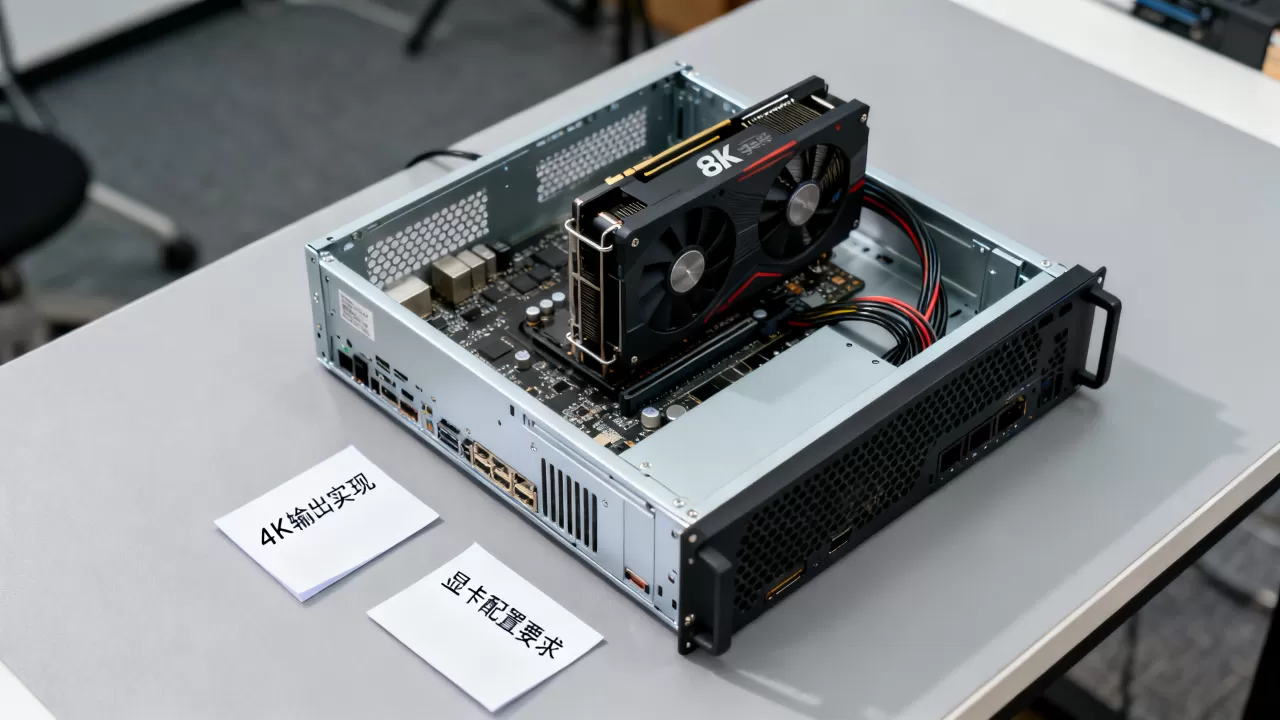
远程连接工具本身的限制才是罪魁祸首。
Windows自带远程桌面(RDP)的4K设置
Windows Server系统自带远程桌面默认会限制分辨率上限,这个限制由连接文件决定,按照下面的路径操作,基本都能打开4K:
- 在本地电脑上打开“远程桌面连接”客户端
- 点击左下角的“显示选项”展开配置面板
- 切换到“显示”选项卡
- 把“显示配置”滑块拖到最右侧,通常标识为“3840 x 2160”或“全屏”
- 勾选“更改会话分辨率”选项
如果滑块最大只能到2048,说明你的RDP客户端版本太旧,把Windows更新装完再试,服务器的远程桌面服务端需要安装显卡驱动,否则RDP会话会自动回落到Microsoft基础显示驱动,最高只能到1080P,去服务器厂商官网下载对应系统的显卡驱动装上,重启后再远程连接,分辨率选项就会多出4K。
Linux服务器4K远程输出
Linux服务器一般用X11或Wayland显示协议,远程连接4K主要看VNC或XRDP配置,以XRDP为例,修改配置文件/etc/xrdp/xrdp.ini,把max_bpp改成32,crypt_level设为high,然后在会话启动脚本里显式指定分辨率:
xrandr --output HDMI-1 --mode 3840x2160
如果这行命令报错,说明当前显卡驱动不支持该分辨率,需要先装驱动,Ubuntu 22.04及以上版本在安装了NVIDIA或AMD官方驱动后,4K输出基本是即插即用的。
游戏串流工具的4K输出思路
如果你用Parsec或Moonlight做远程串流,这类工具的分辨率设定在客户端,不依赖服务器的RDP设置,服务器端只需要保证显卡驱动正常,在工具设置里把“主机分辨率”选为4K,客户端显示器支持4K,画面就会自动匹配,这类方案特别适合需要低延迟远程操控的场景。
服务器4k输出模糊怎么办?排查链路三步走
锁定了分辨率选项,但画面发虚、字体边缘有锯齿,这种“伪4K”情况很常见。

第一步:检查线材带宽
4K 60Hz需要18Gbps以上的HDMI线材带宽,很多用户随手拿一根机顶盒附送的HDMI线,画面能出但明显模糊,这是因为线材带宽不足,信号被压缩传输,换一根标有“Premium High Speed”或“Ultra High Speed”的HDMI线,不要贪便宜,如果服务器和显示器距离超过5米,直接上光纤HDMI线,铜线长距离传输信号衰减很大。
第二步:确认显示器输入源设置
部分4K显示器出厂默认HDMI增强模式是关闭的,去显示器菜单里找“HDMI UHD Color”或“HDMI 2.0”选项,手动开启,如果这个选项没打开,显示器虽然能识别4K信号,但实际以4:2:0色度采样输出,文字边缘会出现红绿杂边,这就是模糊感的来源,DisplayPort输入一般没有这个问题。
第三步:刷新率降到60Hz
如果你的显卡只能跑到4K 30Hz,桌面操作卡顿会给人一种分辨率没上来的错觉,去显卡驱动设置里强制刷新率为60Hz,如果选项里只有30Hz,检查线材是否插在主板的集显输出上,插错接口会导致走核显输出,带宽受限。
无独显服务器4k输出:核显方案够用吗?
这是很多采购低价服务器的用户最关心的实际问题,要知道,有一部分入门级服务器没有独显插槽,仅靠CPU自带的核显和主板背后的HDMI接口输出,总结一下我们的实际测试经验,分两种情况:
- 仅桌面办公和运维管理:核显方案完全够用,只要CPU型号带核显,比如Intel至强E-2300系列或AMD霄龙4004系列,4K桌面60Hz输出无压力
- 4K视频播放或设计制图:核显不一定扛得住,4K 60帧视频解码对核显压力较大,帧率会掉到40帧左右,画面出现撕裂感
判断方法很简单,打开任务管理器看“GPU”利用率,如果播放4K视频时GPU占用率持续超过80%,说明核显解码能力不足,这时候要么加装一张入门级独显,比如NVIDIA T400或GT 1030,要么用服务器的iDRAC/ILO远程控制卡的虚拟控制台看画面后者不走核显输出,走独立管理芯片,4K显示流畅度反而更好。
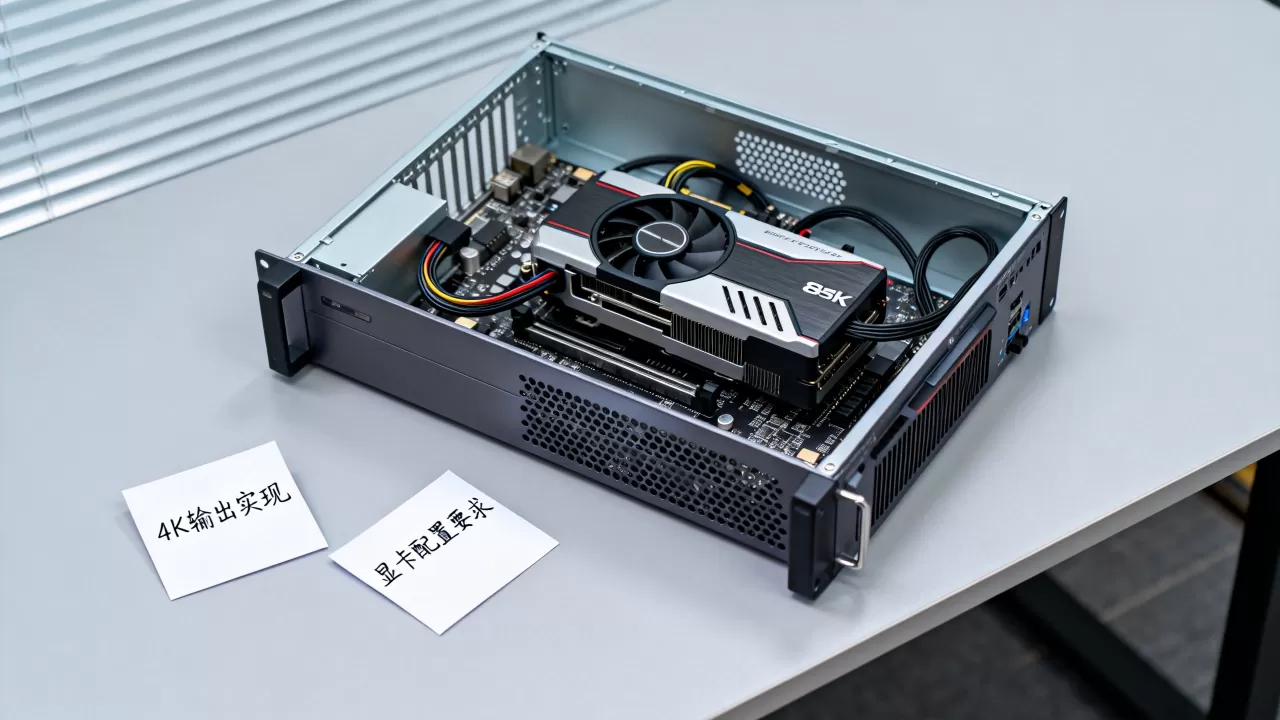
服务器4K输出的价格投入底线
说到价格,大多数用户会想:为了一个4K输出,要不要额外花钱?直接给结论:不花钱,如果服务器本身有DP或HDMI接口且驱动正确,4K输出是免费功能,你需要的只是一根支持4K的线材,大约30-50元,需要花钱的场景是服务器只有VGA接口的老古董型号,这种机器想输出4K,必须加装显卡,最低成本的方案是二手GT 710,大约80-150元,即使你用的是北京机房托管的老款服务器,远程管理卡也普遍支持虚拟媒体和4K分辨率输出,不涉及额外成本。
服务器输出4k分辨率设置常见问题
服务器没有显卡能输出4K吗?
取决于你指的是物理输出还是远程输出,物理输出必须要有显示接口,核显也算显卡,Intel第10代以后的核显都支持4K 60Hz,如果服务器连核显都没有,物理输出不可行,但远程桌面可以做到4K,因为RDP走的是CPU虚拟化图形,不依赖显卡硬件。
远程桌面4K和物理直连4K画质有区别吗?
有区别,而且区别很大,物理直连(HDMI或DP接显示器)是原始信号传输,文字锐利清晰,远程桌面的4K画质取决于带宽和压缩算法,局域网内画质接近原生,但广域网远程连接时会明显出现压痕,如果你主要用远程桌面做4K视频剪辑,建议把RDP的“图形模式”改为“无损压缩”,或者直接用串流工具。
4K分辨率下服务器GPU占用率会飙升吗?
不会,桌面渲染和网页浏览这类2D应用,4K比1080P的GPU占用率提升幅度很小,多数情况下压力集中在显存带宽上,真正导致GPU占用率飙升的是高刷新率(144Hz以上)和3D应用,如果4K桌面下GPU占用率超过30%,大概率是显卡驱动故障或后台有挖矿木马在偷偷调用GPU。
把上面这条链路查一遍,硬件有4K输出能力、系统识别分辨率、线材达标、远程工具设置正确,四件事都做到位,服务器4K输出就是一层窗户纸,捅破之后你会发现清晰度带来的操作空间提升远超预期。
首发原创文章,作者:王坚,如若转载,请注明出处:https://idctop.com/%e6%9c%8d%e5%8a%a1%e5%99%a8%e6%80%8e%e4%b9%88%e5%ae%9e%e7%8e%b04k%e8%be%93%e5%87%ba%ef%bc%8c%e9%9c%80%e8%a6%81%e4%bb%80%e4%b9%88%e6%98%be%e5%8d%a1%e9%85%8d%e7%bd%ae/