当笔记本提示RPC服务器不可用时,最快进桌面的方法是重启RPC服务和依赖组件,如果无法正常启动,则通过安全模式或系统还原进入桌面修复。
RPC服务器不可用是什么原因,为什么笔记本进不去桌面?
笔记本开机后卡在欢迎界面或黑屏,弹窗提示“RPC服务器不可用”,通常不是硬件故障,而是系统服务层面的问题,RPC(远程过程调用)是Windows系统的核心通信机制,很多关键服务都依赖它。一旦RPC服务被禁用、停止或损坏,系统资源管理器、网络连接、用户账户验证都会失效,桌面自然无法加载。

常见诱因有以下几类:
- 第三方安全软件误禁用RPC相关服务,或清理优化时关闭了依赖项
- 系统更新补丁与现有驱动冲突,导致服务崩溃
- 病毒或恶意程序修改服务注册表项
- 非正常关机后,服务配置出现损坏
不管原因是什么,目标只有一个:绕过RPC故障,先进入桌面环境,再修复服务。
笔记本RPC服务器不可用怎么进去桌面:三种可行路径
根据故障严重程度,进入桌面的方式分三个层级,先试最简单的,不行再逐步深入。
开机时按F8,用安全模式直接登入桌面
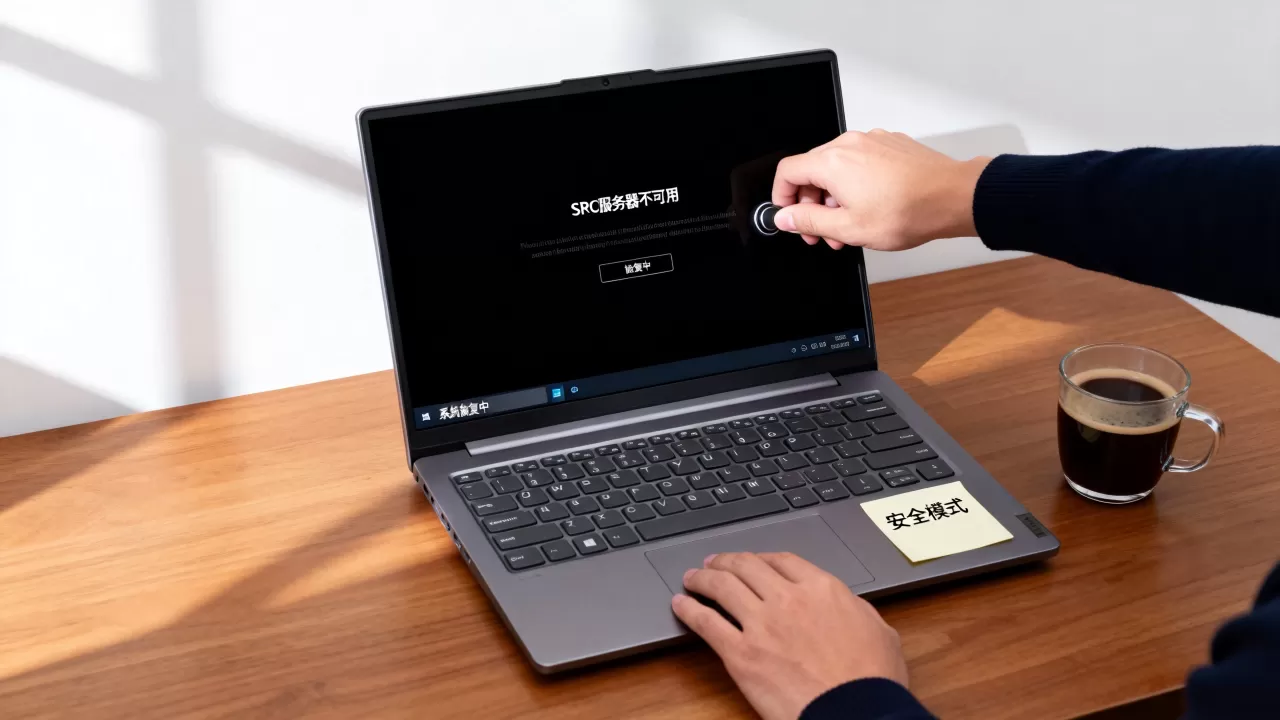
安全模式只加载最基础驱动和服务,RPC服务即使在故障状态,也常能在安全模式下被临时拉起,操作步骤:
- 彻底关机,按电源键开机。
- 在Windows徽标出现前,连续点按F8键,进入高级启动选项。
- 选择“安全模式”或“带网络连接的安全模式”,回车。
- 等待系统加载,登录账户后即可看到桌面。
如果你使用的是Win10/Win11且F8无效,改用强制重启两次:
- 按住电源键强制关机,再开机,重复两次。
- 第三次开机时,系统会自动进入“正在准备自动修复”界面。
- 点击“高级选项”→“疑难解答”→“高级选项”→“启动设置”→“重启”。
- 重启后按数字键4或5进入安全模式。
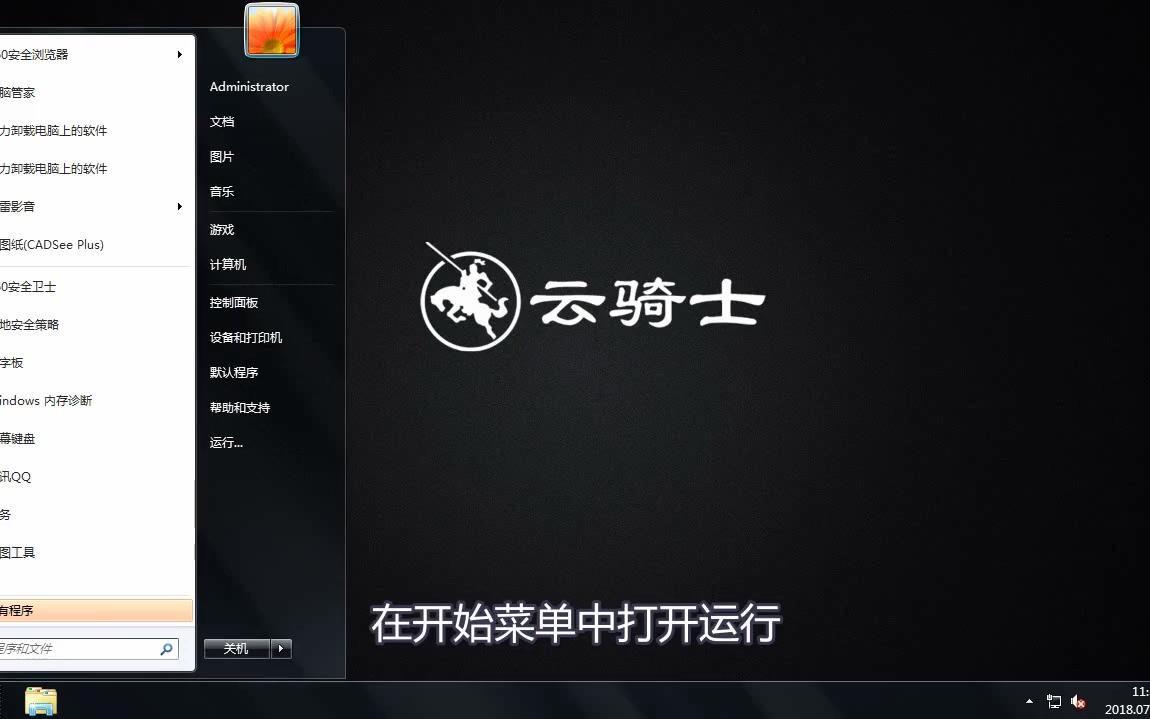
进入安全模式后,打开“运行”(Win+R),输入services.msc并回车,找到“Remote Procedure Call (RPC)”服务,右键设置为“自动”并启动,同时检查“Remote Procedure Call (RPC) Locator”、“DCOM Server Process Launcher”和“RPC Endpoint Mapper”三个依赖服务,确保都是启动状态。
通过任务管理器启动桌面进程
有些情况下,系统能显示登录界面,但登录后只有鼠标箭头,桌面图标和任务栏全部消失,这属于explorer.exe进程未启动,此时RPC服务可能只是部分故障,没有彻底阻断进程创建。
操作步骤:
- 按Ctrl+Shift+Esc打开任务管理器。
- 点击“文件”→“运行新任务”。
- 输入
explorer.exe,勾选“以系统管理权限创建此任务”,点击确定。 - 等几秒钟,桌面进程会重新加载,桌面图标和任务栏出现。
如果运行explorer时提示“RPC服务器不可用”,说明RPC服务处于完全停止状态,需要先尝试在任务管理器“服务”选项卡中查找RPC相关服务并右键启动,若启动失败,直接进入路径三。
用最近一次的正确配置或系统还原回滚
这是解决RPC服务器不可用最稳妥的保底方案,Windows会在每次成功登录后保存一份注册表配置副本,称为“最近一次的正确配置”,用它启动可以还原到上次正常工作的状态。
操作步骤:
- 开机进入高级启动选项(方法同上)。
- 选择“最近一次的正确配置(高级)”,回车。
- 系统自动加载上次成功登录的配置,重启后尝试进入桌面。
如果这个选项无效,则使用系统还原:
- 同样进入高级启动选项,选择“系统还原”。
- 选择一个还原点(时间点应早于故障出现的时间)。
- 按向导完成还原,重启后桌面即可恢复。
进入桌面后如何彻底修复RPC服务器不可用
能进桌面只是第一步,RPC服务本身可能仍然处于不健康状态,以下修复动作需要按顺序执行,避免二次故障。
检查并重置RPC服务依赖链
在桌面环境中打开“服务”管理器(Win+R,输入services.msc),找到以下三个服务,逐一确认启动类型和状态:

| 服务名称 | 启动类型 | 状态 |
|---|---|---|
| Remote Procedure Call (RPC) | 自动 | 已启动 |
| RPC Endpoint Mapper | 自动 | 已启动 |
| DCOM Server Process Launcher | 自动 | 已启动 |
如果RPC服务显示“启动”后自动停止,可能是注册表损坏,打开命令提示符(管理员),输入以下命令逐条执行:
sfc /scannow
DISM /Online /Cleanup-Image /RestoreHealth
前者扫描系统文件,后者修复系统映像,修复完成后重启笔记本,再检查服务状态。
排查第三方软件和病毒因素
多数情况下,RPC服务器不可用是第三方优化软件惹的祸。 比如某些“一键清理”会把RPC相关服务设为手动,或者把依赖它的服务禁用,进桌面后打开“服务”管理器,查看“启动类型”中是否有“手动”或“禁用”的非系统必要项,重点检查名称为英文且不带Microsoft标志的服务。
同时运行Windows Defender全盘扫描,或使用你信任的杀毒软件做一次离线查杀,恶意程序常通过修改RPC相关注册表键值来阻止安全软件运行。
修复网络相关依赖
RPC服务器不可用常伴随网络连接异常,因为RPC服务影响网络列表服务(Network List Service)和网络位置感知(Network Location Awareness),在“服务”管理器中找到这两个服务,设置为“自动”并启动,如果启动失败,运行网络重置命令:
netsh winsock reset
netsh int ip reset
执行后重启笔记本,网络和RPC服务通常会一并恢复。
没有还原点且安全模式也进不去,笔记本怎么处理?
比较极端的状况:笔记本开机黑屏,连安全模式都进不去,那只能借助外部介质修复。
准备一台能正常上网的电脑和一个空白U盘(8G以上),用微软官方工具制作Windows安装盘,插入故障笔记本,开机按F2或F12进入启动菜单,选择U盘启动,进入安装界面后点击“修复计算机”→“疑难解答”→“命令提示符”,输入以下命令备份并重建注册表配置:

copy c:windowssystem32configsystem c:windowssystem32configsystem.bak
copy c:windowssystem32configsoftware c:windowssystem32configsoftware.bak
然后重启,尝试正常进入系统,如果仍失败,只能选择“重置此电脑”并保留个人文件,这一步会重装系统,能解决绝大部分服务级故障。
如何避免RPC服务器不可用再次发生
- 不要使用非官方系统优化工具过度清理服务项
- 系统更新后出现异常,及时通过“设置”→“Windows更新”→“更新历史记录”卸载最近一次更新
- 安装安全软件时选择主流品牌,避免多款杀毒同时运行
- 定期创建系统还原点,尤其在安装驱动或大软件之前
常见问题解答
笔记本提示RPC服务器不可用,但还能看到鼠标,怎么强制进桌面?
先按Ctrl+Shift+Esc打开任务管理器,点击“文件”→“运行新任务”,输入explorer.exe,如果提示失败,再尝试在“运行”中输入cmd,执行net start rpcss(需要管理员权限),服务启动后再次运行explorer即可进入桌面。
安全模式下RPC服务启动失败,是什么原因?
通常是注册表HKEY_LOCAL_MACHINESYSTEMCurrentControlSetServicesRpcSs下的ImagePath值被篡改,正常值应为C:Windowssystem32svchost.exe -k rpcss,安全模式下打开命令提示符,输入regedit定位到该项,逐一核对,另外检查系统盘是否有足够剩余空间,RPC服务需要写入临时文件,磁盘满会导致启动失败。
笔记本RPC服务器不可用,会影响硬盘里的文件吗?
不会,RPC故障属于系统服务层面的软件问题,不涉及硬盘物理结构,进入桌面或通过外部介质启动后,个人文件仍然完整存放在原分区中,如果无法进入系统,建议先用PE启动盘备份重要数据,再进行修复操作。
最终结论:RPC服务器不可用并非绝症,按“安全模式→任务管理器启动explorer→最近一次正确配置”的顺序尝试,绝大多数笔记本能顺利回到桌面,进入桌面后及时修复服务依赖和系统文件,才是根治关键。
首发原创文章,作者:王坚,如若转载,请注明出处:https://idctop.com/%e7%ac%94%e8%ae%b0%e6%9c%acrpc%e6%9c%8d%e5%8a%a1%e5%99%a8%e4%b8%8d%e5%8f%af%e7%94%a8%e6%80%8e%e4%b9%88%e8%bf%9b%e5%8e%bb%e6%a1%8c%e9%9d%a2%ef%bc%8c%e7%b3%bb%e7%bb%9f%e8%bf%9b%e4%b8%8d%e5%8e%bb/