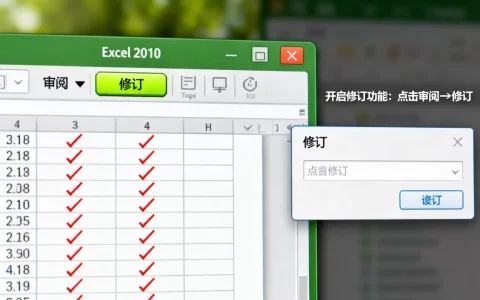
笔记本wifi服务器未响应,最快的解决办法是右键点击任务栏网络图标,进入“网络和Internet设置”→“WLAN”→“更改适配器选项”,先禁用无线网卡再重新启用,如果不行就按Win+R键输入cmd,执行netsh winsock reset后重启电脑。 这个操作能解决相当一部分“服务器未响应”的报错,因为问题多半出在系统网络协议栈或无线网卡临时状态上,而不是路由器真的挂了。
笔记本wifi服务器未响应但手机能上网,先查自己这台
同一个WiFi下手机刷视频正常,笔记本却提示“wifi服务器未响应”,说明路由器外网没问题,DHCP和DNS也大概率是通的,这时候不需要动路由器,问题集中在笔记本自身。


先看无线网卡是否被禁用或进入省电模式
打开设备管理器,展开“网络适配器”,找到带有“Wireless”或“WLAN”字样的设备,右键查看属性,如果显示“禁用”,直接启用,接着切到“电源管理”标签,取消勾选“允许计算机关闭此设备以节约电源”,这个选项在某些笔记本上会偷偷断网,表现为用着用着突然提示服务器未响应,但手机一直好好的。
用“网络重置”功能一键恢复
Windows 10和Windows 11都自带“网络重置”功能,路径是“设置”→“网络和Internet”→“高级网络设置”→“网络重置”,点击“立即重置”,系统会提示你重新启动电脑,并且删除所有已保存的WiFi密码,需要提前记好。
这个操作相当于把网卡驱动、网络协议栈、IP配置全部恢复到出厂状态,能洗掉大部分因为软件冲突或错误配置导致的wifi服务器未响应,如果你不想重置全部网络,也可以先跳过,看后面的命令。
笔记本wifi服务器未响应怎么解决?三步重置网络环境
如果重启网卡没作用,或者报错反复出现,就用命令行彻底清一遍网络配置,不需要额外安装软件,所有Windows系统都自带。
第一步:以管理员身份运行命令提示符
点“开始”菜单,输入cmd,在“命令提示符”上右键,选择“以管理员身份运行”,这一步必须做,否则下面部分命令会提示权限不足。
第二步:按顺序执行四条命令
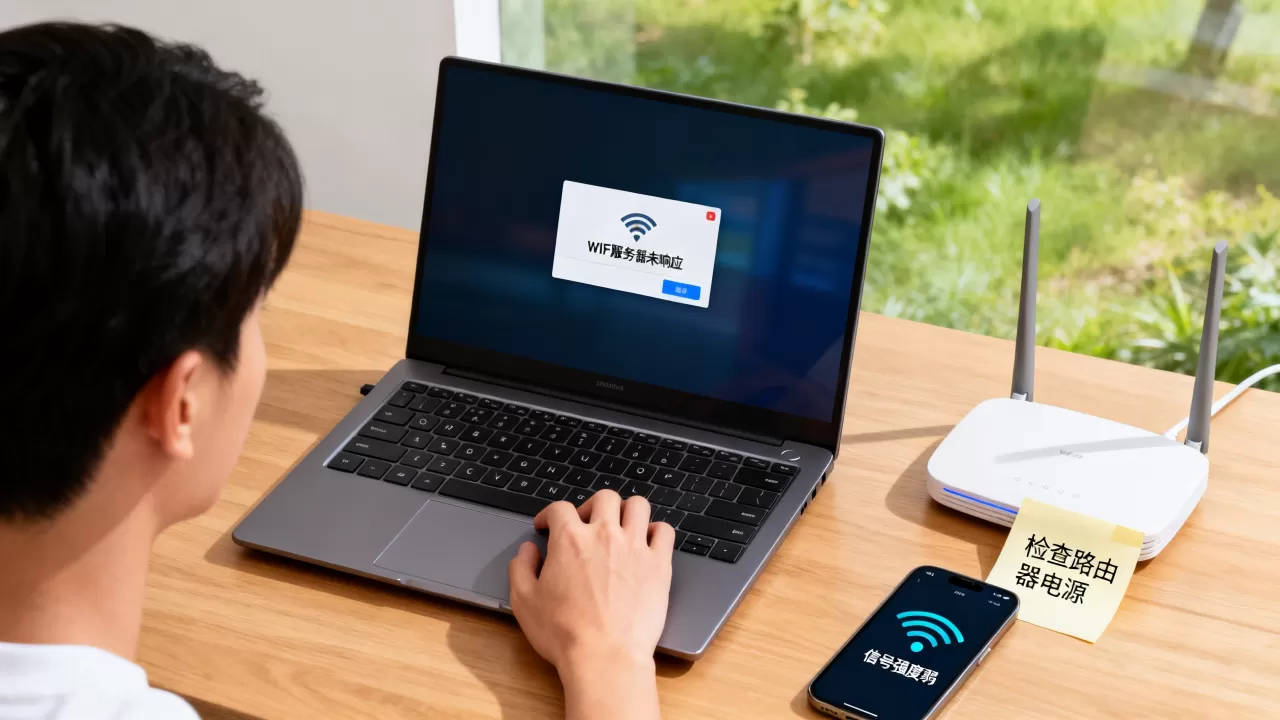
依次输入以下命令,每输完一条按回车,等提示“成功”或“完成”后再输下一条:
netsh winsock reset重置Winsock目录,修复因第三方软件篡改导致的网络协议异常。netsh int ip reset重置TCP/IP协议栈,解决IP地址冲突或配置损坏。ipconfig /release释放当前IP地址。ipconfig /renew重新向路由器申请IP地址。
执行完后务必重启电脑,如果命令执行时报错,说明系统网络组件可能被安全软件锁定,先退出杀毒软件和加速器再重复。
第三步:刷新DNS并测试连通性
重启后再次打开命令提示符(不需要管理员),输入ipconfig /flushdns清空DNS缓存,然后输入ping 192.168.1.1(换成你路由器背面标注的网关地址,主流品牌多为192.168.1.1或192.168.0.1),看能不能收到“来自…的回复”。
如果能ping通但浏览器还是打不开网页,再输入ping 223.5.5.5(阿里公共DNS)和ping www.baidu.com。如果IP地址能ping通但域名不行,就是DNS配置有误,手动把笔记本的DNS改成5.5.5和114.114.114,位置在“更改适配器选项”→“WLAN属性”→“Internet协议版本4(TCP/IPv4)”→“使用下面的DNS服务器地址”。
无线网卡驱动与电源管理导致wifi服务器未响应怎么办
如果命令行重置也没解决,大概率是网卡驱动或硬件节能策略在捣乱,这个原因在老旧笔记本上格外常见,尤其是更新Windows大版本之后。
检查驱动版本是否与系统匹配
先看当前驱动的发布时间和版本,还是打开“设备管理器”,右键无线网卡,选“属性”→“驱动程序”,记录下“驱动程序版本”和“驱动程序日期”,然后去笔记本厂商官网(联想、戴尔、华硕等都有支持站点)输入机器序列号,找到对应型号的无线网卡驱动。
下载时注意选择与当前Windows版本一致的驱动,不要用“通用驱动”或“驱动精灵”推荐的最新版,那些不一定适配你的硬件,驱动安装包一般直接双击就能装,装完重启,如果能找到厂商发布的旧版驱动,且网上反馈新版本有问题,可以回滚到旧版。
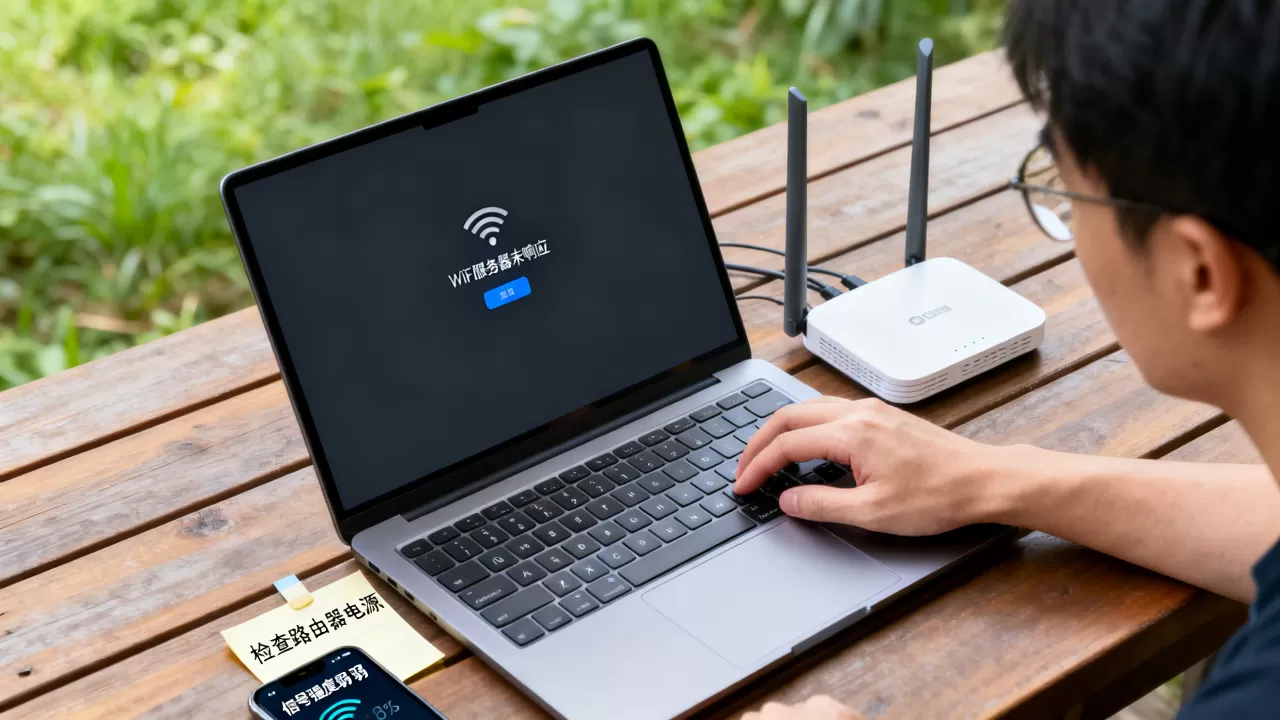
关闭802.11省电模式
部分网卡的高级设置里有一个“802.11省电模式”选项,默认是“启用”或“自动”,右键无线网卡选择“属性”→“高级”选项卡,在“属性”列表中找到“802.11省电模式”或“Power Save Mode”,改成“关闭”,同时将“漫游决策”调低,避免笔记本经常扫描周围信号导致响应延迟。
排查USB无线网卡接触不良
如果你用的是外接USB无线网卡,试着换个USB接口,最好是机箱后置的2.0或3.0接口,前置接口供电不稳容易间歇性断开,同时检查网卡温度,长时间使用后过热也会出现“服务器未响应”的提示。
路由器DHCP和信道问题引起的wifi服务器未响应
排除了笔记本自身后,再回头看看路由器,这里有个典型场景:白天正常,晚上一到固定时间就报错,这通常不是运营商限速,而是路由器信道拥挤或DHCP租约时间太短。
登录路由器后台调整DHCP租约时间
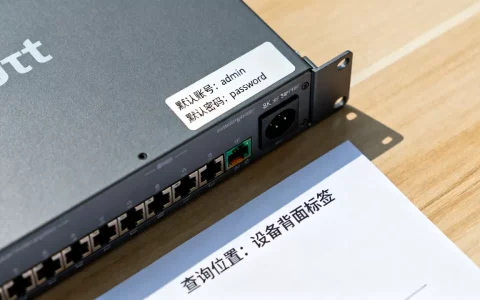
用手机浏览器打开路由器管理页(IP地址见路由器底部贴纸),输入管理员密码,找到“网络设置”→“DHCP服务器”,把地址租期从默认的1小时调整到24小时或1440分钟,租期过短会导致笔记本IP频繁续约,续约失败时网卡还留着旧IP,系统就会判断“服务器未响应”。
手动指定一个静态IP,绕开DHCP
如果你不想动路由器,也可以在笔记本上直接设置静态IP,在“Internet协议版本4(TCP/IPv4)”属性里,选择“使用下面的IP地址”,填:
- IP地址:192.168.1.150(第三位数字与路由器网关保持一致)
- 子网掩码:255.255.255.0
- 默认网关:192.168.1.1(路由器后台IP)
- 首选DNS:223.5.5.5
这样笔记本不再依赖DHCP,也就不会因为租约失效而报错,不过要注意,手动IP容易与其他设备冲突,建议把IP末尾选在200以上。
切换无线信道,避开拥挤频段
现在每家每户几乎都有路由器,2.4GHz频段只有13个信道,邻居路由器相互干扰很常见,行业共识认为,在住宅密集区,4GHz信道1、6、11是三个互不重叠的频段
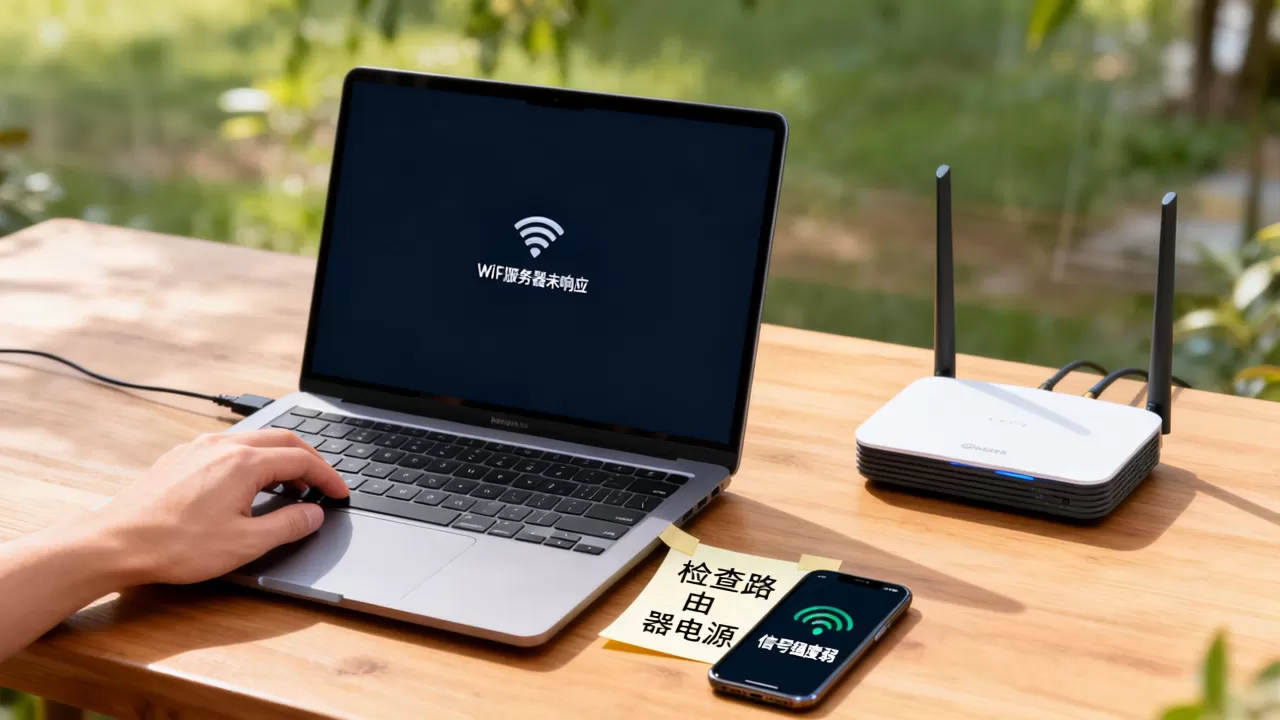
,可以用路由器的自动信道功能,或者手动固定其中一个,如果路由器支持5GHz频段,优先连5G WiFi,干扰小且速度稳定,但穿墙能力弱。
还有一点,路由器长期不重启会导致内存碎片和连接数耗尽,当时解决这个问题最直接的方法就是断电一分钟再开,但单纯重启治标不治本,建议每周定时重启一次,很多路由器固件里有“重启计划”功能。
Q&A:笔记本wifi服务器未响应常见疑问
笔记本wifi服务器未响应重启路由器有用吗?
有用,但要分情况,如果路由器死机,所有设备同时断网,重启路由器能恢复,如果只有笔记本报错,手机和平板都正常,重启路由器的帮助有限,应该先重置笔记本网络配置,如果笔记本和手机都间歇性报错,重启后很快又复发,则需要调整信道或检查运营商光猫。
为什么笔记本显示wifi服务器未响应但手机正常?
主要因为笔记本和手机对无线网络的容忍度不同,手机系统在WiFi信号质量下降时会自动切换到移动数据,而笔记本不会,它会持续尝试连接一个质量很差的WiFi,最终报错,笔记本无线网卡驱动对路由器某些安全加密方式(如WPA3)支持不完整,也会造成只有笔记本无法正常访问,建议先查看无线网卡驱动是否支持当前路由器的加密模式,必要时将WPA3降为WPA2。
重装无线网卡驱动后依然wifi服务器未响应,还能怎么办?
检查笔记本是否安装了多个安全软件或“网络加速器”类工具,这类软件会劫持网络连接,卸载后重启,也可以用系统自带的“Windows更新”检查是否有可选的质量更新,部分联想、戴尔笔记本的网卡固件补丁通过Windows更新推送,最后尝试在VMware或VirtualBox虚拟机中安装一个干净系统,如果虚拟机里网络正常,说明硬件没有问题,原因锁定在原系统的残留配置上。
笔记本wifi服务器未响应说到底就是“网卡协议栈路由器”三者的协作出了问题,先重启网卡,再重置网络命令,然后检查驱动和DHCP,这一套流程能覆盖绝大多数场景,不需要每次都去报修宽带。不要一上来就重装系统,那是最耗时间的做法。
首发原创文章,作者:王坚,如若转载,请注明出处:https://idctop.com/article/748375.html