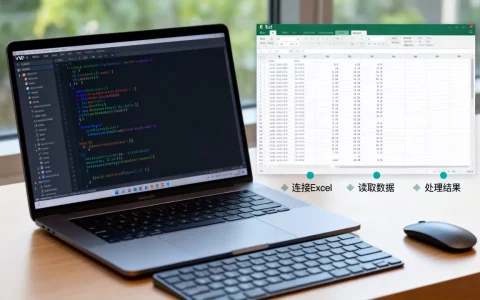
Excel 2010 修订版并非微软官方发布的独立版本,而是指用户针对该经典版本进行的本地化优化、插件集成或功能修复方案,其核心价值在于解决原版在中文排版、兼容性以及特定行业报表需求上的痛点。
为什么至今仍有大量用户关注 Excel 2010 的修订与优化
尽管微软已经推出了 Excel 2021 和 Microsoft 365 等最新版本,但在许多传统行业、政府机构以及老旧企业系统中,Excel 2010 依然占据着重要地位,这并非因为技术落后,而是因为其稳定性极高,且经过多年沉淀,形成了一套成熟的“修订”生态,所谓的“修订”,通常不是指微软官方的大版本更新,而是指第三方工具、宏代码或注册表修改,旨在让这款十年前的软件更好地适应当前的办公环境。
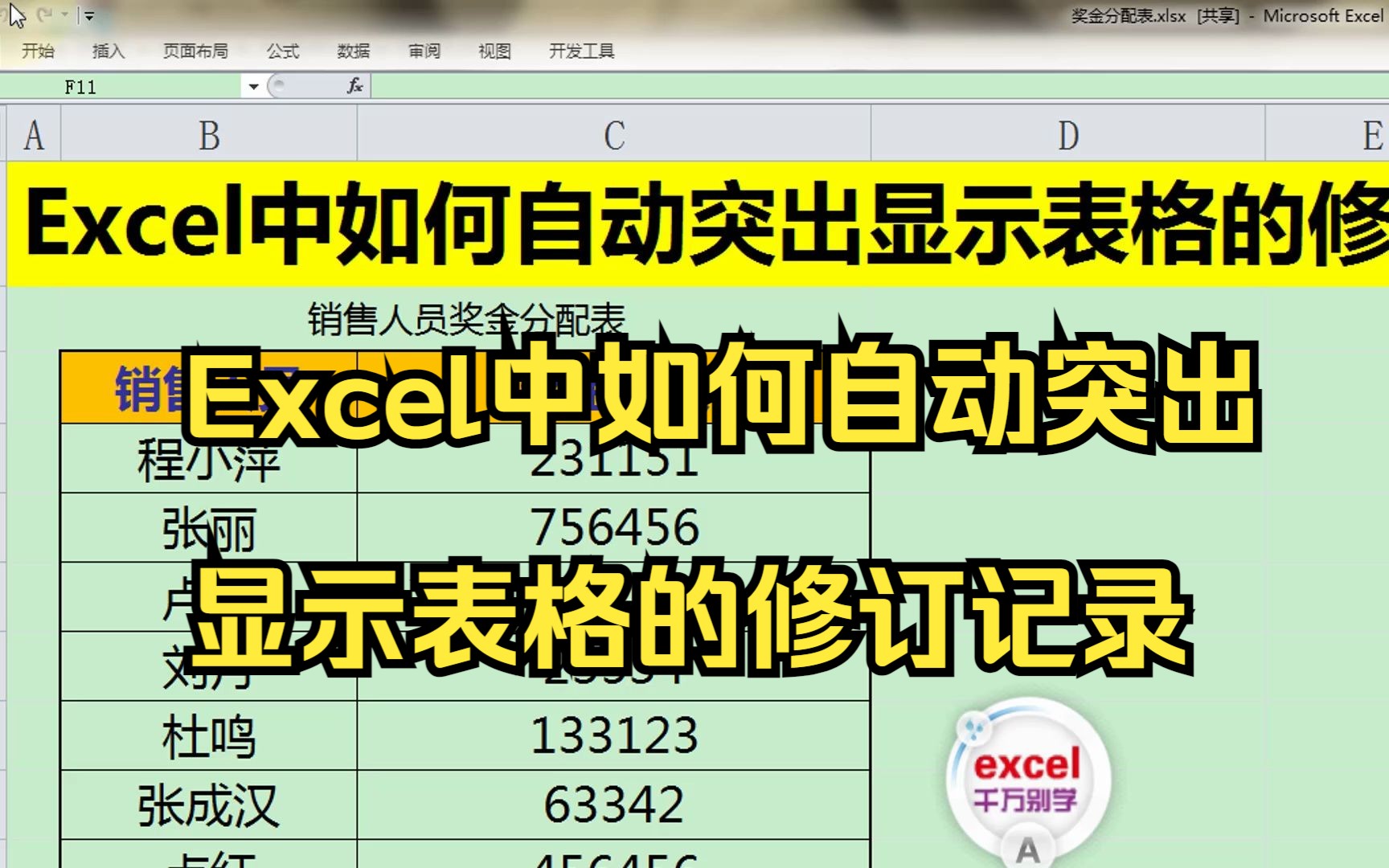

业内专家指出,许多老旧硬件设备无法流畅运行新版 Office,而 Excel 2010 对内存和 CPU 的要求极低,这使得它在特定场景下依然是最佳选择,许多企业内部的 VBA 宏代码和复杂公式是在 Excel 2010 环境下编写的,直接升级到新版本可能导致兼容性问题,原地优化”成为了一种务实的策略。
本地化与中文排版痛点
原版 Excel 2010 在处理中文时存在不少瑕疵,例如字体渲染不够清晰、全角半角符号处理不当等,通过“修订”手段,用户可以解决以下具体问题:
- 字体缺失问题:原版可能未预装某些常用的中文字体,导致打开他人文件时排版错乱,修订方案通常包含字体包的集成。
- 打印预览偏差:解决中文内容在打印预览时出现乱码或截断的现象。
- 输入法规冲突:优化与搜狗、百度等主流中文输入法的兼容性,避免切换输入法时 Excel 卡顿。
性能与稳定性提升
Excel 2010 虽然轻量,但在处理大型数据集时仍可能出现卡顿,通过注册表修改或加载项优化,可以显著提升其运行效率。
Excel 2010 常见修订方案与实操路径
针对不同的使用需求,市场上存在多种“修订”路径,这些方案大多基于社区共享的技术积累,而非官方支持,以下是最主流的几种修订方向及具体操作逻辑。
注册表优化:释放隐藏性能
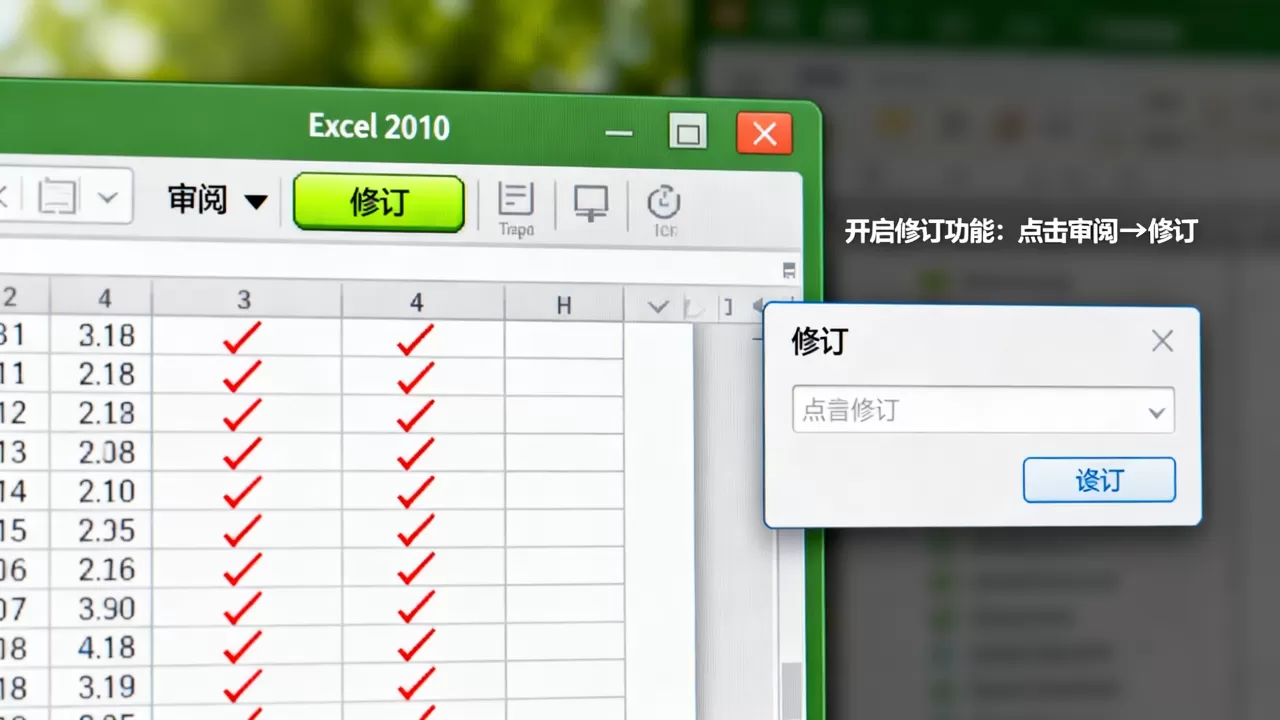
这是最基础且风险较低的修订方式,通过修改 Windows 注册表,可以调整 Excel 2010 的资源分配策略。
内存分配调整
Excel 2010 默认对单个工作簿的内存占用有限制,通过修改注册表键值,可以允许其调用更多内存。
- 按下
Win + R,输入regedit打开注册表编辑器。 - 定位到
HKEY_CURRENT_USERSoftwareMicrosoftOffice14.0ExcelOptions。 - 新建一个 DWORD (32位) 值,命名为
OpenRecentFiles,将其值设置为0以减少启动时加载最近文件的开销。 - 对于内存限制,需定位到
HKEY_LOCAL_MACHINESOFTWAREMicrosoftOffice14.0ExcelOptions,新建 DWORD 值MaxHeapSize,根据电脑内存大小设置十六进制数值(2GB 内存可设为00040000,即 256MB,具体需参考微软官方文档建议)。
注意:修改注册表前务必备份,操作不当可能导致软件无法启动。
插件集成:弥补功能短板
Excel 2010 原生功能相对基础,通过集成第三方插件,可以使其具备接近新版 Excel 的部分高级功能。
- Kutools for Excel:这款插件在 Excel 2010 用户中拥有较高知名度,它提供了大量一键式功能,如批量合并单元格、拆分工作表、随机生成数据等,对于需要处理大量重复性数据录入的人员,Kutools 能节省大量时间。
- 方方格子:这是一款国产插件,特别针对中文办公场景进行了优化,它提供了“打印工具”、“文件工具”、“文本工具”等模块,解决了原版 Excel 在中文排版和文件管理上的不足。
插件安装与兼容性检查
- 下载插件安装包,确保版本明确标注支持 Excel 2010(通常对应 Office 14.0)。
- 关闭所有 Office 程序。
- 运行安装程序,按照提示完成安装。
- 重启 Excel,检查功能区是否出现新选项卡。
- 若出现兼容性警告,可在 Excel 选项中禁用加载项,逐一排查冲突插件。
宏与 VBA 代码修复
许多老旧企业依赖 VBA 宏进行自动化处理,Excel 2010 的 VBA 环境相对封闭,安全性较高,但也可能导致某些旧代码报错。
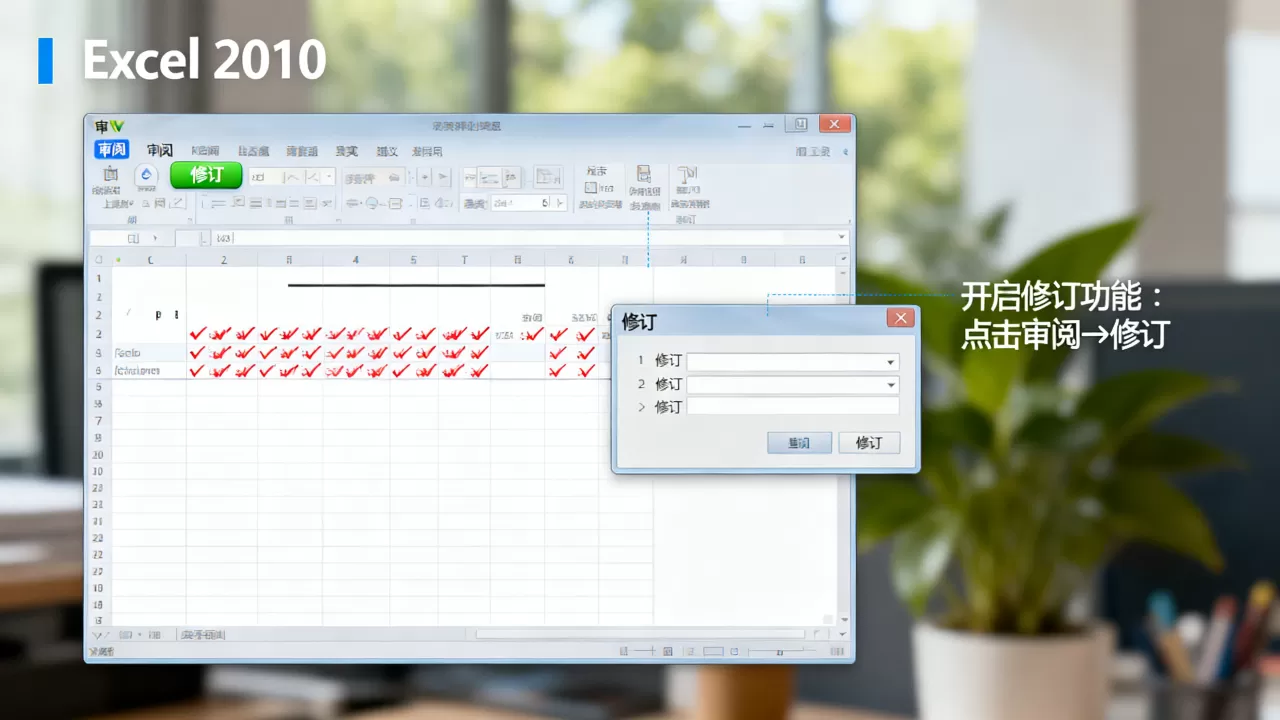
- 数字签名信任:对于未签名的宏,Excel 2010 默认阻止运行,修订方案包括将宏所在文件夹设为受信任位置。
路径:文件 > 选项 > 信任中心 > 信任中心设置 > 受信任的位置 > 添加新位置。
- 代码兼容性修正:部分在 Excel 2007 中运行的代码可能在 2010 中因对象模型微小变化而报错,需检查
Application.ScreenUpdating等属性的使用方式,确保符合 14.0 版本规范。
修订版 Excel 2010 的安全风险与应对策略
虽然“修订”带来了便利,但也引入了潜在的安全隐患,非官方渠道下载的插件或修改版安装包可能携带恶意代码。
来源甄别
- 官方渠道优先:尽量从插件官网或知名技术社区下载工具。
- 病毒扫描:在安装任何第三方插件前,使用杀毒软件进行全盘扫描。
- 沙箱测试:在虚拟机或隔离环境中先测试插件功能,确认无异常后再部署到生产环境。
数据备份机制
由于修订版可能修改注册表或系统文件,数据丢失风险增加。
- 自动备份开启:在 Excel 选项中启用“自动恢复信息每 X 分钟保存一次”,建议设置为 5 分钟。
- 版本控制:重要文件保存时,使用“另存为”并添加日期后缀,保留历史版本。
Excel 2010 修订 vs 升级新版 Office:决策指南
面对“继续修订 Excel 2010”还是“升级至新版 Office”的选择,用户需根据自身情况权衡。
| 对比维度 | Excel 2010 修订方案 | 升级至 Excel 2021/365 |
|---|---|---|
| 硬件要求 | 极低,老旧电脑可流畅运行 | 较高,需 4GB+ 内存及 SSD |
| 功能丰富度 | 依赖插件,基础功能不变 | 原生支持动态数组、Power Query 等高级功能 |
| 安全性 | 依赖用户自行维护,存在漏洞风险 | 微软持续提供安全更新,防护能力强 |
| 兼容性 | 完美兼容旧版 .xls 文件 | 需转换格式,部分旧宏可能失效 |
| 成本 | 插件多为免费或一次性购买 | 订阅制或一次性高额购买 |
行业共识认为,对于仅需基础表格处理、且硬件受限的用户,修订版 Excel 2010 仍是高性价比之选,但对于需要大数据分析、云端协作的企业,升级新版 Office 是必然趋势。
常见问题解答(Excel 2010 修订相关)
Excel 2010 修订版在哪里下载?
微软官方并未发布名为“修订版”的独立安装包,所谓的修订版通常是指集成了 Kutools、方方格子等插件的定制版,或经过注册表优化的个人配置,建议从插件官网下载独立插件,手动安装到原版 Excel 2010 中,这样更安全且易于维护,切勿下载来源不明的“破解版”或“绿色版”,以免感染病毒。
Excel 2010 修订后打印乱码怎么办?
打印乱码通常与字体缺失或驱动冲突有关,首先检查系统中是否安装了文档所需的字体,尝试在打印设置中选择“Microsoft XPS Document Writer”打印为 XPS 文件,再转为 PDF,以排除打印机驱动问题,若问题依旧,可能是注册表中字体映射错误,需重置 Excel 字体设置或重新安装 Office 组件。
Excel 2010 修订版支持 Windows 11 吗?
Excel 2010 在 Windows 11 上可以运行,但微软已停止对其提供技术支持,在 Windows 11 上,可能会出现界面缩放异常、高分辨率屏幕显示模糊等问题,建议通过右键点击 Excel 快捷方式,选择“属性”>“兼容性”,勾选“以兼容模式运行这个程序”并选择 Windows 7 或 Windows 8,以改善显示效果,尽管可以运行,但考虑到安全风险,建议逐步迁移至支持 Windows 11 的最新 Office 版本。
首发原创文章,作者:王坚,如若转载,请注明出处:https://idctop.com/article/480044.html