老电脑卡顿的根源往往不是硬件太老,而是系统里一堆用不到的后台服务在偷偷抢资源;直接说答案:优先关闭SysMain(Superfetch)、Windows Search、Windows Update这几个“吃内存大户”,再按需关掉打印、蓝牙、诊断等服务,老电脑能明显恢复流畅。
老电脑关闭哪些服务才能流畅运行?先分清“服务器”和“服务”
很多人搜索“老电脑关闭哪些服务器”,其实真正要动的是Windows里的“服务(Service)”,服务器是一台电脑或一台设备,而服务是系统后台运行的程序功能,你的家用老电脑不是机房里的服务器,你不用关掉任何硬件服务器,只需要去“服务管理器”里禁用那些白白耗电的进程。
你问的“服务器”其实是Windows自带服务的默认设置
微软官方支持文档显示,Windows系统默认启动的服务数量相当可观,新电脑无所谓,但老电脑CPU弱、内存小,再加上机械硬盘,每一项后台服务都在拖慢开机和响应速度。
打开任务管理器,你会看到一堆“服务宿主”进程,每个进程背后可能挂着好几个服务,比如SysMain会预读常用软件到内存,想法很好,但对老电脑往往适得其反,Windows Search会在后台给文件建索引,硬盘灯一直闪,响应却越来越慢。
为什么老电脑默认开了一堆用不到的服务
行业共识认为,微软为了让系统“开箱即用”,把绝大多数服务设置为自动启动,它不管你用的是4GB内存的老笔记本还是16GB的新台式机,通通一视同仁,这就导致老电脑不得不把宝贵的CPU周期和内存带宽浪费在根本用不上的功能上,比如远程注册表、传真服务、Xbox游戏录屏等。
哪些服务可以安全关闭:老电脑优化清单
下面这个清单按“收益高低”排序,越靠前越值得关闭,每项都给出适用场景,你按下自己的需求来选。
第一梯队:关闭后立刻见效的服务
这一组是公认的“老电脑卡顿元凶”,绝大多数用户不需要它们持续运行。
- SysMain(原Superfetch):它的作用是预读取常用程序到内存,老电脑内存本来就紧张,它反而占用几百MB甚至更多,右键开始菜单,点击“计算机管理”,在“服务和应用程序”里找到SysMain,双击后把启动类型改为“禁用”,如果你有固态硬盘,完全不需要它;如果是机械硬盘,关闭后硬盘占用率会明显下降。
- Windows Search:这个服务会把整个磁盘的内容建立索引,方便你搜索文件,但老电脑的CPU被它拖累得很严重,关闭方法一样,在服务列表里找到Windows Search,禁用即可,需要注意,禁用后“开始菜单”的搜索和文件搜索会变慢,但换来的是日常操作不卡,如果你平时找文件不多,强烈建议关掉。
- Windows Update:并不是让你永久不更新,而是把它的启动方式改为“手动”或“禁用”,老电脑每次后台检查更新、下载补丁都会占用大量磁盘和网络,特别是Win7、Win8年代的老机器,系统更新往往越更越卡,你可以用Windows“服务”窗口,找到Windows Update,把启动类型改为“禁用”,等需要打补丁时再手动开启,如果担心安全问题,至少把“自动下载”关掉,只在每月补丁日手动装一次。
第二梯队:根据需求关闭的服务
这一组不是人人适用,但如果你用不到对应功能,关掉能省下更多资源。
- Print Spooler(打印后台服务):如果你的电脑没接打印机,直接禁用,这个服务在局域网里经常被利用,早年不少安全事件都跟它有关,禁用后基本不影响日常使用。
- Bluetooth Support Service(蓝牙支持服务):如果你老电脑不带蓝牙,或者你从不连蓝牙耳机,禁用,它常驻后台,占用的资源不大,但蚊子腿也是肉。
- Diagnostic Policy Service(诊断策略服务):这类服务是帮微软远程诊断问题的,你平时根本感知不到它存在,但它会时不时光顾一下硬盘,禁用后不会影响系统稳定性。
- Windows Defender(如果你装了第三方杀毒):这个争议比较大,如果你用360、火绒等国产安全软件,可以把它关闭,避免两个杀毒软件互相抢资源,但如果你没有第三方杀毒,建议保留。
关闭服务的具体操作步骤:两种路径都给你
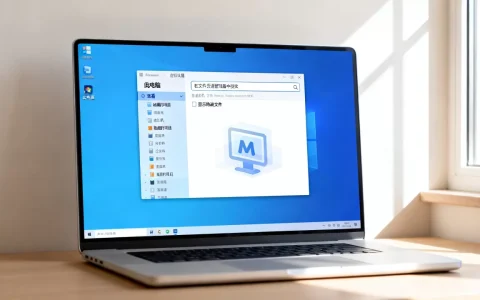
第一种,图形界面操作:
- 按
Win+R,输入services.msc,回车。 - 在服务列表中找到目标服务,双击打开属性。
- 将“启动类型”改为“禁用”,然后点击“停止”按钮。
- 应用并确定。
第二种,命令行操作:
- 右键开始菜单,选择“Windows PowerShell(管理员)”。
- 输入以下命令并回车,例如禁用SysMain:
sc stop SysMain && sc config SysMain start= disabled - 其他服务名可以自行替换,比如
WSearch、wuauserv、Spooler。
注意:这条命令需要管理员权限,普通用户会报“拒绝访问”,命令中start= disabled等号后有一个空格,少一个都不生效。
老电脑优化服务的正确顺序:先禁用再卸载
很多人的习惯是直接下载优化软件一键清理,但老电脑的内存和硬盘有限,优化软件本身又在后台运行,反而可能更卡,正确的顺序应该是:
先关闭服务,再清理启动项,最后考虑精简组件
关闭服务只是第一步,你还得按下Ctrl+Shift+Esc打开任务管理器,切到“启动”标签页,把那些不需要自启的软件全部禁用,比如QQ、微信、浏览器后台更新程序,能不开机启动就不开。
第三步才是使用系统自带的“磁盘清理”工具,清理临时文件和旧更新,如果你是Win10/11,可以在“设置-系统-存储”里打开“存储感知”,让系统自动清理。
哪些服务不能关?边界很重要
并非所有服务都能关闭,有几类一关就出大问题:
- RPC(远程过程调用):系统核心服务,禁止动它。
- Network List Service:关了会没有网络设置。
- Windows Audio:关了就没声音。
- Base Filtering Engine:关掉防火墙和部分网络功能崩溃。
业内专家指出,服务之间的依赖关系复杂,盲目关闭可能出现蓝屏或无法上网,如果你不确定某个服务是干什么的,上网先查一下,或者保持“手动”而不是“禁用”,这样系统需要时会临时启动,平时不占资源。
老电脑关闭服务后依然卡?试试这几个组合策略
如果你已经关了上面这些服务,开机时间只缩短了十几秒,日常打开软件还是转圈,那问题可能不在服务,而在以下几个地方:
- 机械硬盘是最大瓶颈,把系统安装在固态硬盘上,比关闭几十个服务都有效,一块120GB的二手固态,能让老电脑“起死回生”,这是近年来最值得花的一笔升级。
- 内存不足4GB时,先加内存条,Windows 10/11本身就吃掉2GB左右内存,加上浏览器多个标签页,4GB常常见底,加装一条4GB DDR3或DDR4,成本不高,效果立竿见影。
- 关闭视觉效果,右键“此电脑”选“属性”,点击“高级系统设置-性能设置”,选择“调整为最佳性能”,这会关闭窗口动画和透明效果,视觉上可能没那么好看,但操作跟手度会明显提升。
再补充一个老玩家才知道的技巧:用msconfig禁掉不需要的启动项之外,还可以在“任务计划程序库”里,把那些不认识的计划任务全部禁用,很多软件会在这里偷偷埋了定时唤醒的任务,比如自扫更新、弹窗广告。
如果你不知道怎么分辨,最简单的方法是安装火绒安全软件,它的“启动项管理”功能可以比较清楚地展示每一项的名称、所在位置和运行状态,用这类工具辅助管理,比自己翻服务列表直观得多。
老电脑关闭哪些服务会影响系统更新?常见问题速查
关掉Windows Update后,以后还能恢复吗?
能,在services.msc里把Windows Update的启动类型改回“自动”或“手动”,然后重启服务,系统就会继续检查更新,手动关闭更新只适用于系统长期不更新或配置太低的场景,如果还在使用联网办公,建议至少每季度手动开启一次打补丁。
关闭SysMain是不是会降低开机速度?
不会,SysMain通过预读取文件来提升软件加载速度,但对机械硬盘的老电脑来说,预读取带来的加速效果远小于它造成的持续占用,固态硬盘用户则完全不需要这项预读,关闭后首次启动软件可能会慢1-2秒,之后便恢复正常。
把服务都设为“手动”和“禁用”哪个更安全?
“手动”比“禁用”安全得多,手动表示某个服务在需要时会被系统或相关程序临时启动,平时不占内存;禁用表示强制不启动,可能会导致依赖它的功能失效,对于拿不准用途的服务,统一切到“手动”就好,只有明确确认没用的服务(如SysMain、Windows Search),才选“禁用”。
首发原创文章,作者:王坚,如若转载,请注明出处:https://idctop.com/article/775261.html