虚拟机不在桌面,先判断你丢的是软件快捷方式还是系统图标,两种找回方法完全不同,下文直接给操作路径。
虚拟机桌面图标不见了怎么找回:先分清丢的是哪一个
很多朋友一开机发现桌面上干干净净,虚拟机软件的图标凭空消失,第一反应就是“软件是不是坏了”或者“被卸载了”,其实绝大多数情况不是软件没了,而是桌面入口被隐藏或覆盖,在动手之前,花十秒钟想一下:你说的“虚拟机不在桌面”具体是指哪一种?

- 虚拟机的运行软件图标不见了,VMware Workstation、VirtualBox 这种主程序的桌面快捷方式。
- 虚拟机操作系统内部的桌面图标不见了,比如你装了个 Win11 虚拟机,进去之后整个桌面只有一张壁纸和回收站。
- 你打开虚拟机软件之后,虚拟机窗口没有弹出来,看起来就像“没开成”。
这三类问题解决路径完全不同,下面按场景拆开讲。
怎么判断你属于哪种情况
判断方法很简单:先用开始菜单搜索框输入“VMware”或“VirtualBox”,看有没有匹配到的程序,如果有,说明软件本身正常,就是桌面快捷方式丢了,如果开始菜单里也找不到,那可能是软件安装路径异常,或者被安全软件清理了。
同理,如果你说的是虚拟机系统里面的桌面图标,那和物理机的 Windows 是两套完全独立的桌面,虚拟机系统桌面不是物理机控制的,需要在虚拟机窗口内部去设置。
虚拟机快捷方式不见了怎么恢复:三个实用入口
如果确认是软件主程序的桌面快捷方式丢失,其实不用重新安装,恢复桌面图标有更快的路径,按照效率从高到低排列:
开始菜单直接搜主程序名
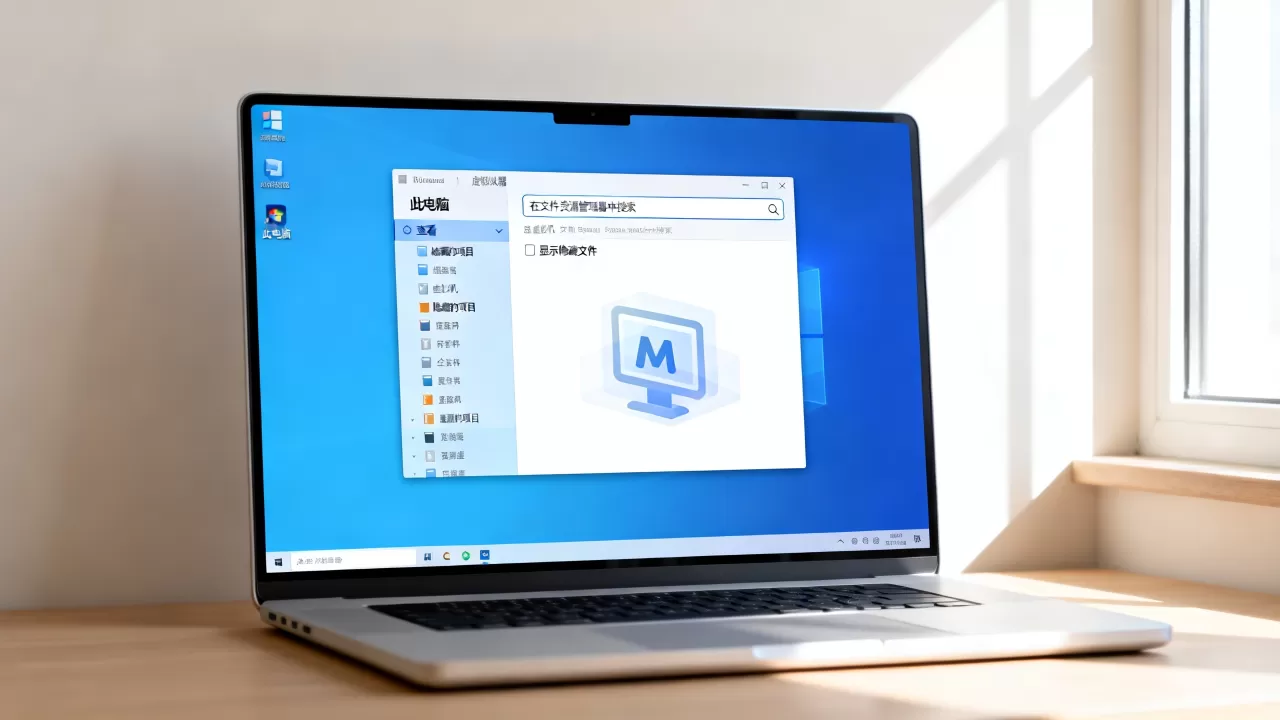
点开始菜单,直接打字搜“VMware”,右键选择“打开文件位置”,然后从弹出的文件夹里把 vmware.exe 右键发送到桌面快捷方式,VirtualBox 同理,搜“VirtualBox”,右键“打开文件位置”,发送 VirtualBox.exe 快捷方式到桌面。
这是最快的路径,整个过程不超过三十秒,据微软官方文档说明,Windows 系统创建桌面快捷方式最标准的方式就是从安装目录发送 .exe 文件。
从安装目录手动重建快捷方式
有些人习惯了某款软件自带的默认安装路径,VMware 默认装在 C 盘“Program Files (x86)VMwareVMware Workstation”目录,VirtualBox 默认在“C:Program FilesOracleVirtualBox”,导航到对应目录,找到后缀为 .exe 的主程序,右键点击,选择“发送到” → “桌面快捷方式”。
业内专家指出,大部分虚拟机软件不支持在安装目录之外单独生成快捷方式,所以手动从安装目录拉取是通用做法。
直接双击虚拟机配置文件启动
如果你不想费劲重建快捷方式,还有一个更省事的思路:找到虚拟机系统的配置文件(后缀通常为 .vmx),右键发送到桌面,双击这个文件会直接调用 VMware 并打开对应的虚拟机系统,效果等于一键启动。
VirtualBox 的配置文件后缀是 .vbox,用法一样,这种方式的好处是,一个虚拟机系统一个桌面入口,比打开主程序再选系统更直接。
虚拟机系统里桌面图标恢复显示:Win11 和 Win10 的设置路径
虚拟机不在桌面”指的是开机后虚拟机系统内只剩回收站,那问题出在系统本身的桌面图标设置上,跟 VMware 无关。
Win11 虚拟机桌面图标调出步骤
进入 Win11 虚拟机系统后,在桌面上空白处右键 → 个性化 → 主题 → 桌面图标设置,然后在弹出的“桌面图标设置”窗口里勾选“计算机”、“回收站”、“控制面板”等需要的图标,点确定,桌面马上就会出现对应的图标。
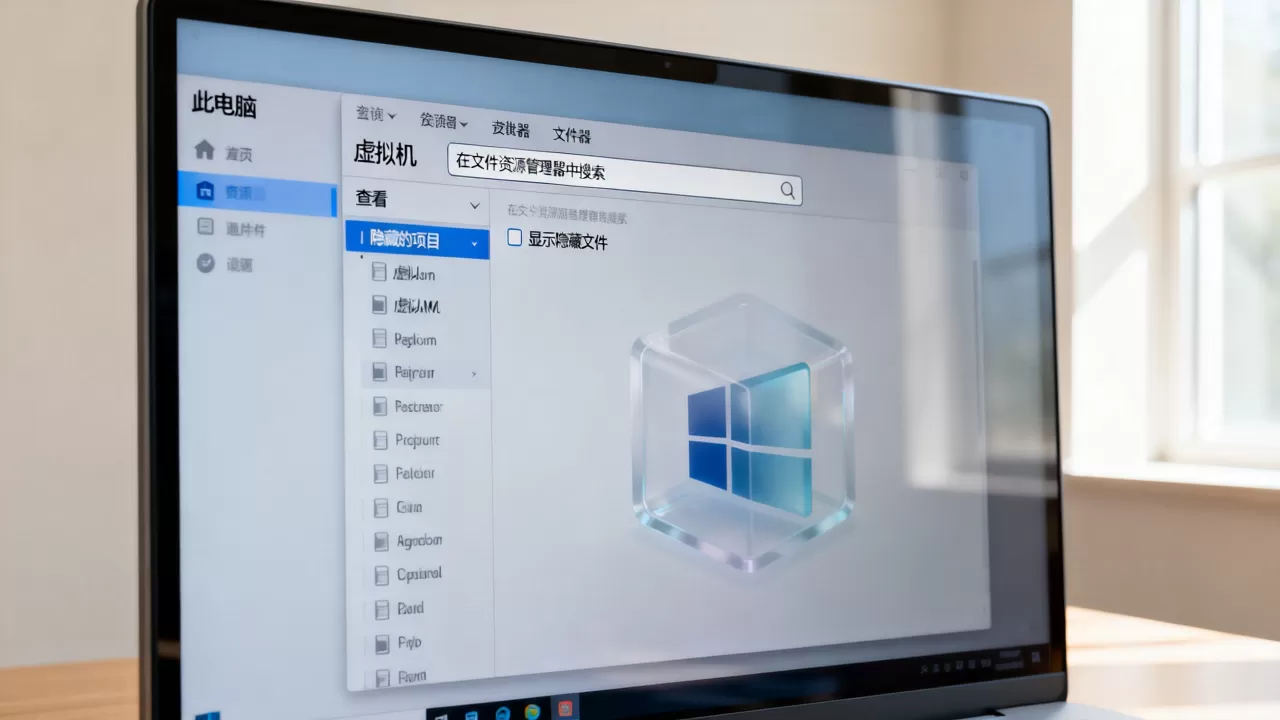
Win11 新装系统默认不显示“此电脑”这类图标,只保留回收站,这是微软的出厂设定,不是虚拟机异常,物理机如果安装了 Win11 也是同样的表现。
Win10 和 Win7 虚拟机走同一条路
Win10 虚拟机系统里,桌面空白处右键 → 个性化 → 主题 → 桌面图标设置,路径和 Win11 几乎一致,Win7 系统则是右键 → 个性化 → 更改桌面图标,同样能找回。
这个操作和物理机完全一样,不需要在虚拟机软件侧做任何额外设置。
桌面不显示虚拟机窗口?这是另一个常见误会
部分用户反映的“虚拟机不在桌面”是另一种情况:双击 VMware 后,虚拟机系统的窗口没有出现在桌面上,任务栏里也找不到。
VMware 和 VirtualBox 的多窗口机制
VMware 启动虚拟机系统后,画面默认嵌入在 VMware 主窗口里,如果不小心把系统窗口最小化了,或者切换到了 Unity 模式(一种让虚拟机程序和物理机共用桌面的模式),看起来就像是虚拟机消失了,恢复方法:在 VMware 顶部菜单栏找到“查看” → “正常模式”,或者在任务栏上找到 VMware Workstation 的图标点击恢复。
VirtualBox 的情况类似,虚拟机系统窗口是一个独立的窗口,关闭它会让系统进入“已保存”状态,画面不在桌面上,并不代表系统被关闭了,重新打开 VirtualBox,选中对应的虚拟机,点“启动”即可恢复。
Hyper-V 本来就没有桌面图标
很多人装了 Windows 自带的 Hyper-V,然后来找“Hyper-V 的桌面快捷方式在哪里”,Hyper-V 是一个系统组件,微软默认不生成桌面图标,它只存在于开始菜单的“Windows 管理工具”文件夹里,搜索“Hyper-V 管理器”就能打开,行业共识认为,不要试图给 Hyper-V 建桌面快捷方式,它的入口在设计时就没打算放进桌面。
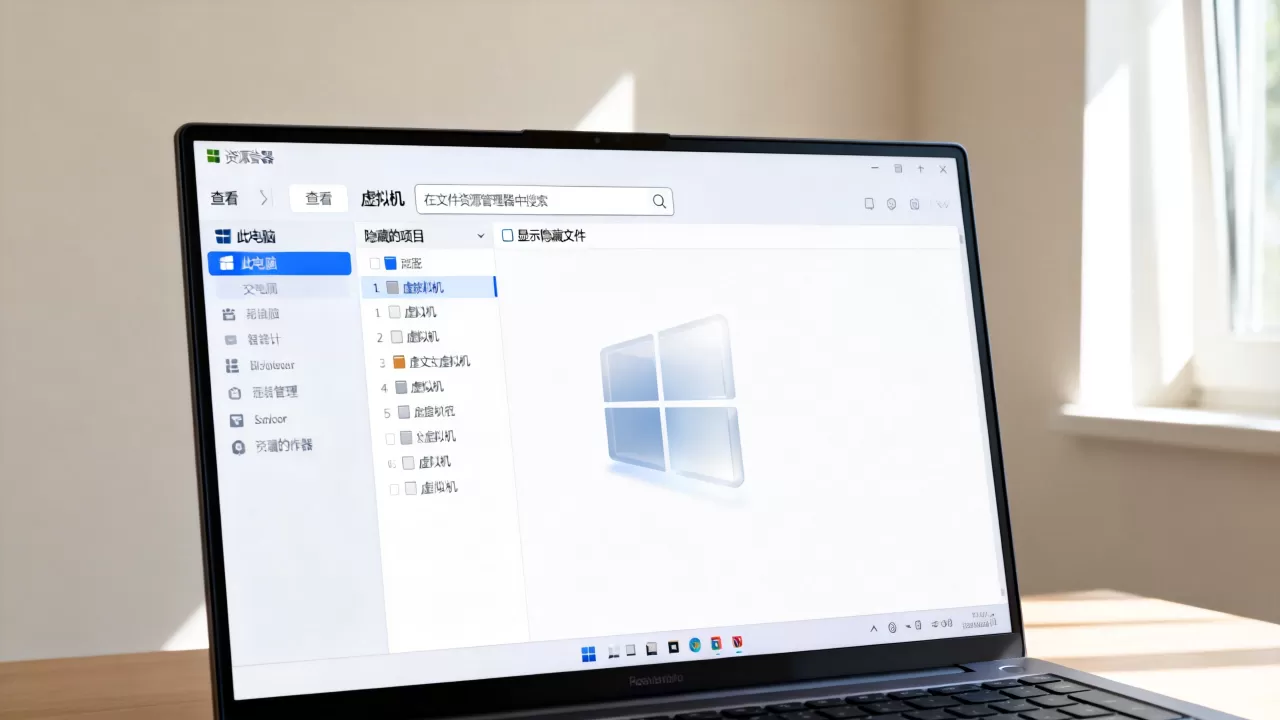
如果你用的是 Hyper-V 虚拟机,虚拟机系统的窗口是在“虚拟机连接”程序里显示的,关闭窗口时会有提示,物理机桌面看不到任何图标属于正常现象。
虚拟机桌面图标相关问答
虚拟机快捷方式被安全软件删了怎么办?
打开安全软件的“恢复区”,找到被拦截的桌面快捷方式文件,点击恢复并添加到信任区,如果恢复区里找不到,直接按上文的方法重新从安装目录发送快捷方式,安全软件针对 .lnk 文件的拦截通常只影响入口,不影响虚拟机软件本身的运行,所以不需要重装软件。
VMware 打开后桌面不显示虚拟机画面是什么原因?
最常见的原因是虚拟机系统窗口被最小化或隐藏到了任务栏的折叠区域,点击任务栏右下角的“显示隐藏的图标”箭头,查看有没有 VMware 窗口存在,如果是开机后 VMware 自动启动但没有加载虚拟机系统,需要手动点击“开启此虚拟机”按钮。
虚拟机系统桌面图标设置一直没找到正确入口?
Win11 虚拟机系统里,如果右键桌面没有“个性化”选项,可能是组策略限制了桌面设置,按 Win+R 打开运行框,输入 gpedit.msc,导航到“用户配置” → “管理模板” → “桌面”,检查有没有启用“从桌面删除回收站”等策略,这台机器的桌面图标被组策略隐藏了,和虚拟机软件没有关系。
虚拟机桌面图标的问题本质上都绕不开“入口在哪”和“系统显示设置”两条线索,只要弄清了丢的是哪一层图标,按照对应的恢复路径操作,基本都能在两分钟内解决。
首发原创文章,作者:王坚,如若转载,请注明出处:https://idctop.com/article/624925.html