


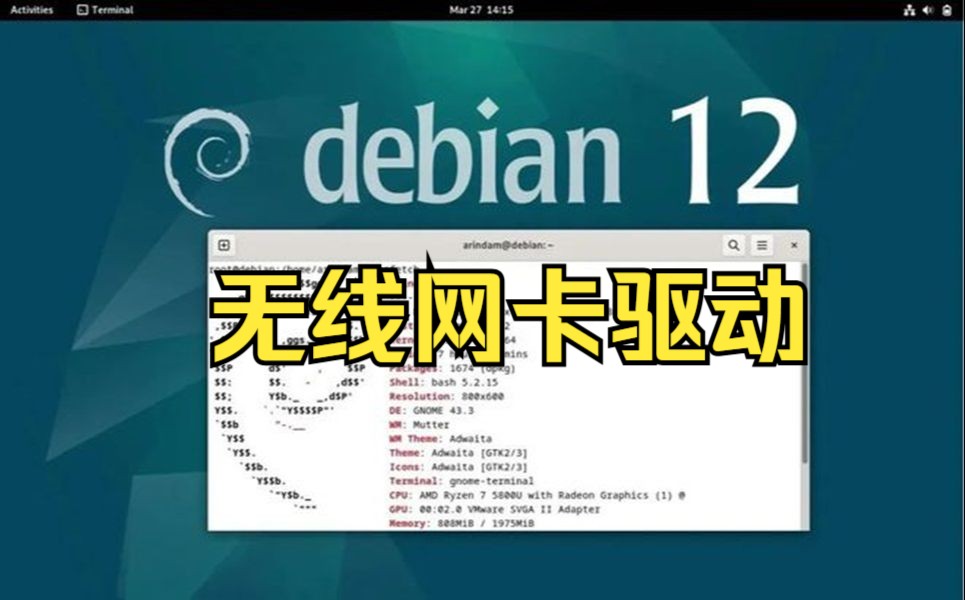
在Debian 10中安装无线网卡驱动,核心在于先确认网卡芯片型号,再通过非联网方式下载对应固件,最后启用非自由软件源完成安装。
很多用户在使用Debian 10时,发现系统启动后无法搜索到Wi-Fi信号,这通常是因为Debian默认安装镜像不包含专有固件,对于新手来说,这看似是个技术难题,实则只要理清逻辑,按照标准流程操作,绝大多数常见无线网卡都能顺利驱动,业内专家指出,Debian社区对开源精神的坚持是其特色,但也意味着用户需要承担更多的底层配置工作,本文将通过具体场景和实操步骤,帮你彻底解决这一问题。

确认无线网卡芯片型号
在动手安装驱动之前,必须明确你的硬件身份,不同的芯片组(如Realtek、Intel、Broadcom)需要完全不同的驱动方案,盲目下载驱动往往导致安装失败,甚至造成系统冲突。
使用命令行识别硬件
打开终端,输入以下命令可以列出所有USB和PCI设备:
lspci -nnk | grep -iA3 net
如果是USB无线网卡,可以使用:
lsusb
观察输出结果,寻找关键词如Network controller或Wireless,重点记录ID部分,例如10ec:8852,这个ID对应的是Realtek RTL8852系列,如果你看到Intel Corporation,则可能是Intel AX200或AX210等常见型号。
在线查询芯片对应驱动
拿到芯片ID后,不要急于猜测,建议访问Linux硬件兼容性列表或搜索“Debian [芯片型号] driver”,搜索“Debian 10 Realtek RTL8812AU驱动”,你会发现该型号通常需要rtl8812au驱动,对于Intel网卡,通常只需安装
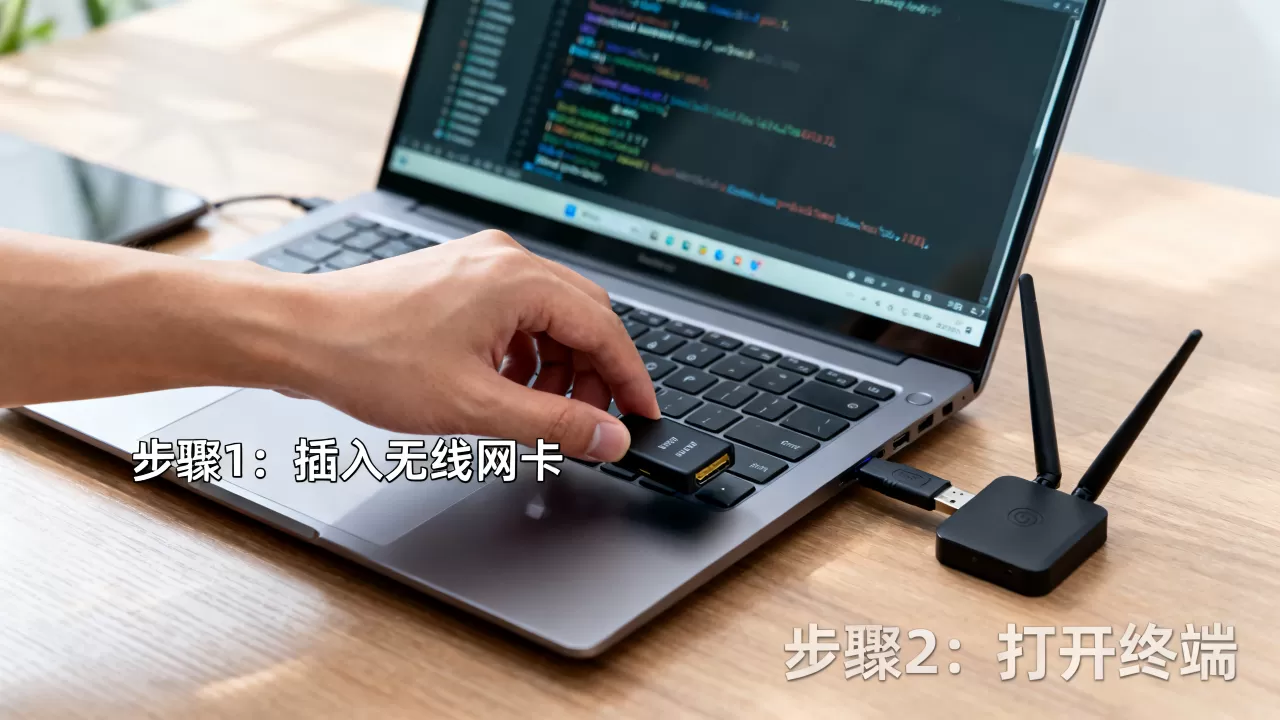
firmware-iwlwifi。
准备非联网环境下的驱动安装
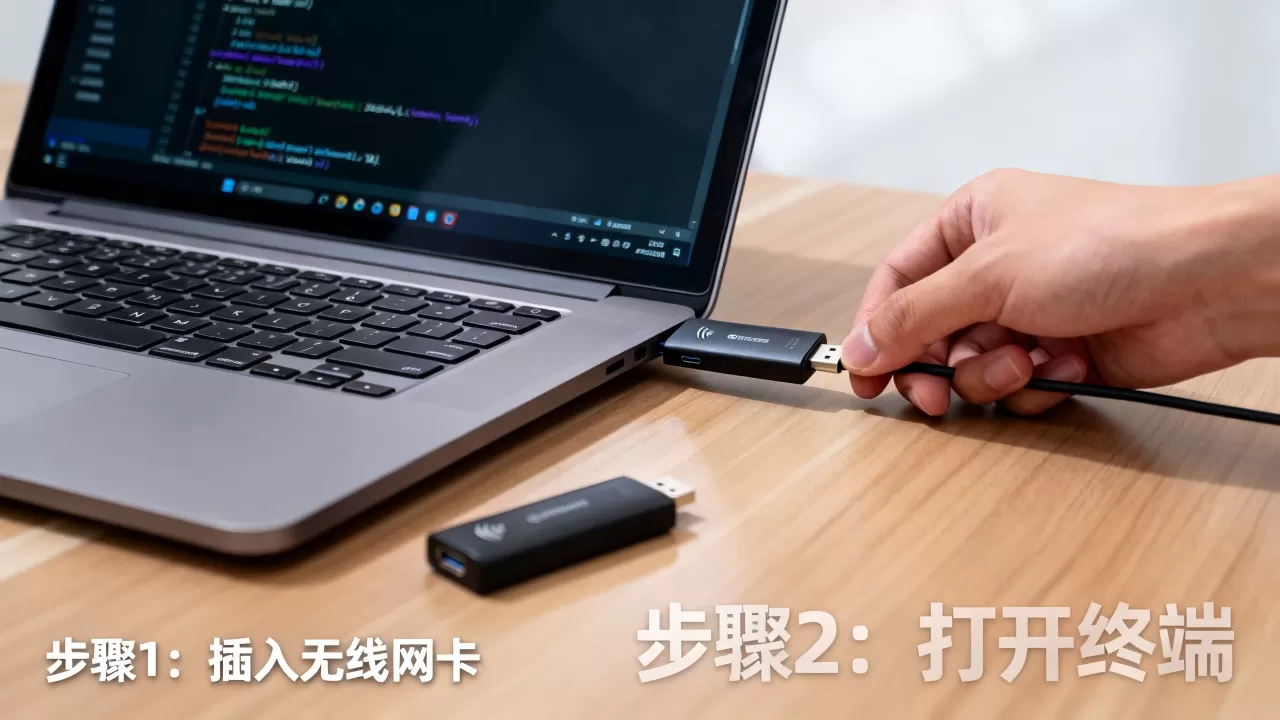
这是最关键的环节,由于没有网络连接,你无法直接使用apt install命令,必须借助另一台能上网的电脑,将驱动和依赖包下载到U盘中,再拷贝到Debian系统中。
确定系统架构与依赖
在Debian系统中,输入dpkg --print-architecture确认架构,大多数现代电脑是amd64,部分老旧设备可能是i386,嵌入式设备可能是armhf,确保下载的文件架构与系统一致,否则无法安装。
下载固件与驱动包
访问Debian官方固件仓库或驱动开发商的GitHub页面。
- Intel网卡:通常只需下载
firmware-iwlwifi。 - Realtek新网卡:可能需要下载源码包,使用
dkms编译安装。 - Broadcom网卡:需要
firmware-b43-installer或bcmwl-kernel-source。
将下载好的.deb文件或源码压缩包放入U盘根目录,注意,如果使用源码编译,还需下载build-essential、linux-headers-amd64等编译工具包。
启用非自由软件源并安装
Debian 10默认关闭了非自由软件仓库(non-free),这是许多专有驱动无法安装的根本原因,我们需要修改源列表,启用该仓库。
修改sources.list文件
使用文本编辑器打开源列表文件:
sudo nano /etc/apt/sources.list
在原有的deb行末尾添加non-free contrib,将:
deb http://deb.debian.org/debian/ buster main
修改为:
deb http://deb.debian.org/debian/ buster main contrib non-free
保存并退出(Ctrl+O, Enter, Ctrl+X)。
更新源与安装驱动
执行更新命令,使系统识别新启用的仓库:
sudo apt update
你可以尝试安装通用固件包:
sudo apt install firmware-linux firmware-realtek firmware-misc-nonfree
如果上述命令无法解决你的特定网卡问题,则需要手动安装之前下载的.deb文件:
sudo dpkg -i /path/to/your/driver.deb
安装完成后,重启系统:
sudo reboot
重启后,检查Wi-Fi图标是否出现,或再次使用lspci确认网卡状态是否为driver=iwlwifi(以Intel为例)。
常见疑难场景与解决方案
尽管标准流程能解决大部分问题,但实际环境中仍存在不少变数,以下是几个高频场景的应对策略。
驱动加载失败或模块未识别
如果重启后依然没有Wi-Fi,检查内核模块是否加载:
lsmod | grep iwlwifi
如果没有输出,尝试手动加载:
sudo modprobe iwlwifi
若提示错误,查看日志:
dmesg | grep iwlwifi
根据错误信息判断是固件缺失还是硬件故障,行业共识认为,固件版本与内核版本不匹配是常见原因,此时需确保firmware-iwlwifi版本与当前内核一致。
USB网卡被识别但无法连接
这种情况多见于Realtek或MediaTek芯片,可能需要安装特定的DKMS驱动,对于RTL8821CU,需从GitHub下载源码,执行:
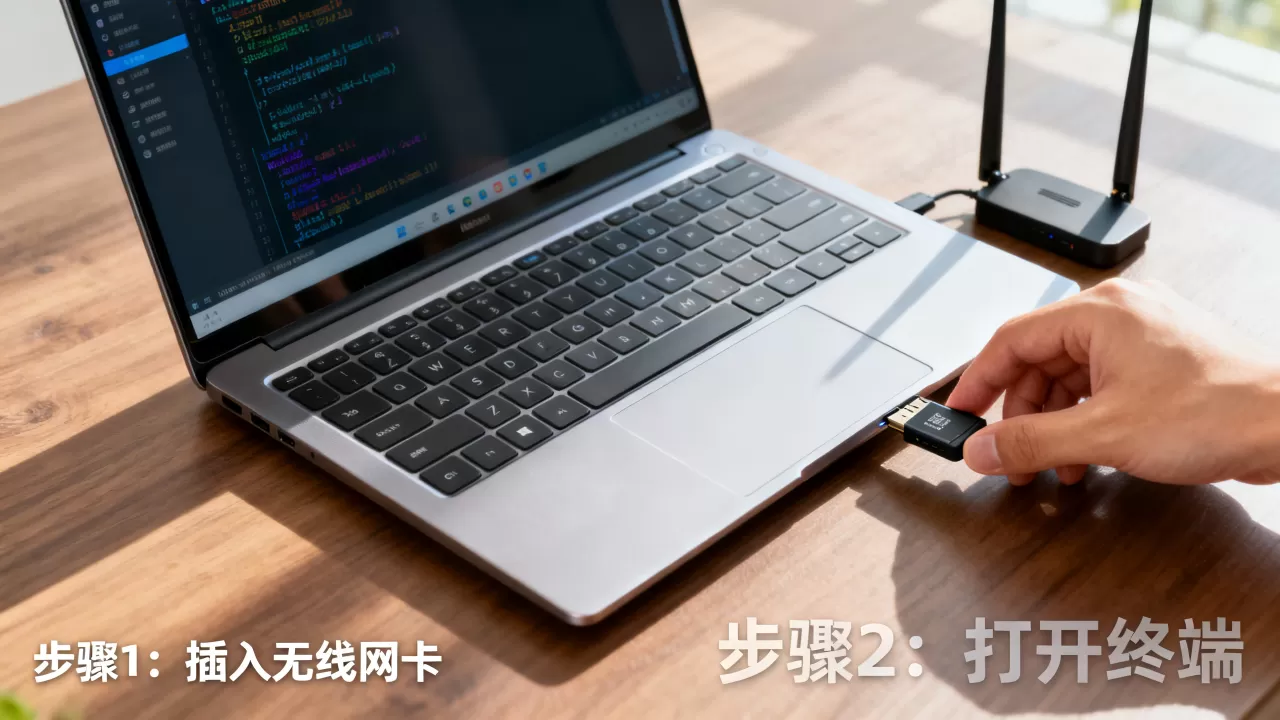
make
sudo make install
sudo modprobe 8821cu
注意,每次内核更新后,可能需要重新编译DKMS模块,建议安装dkms包以自动化此过程。
信号弱或连接不稳定
驱动安装正确后,信号问题可能与天线或电源管理有关,尝试关闭电源管理:
sudo iwconfig wlan0 power off
若要永久生效,需修改网络配置或创建udev规则,据工信部相关技术规范显示,无线信号的稳定性受环境干扰影响较大,驱动仅解决基础连通性,抗干扰能力取决于硬件本身。
Debian 10无线驱动安装Q&A
Debian 10无线网卡驱动安装失败怎么办?
首先确认是否已启用non-free源,其次检查固件包是否完整,若使用USB网卡,尝试更换USB接口或线缆,对于较新的网卡,Debian 10的内核版本(4.19)可能过旧,建议升级内核或考虑使用Debian 11/12。
Intel无线网卡在Debian 10上需要额外安装驱动吗?
通常不需要安装额外的第三方驱动,只需确保安装了firmware-iwlwifi包,Intel网卡在Linux下支持良好,但需确认固件文件存在于/lib/firmware/目录下,若缺失,手动下载对应版本的固件文件放入该目录即可。
Debian 10无线网卡驱动安装后重启无效?
重启无效通常意味着驱动未正确加载或配置未保存,检查/etc/modules文件中是否包含相应模块名,确认NetworkManager或systemd-networkd服务正在运行,并正确识别了无线接口,若问题依旧,查看dmesg日志中的错误代码,针对性搜索解决方案。
首发原创文章,作者:王坚,如若转载,请注明出处:https://idctop.com/article/401742.html









评论列表(1条)
加班回来还要陪娃,孩子睡了才有空。看到这标题就想笑,这个bug我踩过,给Debian装无线简直是要命,还好我那是台老机器