虚拟机安装雨林教程的详细程度足够新手照做,但能否成功取决于镜像源、虚拟机配置和引导方式这三个环节是否理解到位。网上流传的雨林系统安装教程大多基于真实物理机撰写,用到虚拟机环境里需要额外注意几个差异点,否则极易在中途卡住,下面把整套流程拆开讲透,你跟着步骤走,基本能一次成功。
虚拟机安装雨林系统详细吗?先把准备工作做扎实
雨林系统属于Ghost封装镜像,安装逻辑和微软原版ISO完全不同,原版系统是直接加载安装器,而雨林镜像需要先进入PE环境,再把.gho文件还原到虚拟机磁盘,这个区别决定了教程的详细程度必须有三个前置条件,缺一个都会导致教程“看着详细、做起来稀碎”。

- 虚拟机软件选择:VMware Workstation Pro或Oracle VirtualBox均可,前者兼容性更稳,后者免费,建议VMware,网上针对它的截图教程最多,排查问题也方便。
- 镜像文件下载:雨林系统的.gho文件通常打包在ISO里,内含PE启动环境和系统镜像,注意看文件大小,完整版雨林系统ISO一般在4-7GB,只有几百MB的八成是精简过度或捆绑了推广程序。
- 内存与磁盘分配:虚拟机内存至少给2GB,硬盘分配60GB,雨林系统虽然是精简版,但装上常用软件后占用20-30GB很正常,预留余量避免后期空间告急。
行业共识认为,Ghost系统镜像的安装失败率高,大多不是系统本身问题,而是下载源被二次打包过,建议优先在系统之家、雨林木风官方历史版本页面这类老牌站点找文件,下载后用哈希值校验工具比对发布者的MD5值,这一步能过滤掉九成以上的损坏镜像。
雨林系统怎么安装到虚拟机?六步实操拆解
教程详细不详细,关键看流程有没有把“物理机操作”和“虚拟机操作”的区别说清楚,下面按完整流程走一遍,每步都给出具体操作路径。
第一步:创建虚拟机并调整BIOS引导
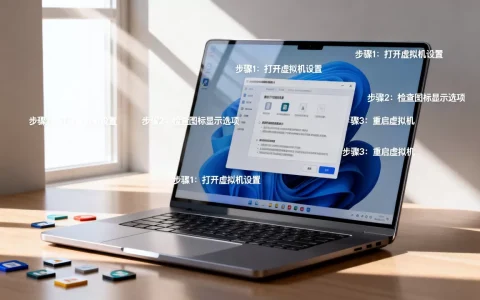
打开VMware,新建虚拟机,选择“典型”配置即可,操作系统类型选“Windows 7”或“Windows 10”,版本看雨林系统镜像对应的系统版本,创建完成后别急着启动,先点“编辑虚拟机设置”,把CD/DVD选项指向雨林ISO镜像文件。
关键一步:在“虚拟机设置-选项-高级”里,把固件类型改为“BIOS”,很多新手卡在“无法引导PE”就是这一步没做雨林老版本镜像不兼容UEFI引导,改成BIOS后启动成功率会明显提升。
第二步:进入PE环境
点击开启虚拟机,屏幕出现“Press any key to boot from CD or DVD”时快速按任意键,雨林镜像的PE菜单通常有“Win03 PE”“Win8 PE”“Win10 PE”三个入口。
硬件配置较低的虚拟机(内存2-3GB)选Win03 PE更快,配置好一点的选Win10 PE更稳,两者功能没有本质区别,进入PE后桌面会加载“一键安装系统”快捷方式,这个工具是雨林自带的部署脚本,下一步的分区操作走它最省事。
第三步:分区与镜像还原
双击“一键安装系统”工具,界面会自动识别ISO里的.gho文件,选择“还原系统”模式,在磁盘列表里勾选虚拟机的60GB硬盘,分区方案保持默认即可。
点击确定后,工具会自动完成:格式化C盘(默认第一个主分区)、把.gho写入C盘、修改引导记录,整个过程大概5-10分钟,进度条走到100%后,工具会弹出重启提示。
第四步:关键操作弹出ISO镜像再重启
这一步是虚拟机环境特有的坑,点击重启后,立刻回到VMware菜单栏,在“虚拟机-可移动设备-CD/DVD”里断开ISO镜像的连接,或者编辑设置把CD/DVD改为“使用物理驱动器”。
如果不弹出ISO,虚拟机会再次从光盘引导,重新进PE,看起来就像“安装失败了”,物理机安装不需要这步,因为光驱不会自动重新挂载,但虚拟机默认会,这是新手最容易困惑的地方。
第五步:等待自动部署
重启后,雨林系统会自动进入部署阶段,屏幕会依次显示“正在安装驱动”“正在注册组件”“正在配置系统服务”,这期间不需要任何操作,但不要关闭虚拟机窗口,也不要点击虚拟机界面内的任何按钮,部署程序会调用静默脚本,外力干扰容易导致部署中断。
部署时间取决于虚拟机分配的CPU和内存,一般10-20分钟,配置好的机器更快,卡在某一进度超过15分钟,优先检查内存分配是否低于2GB。
第六步:进入桌面后的收尾工作
部署结束后自动重启进入桌面,此时系统已经可用,但还需要做三件收尾事:
- 安装VMware Tools(虚拟机“安装VMware Tools”菜单项),否则屏幕分辨率低、无法拖拽文件
- 打开设备管理器,检查是否有缺失驱动,雨林镜像自带万能驱动,正常情况无感叹号
- 运行系统自带的激活工具(桌面上通常有“激活”快捷方式),Ghost版一般已预激活,但仍需手动确认
到这里,虚拟机安装雨林系统的完整流程就走完了。
虚拟机安装雨林系统的常见翻车点及对策
就算步骤全对,也可能遇到下面这些情况,多数不是操作错误,而是环境差异导致的,对号入座就能解决。
PE里看不到虚拟硬盘
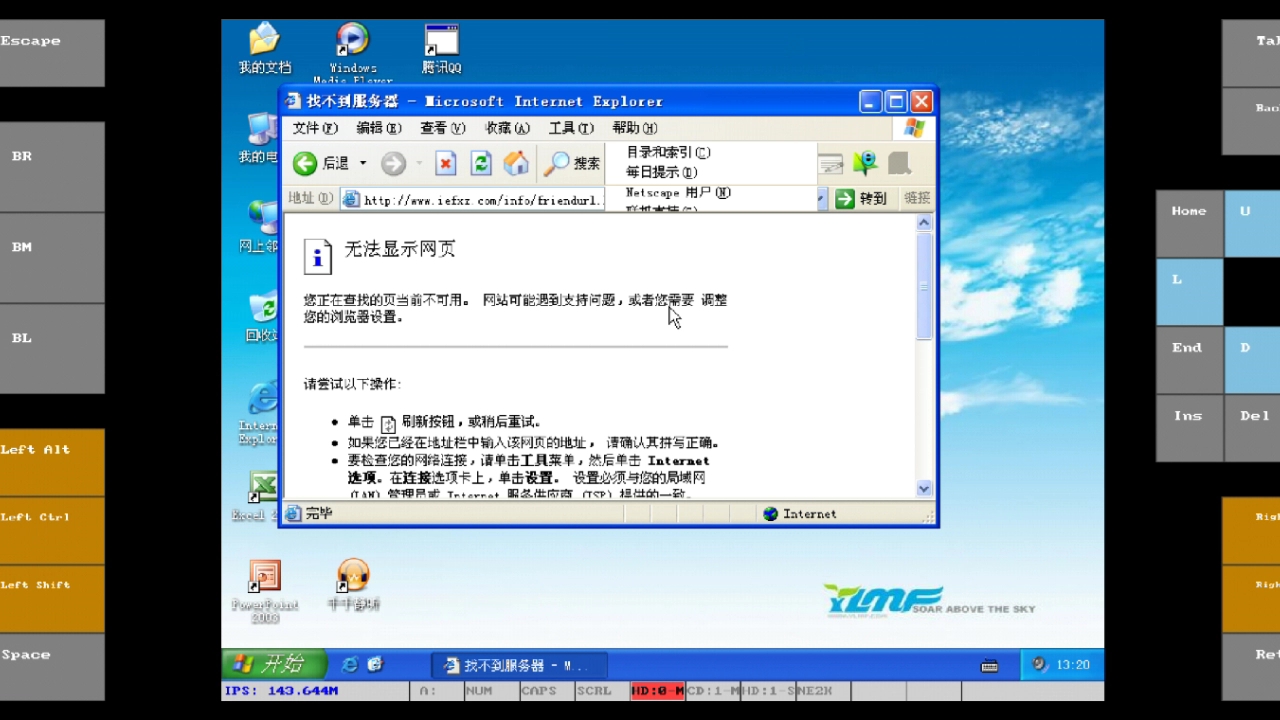
PE启动成功但磁盘列表空白,这属于硬盘控制器驱动问题,VMware的SATA控制器和PE内置驱动的兼容性有差异,解决方法是:编辑虚拟机设置-硬盘-高级,把虚拟设备节点从“SATA 0:0”改为“IDE 0:0”,改完后重新进PE,磁盘就能识别到了。
安装过程中蓝屏或重启
多数和内存分配有关,雨林镜像在PE阶段对内存需求不高,但部署阶段如果内存吃紧,系统进程被强制终止,就会触发蓝屏,把虚拟机内存调到4GB,CPU核心数设为2核,问题基本能解决。
还有一种是镜像本身的问题雨林系统对AMD平台虚拟机的兼容性略差于Intel平台,如果宿主机的CPU是AMD,可以尝试下载“AMD专版”雨林镜像。
安装完成后无法联网
雨林系统默认不带Hyper-V虚拟网卡的驱动,VMware的虚拟网卡型号选择有讲究,在虚拟机设置-网络适配器-高级里,把网卡类型改为“Intel 82574L”(VMware 17)或“E1000E”(VMware 16以下),重启系统后网络即可正常。
雨林系统安装教程哪家强?三类教程来源对比
新手常问“虚拟机安装雨林教程详细吗”,还有一个隐含疑问是“哪里的教程靠谱”,目前网上的教程信息整理大致分三类,可信度和适用性差异明显。
| 教程来源 | 详细度 | 风险点 | 适用人群 |
|---|---|---|---|
| 雨林官方历史技术论坛 | 较高 | 帖子时间久远,界面版本旧 | 有基础玩家 |
| 个人博客/公众号长文 | 参差不齐 | 存在过时步骤和隐藏推广 | 按需参考 |
| 视频平台实拍操作 | 直观 | 跳步严重,关键命令不展示 | 配合图文使用 |
多数图文教程容易忽略虚拟机环境特有的“弹出ISO再重启”和“IDE兼容模式”这两步,这两步恰恰是虚拟机安装成败的分水岭,你按上文完整流程操作,比看十几条零散教程更省心。
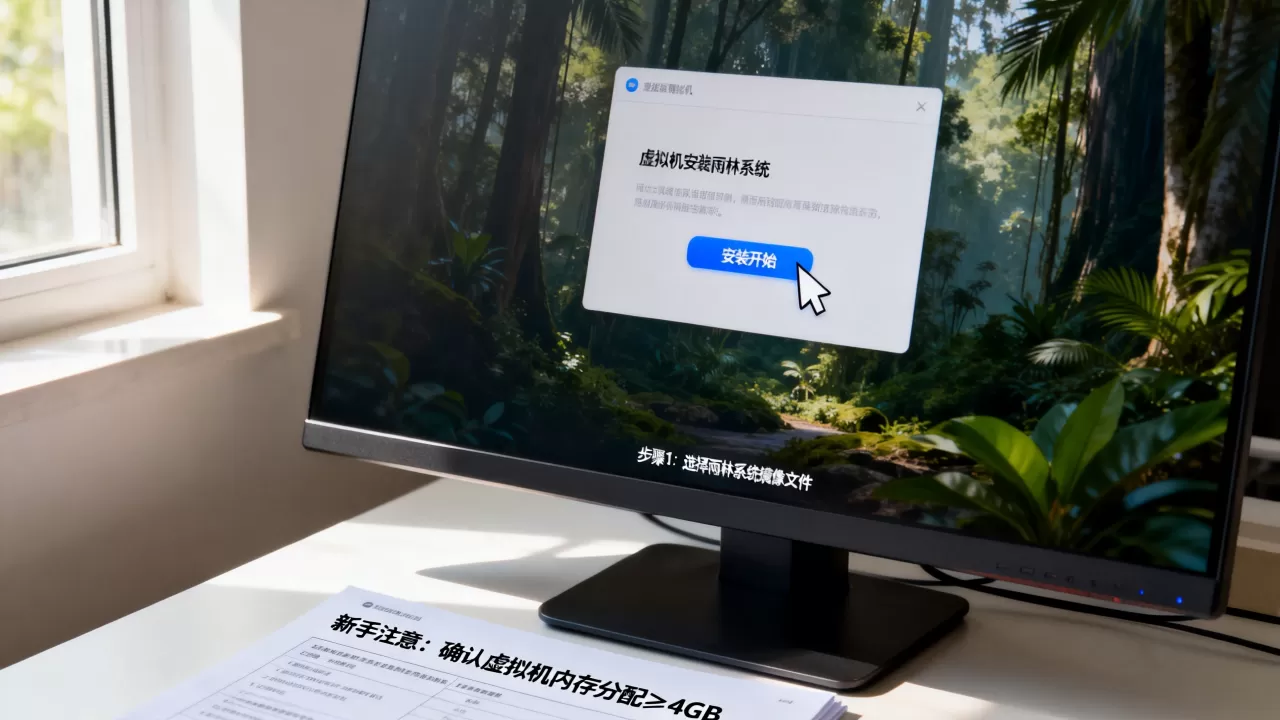
雨林系统在虚拟机里日常使用体验如何
有些新手装完雨林虚拟机后会问“为什么和网上说的不一样”,这多半是对Ghost系统的预期有偏差,雨林系统有它明确的长处和短板,提前知道这些,装完不失望。
- 速度方面:精简了各种多余组件,开机内存占用在800MB-1.2GB之间,旧电脑虚拟机跑起来比原版流畅不少
- 稳定性方面:日常办公、浏览网页、开虚拟机嵌套测试基本够用,但运行大型设计软件或编译环境,不如原版系统稳定
- 驱动适配方面:虚拟机环境下声卡可能显示“未安装音频设备”,这并非驱动缺失,而是虚拟机虚拟声卡与雨林精简版组件库不兼容,影音需求不大可忽略
一句话说清使用定位:雨林虚拟机适合做软件兼容性测试、旧程序运行、系统研究,不适合作为主力生产环境,装好它、用好它,边界比教程本身更重要。
虚拟机安装雨林教程常见问题解答
问题:雨林系统镜像在哪里下载安全,会不会有广告捆绑?
雨林官方站点及其历史论坛存档是相对安全的途径,下载前注意文件大小和MD5校验值,近年第三方站点发布的雨林镜像多数捆绑了浏览器主页锁定和推广软件,安装时务必取消勾选“推荐软件安装”选项,稳妥做法是安装完成后用“软媒魔方”或CCleaner检查一遍开机启动项和计划任务,清理残留的推广策略程序。
问题:PE一键安装工具提示找不到gho文件,如何手动还原?
这种情况多为ISO文件损坏或PE工具版本过旧,手动还原路径:在PE桌面打开“Ghost 11.5”或“Ghost 12”程序,选择“Local-Partition-From Image”,定位到ISO解压后的文件夹,按文件名排序找到“WIN7.GHO”或“WIN10.GHO”,确认源分区后,选择虚拟机硬盘的第一个主分区作为目标,弹出“Destroys all data in the partition”提示时点“Yes”继续,Ghost的进度界面显示“Percent”百分比,完成后选“Reset Computer”重启并弹出ISO即可,回退到手动Ghost操作能跑通的情况下,可以确定问题出在ISO文件完整性而非操作方法上。
首发原创文章,作者:王坚,如若转载,请注明出处:https://idctop.com/article/630284.html