先切断Windows系统级虚拟化组件(Hyper-V、虚拟机平台、Windows沙盒),再关闭固件里的CPU虚拟化开关(VT-x/AMD-V),最后清理计划任务、服务和遗留文件,三层操作做完才能真正杜绝误装和资源偷跑。
怎么彻底禁用虚拟机安装?先关掉Windows自带的虚拟化模块
很多人以为装过VMware、VirtualBox卸载掉就完事了,其实真正的资源占用大户是Windows系统内置的虚拟化功能,这些组件平时看不见、摸不着,但在后台持续占用内存和CPU调度资源,绝大多数用户遇到“怎么彻底禁用虚拟机安装”的困惑,根源就在系统组件没关干净。


关闭Hyper-V和虚拟机平台
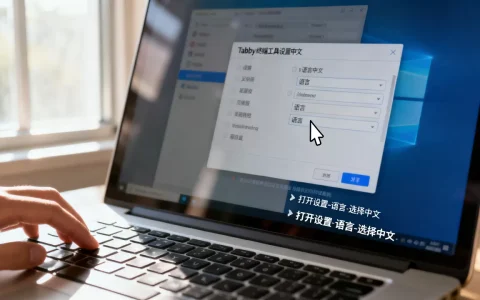
打开控制面板,选择“程序”,点击“启用或关闭Windows功能”,在弹出的列表中找到三样东西:Hyper-V、虚拟机平台、Windows虚拟机监控程序平台,把这三项的勾选全部去掉,部分电脑会看到“虚拟机平台”和“适用于Linux的Windows子系统”嵌套在一起,需要展开来逐个取消,点击确定后系统会提示重启,这一步必须做,不重启等于白关。
操作完成后可以在PowerShell里输入以下命令验证状态:
- 按下Win+R,输入powershell并回车
- 执行
Get-WindowsOptionalFeature -Online -FeatureName Microsoft-Hyper-V-All查看返回状态 - 如果State显示Disabled,说明Hyper-V已关闭
禁用Windows沙盒和Windows沙盒的残留进程
Windows沙盒是另一副“虚拟化马甲”,它基于Hyper-V架构运行,每次启动都在磁盘上创建临时虚拟磁盘文件,误点一次就吃掉几个GB的C盘空间,系统重启后沙盒功能可能会被部分程序重新唤起,尤其是企业版系统容易通过组策略再次启用。
打开组策略编辑器(Win+R输入gpedit.msc),依次定位到:计算机配置 → 管理模板 → Windows组件 → Windows沙盒,双击“允许Windows沙盒”策略,将其设置为“已禁用”,同时在“启用或关闭Windows功能”里,把“Windows沙盒”和“Windows Hypervisor Platform”两个复选框一并取消勾选。
通过命令行关闭虚拟化安全功能
在Windows 11和较新版本的Windows 10上,内存完整性(内核隔离)功能也会依赖虚拟化能力,这属于用户最容易忽略的隐性开销,即使上述功能全部关闭,这个模块依然可能以系统安全的名义占用CPU虚拟化指令。
操作路径:Windows安全中心 → 设备安全性 → 内核隔离 → 内存完整性,将开关拨到关闭位置,如果开关是灰色无法操作,需要在管理员命令行中执行

bcdedit /set hypervisorlaunchtype off 强制关闭虚拟化启动类型,然后重启电脑。
虚拟机禁止安装的BIOS层设置,从源头掐断误装路径
系统层的组件关完只是第一步,不少用户意识到“我的电脑能开虚拟机但没什么用,还总被儿子误装”,这种情况下必须到BIOS/固件层面把CPU虚拟化指令集彻底关掉,这属于硬件级开关,效果最彻底。
找到Intel VT-x和AMD-V的关闭选项
重启电脑,开机时反复点击Del或F2进入UEFI/BIOS设置界面,不同品牌的主板菜单布局有点差异,但虚拟化设置项的名称比较统一:
- Intel平台:寻找Intel Virtualization Technology、Intel VT-x、Virtualization Technology,在Advanced或Configuration菜单下
- AMD平台:寻找SVM Mode、AMD-V、Secure Virtual Machine,通常在Advanced → CPU Configuration里
统一将它们设置为Disabled,这里有个小细节:部分主板把VT-x和VT-d分开显示,VT-d是I/O设备虚拟化,不影响安装虚拟机的主要判断,但建议一并关闭以彻底禁止虚拟化透传。
关闭安全启动和不可信设备支持
UEFI模式下,Secure Boot本身不直接决定虚拟机装不装得成,但它会与TPM(可信平台模块)共同作用,让系统检测到虚拟化环境并激活相关功能,在主板的Security菜单下,将Secure Boot设为Disabled,在Trusted Computing里将TPM Device从Active改为Disabled。
行业共识认为,彻底关闭TPM会让Windows 11的部分安全功能(如BitLocker默认加密、Windows Hello)不可用,但这不影响常规办公和游戏场景,换取的是虚拟化功能彻底失去激活条件。
误装后占用资源的清理与预防,把磁盘和内存抢回来
很多人不是主动装虚拟机,而是安装其他软件时被捆绑带上了VirtualBox、雷电模拟器这类带虚拟化组件的程序,等某天发现C盘空间告急、风扇经常狂转,打开任务管理器才发现一堆虚拟化进程在后台跑着,这一节解决的就是已经误装之后,怎么彻底断掉资源占用。
禁用VMware Workstation服务与VirtualBox后台服务
删掉虚拟机主程序不代表所有后台服务都会被移除,在服务管理器(Win+R输入services.msc)中,找到以下服务项:
- VMware Host Agent(显示名:VMware Host Agent Service)
- VMware NAT Service(负责网络地址转换)
- VMware Authorization Service(授权验证)
- Oracle VM VirtualBox Base Service

将所有虚拟化相关的服务双击打开,启动类型改成“禁用”,同时点击“停止”终止正在运行的进程,更稳妥的做法是用管理员cmd执行 sc config "VMwareHostd" start= disabled 这类命令,防止服务注册表被人为或程序触发重新启动。
虚拟网卡和虚拟交换机的清理
VMware和VirtualBox在安装时会在网络适配器里添加虚拟网卡,这些网卡会持续占用一部分内存来维持虚拟网络栈的收发包状态,即便没有虚拟机在运行,虚拟网卡依然存在,配置不佳时甚至会导致宿主机网络延迟增高。
打开网络连接界面(Control Panel → 网络和 Internet → 网络连接),右键每一块带有“VMware Virtual Ethernet Adapter”或“VirtualBox Host-Only Network”字样的虚拟网卡,选择“禁用”,彻底卸载前不要直接删除设备,否则管理器容易触发“重新扫描硬件”的自动恢复机制,把网卡又装回来。
清理计划任务和启动项里的虚拟机守护进程
VMware Tools和Oracle VirtualBox Guest Additions会在系统引导时注册计划任务,用于检查更新和还原虚拟设备驱动,这些计划任务在任务计划程序库中隐藏在“Microsoft”下的子目录里,中文版系统会显示为“VMware主题”或“VirtualBox主题”。
用Autoruns这类系统启动项管理工具(也可以直接用任务管理器启动页),找出所有带VMware、VBox、VirtualBox关键字的启动项,全部右键禁用,接着检查C盘吐出的产品目录,删除残余文件,具体位置通常是:
- Program Files (x86)VMware
- Program FilesOracleVirtualBox
- ProgramDataVMware
- ProgramDataVirtualBox
这些目录下可能有几十MB到数GB的日志文件和扩展包缓存,删除后可以回收相当一部分磁盘空间。
| 虚拟化相关位置 | 产生影响 | 关闭/清理方式 |
|---|---|---|
| Hyper-V系统组件 | 内存常驻约几百MB,CPU调度开销 | 控制面板-启用或关闭Windows功能 |
| CPU虚拟化指令(VT-x/AMD-V) | 物理CPU持续支持虚拟化扩展 | BIOS/固件中设为Disabled |
| VMware/VirtualBox服务 | 后台进程占用内存和网络栈 | 服务管理器中禁用所有相关服务 |
| 虚拟网卡 | 内存与网络适配器资源闲置 | 网络连接中禁用虚拟适配器 |
| 计划任务/启动项 | 开机自启,周期性调用更新程序 | 任务计划程序禁用+启动项关闭 |

虚拟机安装失败是不是因为虚拟化被关闭?常见排查方向
这一节是很多用户实际搜索时的场景:自己确实想关掉虚拟机,但又担心关错了导致其他软件出问题,这里的核心判断原则是:虚拟化关闭只影响虚拟机和模拟器,不会影响电脑正常使用,具体情况需要分场景来判断。
关闭虚拟化后,安卓模拟器还能用吗?
安卓模拟器(如雷电、MuMu、夜神)依赖CPU虚拟化指令集来运行x86架构的安卓系统镜像,在BIOS中关闭VT-x/AMD-V后,这些模拟器多数情况下会直接报错“无法启动,请开启CPU虚拟化”,如果你误以为“关闭虚拟机”是指所有模拟器都不能用,那请记得模拟器和虚拟机在技术实现上是同一个底层机制。
想要保留模拟器的用户,建议只关闭Windows自带组件和第三方虚拟机软件,不要碰BIOS里的CPU虚拟化开关,否则模拟器恢复起来还要再进一次BIOS。
Windows Update反复提示安装虚拟机组件怎么办?
系统更新有时会依据硬件驱动配置,重新启用Hyper-V相关功能,解决思路是在关闭组件后,用系统自带的“疑难解答”清空更新缓存,然后检查Windows功能列表中是否有部分勾选未清干净,另外需要检查是否存在Secure Boot和TPM都被关闭了但内存完整性依然开启的情况如果这条没关,系统还是会把hypervisorlaunchtype拉起来。
虚拟机删除之后,运行检测工具还是提示虚拟化已启用,原因在哪里?
最容易被忽视的是Windows Boot Manager里残留的Hypervisor引导项,即使你在Windows功能里全部取消勾选,引导配置依然会继续加载虚拟化管理程序,管理员命令行执行 bcdedit /enum,查看hypervisorlaunchtype的状态,如果显示Auto或On,就手动执行 bcdedit /set hypervisorlaunchtype off 强制改为关闭状态,这个解决办法也适用于服务器场景和运维人员常问的“Windows Server怎么禁用Hyper-V并释放资源”。
彻底禁止虚拟机的核心在于交叉验证
真正彻底禁用虚拟机的检验标准是:在PowerShell中运行 systeminfo,查看底部Hyper-V要求四项是否全部显示为“否”,如果任何一项显示“是”或“已检测到”,说明还有漏网之鱼,按照本文的顺序关系统组件、关固件BIOS选项、清服务和启动项三步都做完后再用systeminfo复核一次,才能说真正达到了虚拟机禁止安装和零资源占用的目标。
首发原创文章,作者:王坚,如若转载,请注明出处:https://idctop.com/article/629006.html