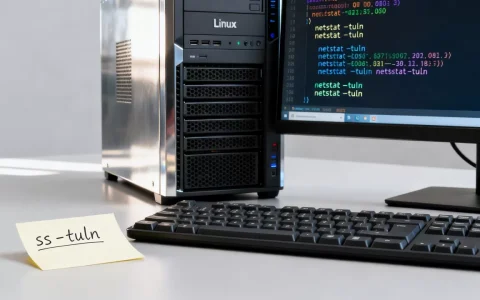
虚拟机安装eNSP的核心答案是:先在VMware或VirtualBox中创建并配置好Windows 10或Windows 7虚拟机,再在虚拟机内安装eNSP及配套的WinPcap、VirtualBox和Wireshark组件,最后关闭物理机防火墙并调整虚拟网卡,即可完成安装。整套流程不复杂,但有几个关键步骤容易踩坑,尤其是网卡和兼容性设置,下面按实际操作的顺序拆解。
虚拟机安装eNSP的前置准备:镜像、内存和硬件虚拟化
在开始安装之前,先确认你手里的资源是否满足要求,eNSP虽然对硬件要求不高,但跑在虚拟机里,需要额外占用内存和CPU资源,行业共识认为,虚拟机分配4GB内存和双核CPU是起步配置,否则打开多台设备时会明显卡顿。

- 镜像选择:推荐使用Windows 10专业版或企业版LTSC镜像,避免家庭版因组策略缺失导致后续配置受限,Windows 7镜像也可以,但新版本eNSP部分功能对Win7支持不佳。
- 硬件虚拟化开启:物理机BIOS中必须开启Intel VT-x或AMD-V,否则虚拟机内无法运行eNSP的AR设备进程,检查方法是打开任务管理器性能CPU,看到“虚拟化:已启用”字样。
- 磁盘空间:eNSP安装后占用约1.5GB,加上镜像和组件,请预留20GB以上空间。
第一步:在虚拟机中安装操作系统并完成基础配置
打开VMware Workstation或VirtualBox,新建虚拟机,这里以VMware 17为例,路径为:创建新虚拟机典型选择下载好的Windows镜像自定义硬件。
虚拟机设置中的三个关键参数
- 内存:分配4096MB以上,如果物理机内存紧张,至少也要给到2048MB,否则eNSP图形界面响应缓慢。
- 处理器:分配2个核心,勾选“虚拟化Intel VT-x/EPT”选项,这一步在VMware的“处理器”设置里,默认可能未勾选。
- 网络适配器:选择NAT模式,不要选桥接,NAT模式下eNSP模拟器内部通信更容易成功建立。
安装完Windows后,进入系统,先做三件事:
- 关闭Windows Defender实时防护,或安装第三方杀毒软件后将其禁用,因为WinPcap和eNSP的驱动会被误报。
- 打开控制面板程序和功能启用或关闭Windows功能,勾选.NET Framework 3.5,eNSP运行依赖这个组件。
- 设置虚拟机为固定IP,避免虚拟网卡地址漂移,进入“网络和共享中心更改适配器设置”,将VMnet8的IPv4地址设为192.168.100.1(备选172.16.1.1),子网掩码默认255.255.255.0。

第二步:在虚拟机内安装eNSP及四个配套组件
eNSP不能单独运行,必须依赖WinPcap、VirtualBox和Wireshark,安装顺序有讲究,错误顺序会导致设备无法启动。
推荐安装顺序
- 先装WinPcap:双击安装包,一路Next,注意必须使用1.3版本,新版Npcap不兼容eNSP。
- 再装VirtualBox:建议安装2.44版本,无需额外配置,eNSP只认这个版本系列的Oracle VM VirtualBox。
- 安装Wireshark:任意近期版本即可,安装时确保勾选“Install WinPcap”选项,但这里不会真正覆盖之前的WinPcap。
- 最后安装eNSP:官方安装包选择默认路径,不要修改安装目录,否则可能无法识别组件路径。
安装过程中容易出现的两个报错
- 报错提示“启动设备失败”:通常是WinPcap未安装成功,或者防火墙拦截了虚拟网卡驱动,解决方法是卸载后以管理员身份重新安装WinPcap,并在Windows安全中心关闭防火墙。
- 报错提示“VirtualBox版本不兼容”:部分用户安装了新版本VirtualBox导致eNSP无法识别,删除后重装5.2.44版本,并重启虚拟机即可。
第三步:eNSP首次启动配置与虚拟网卡绑定
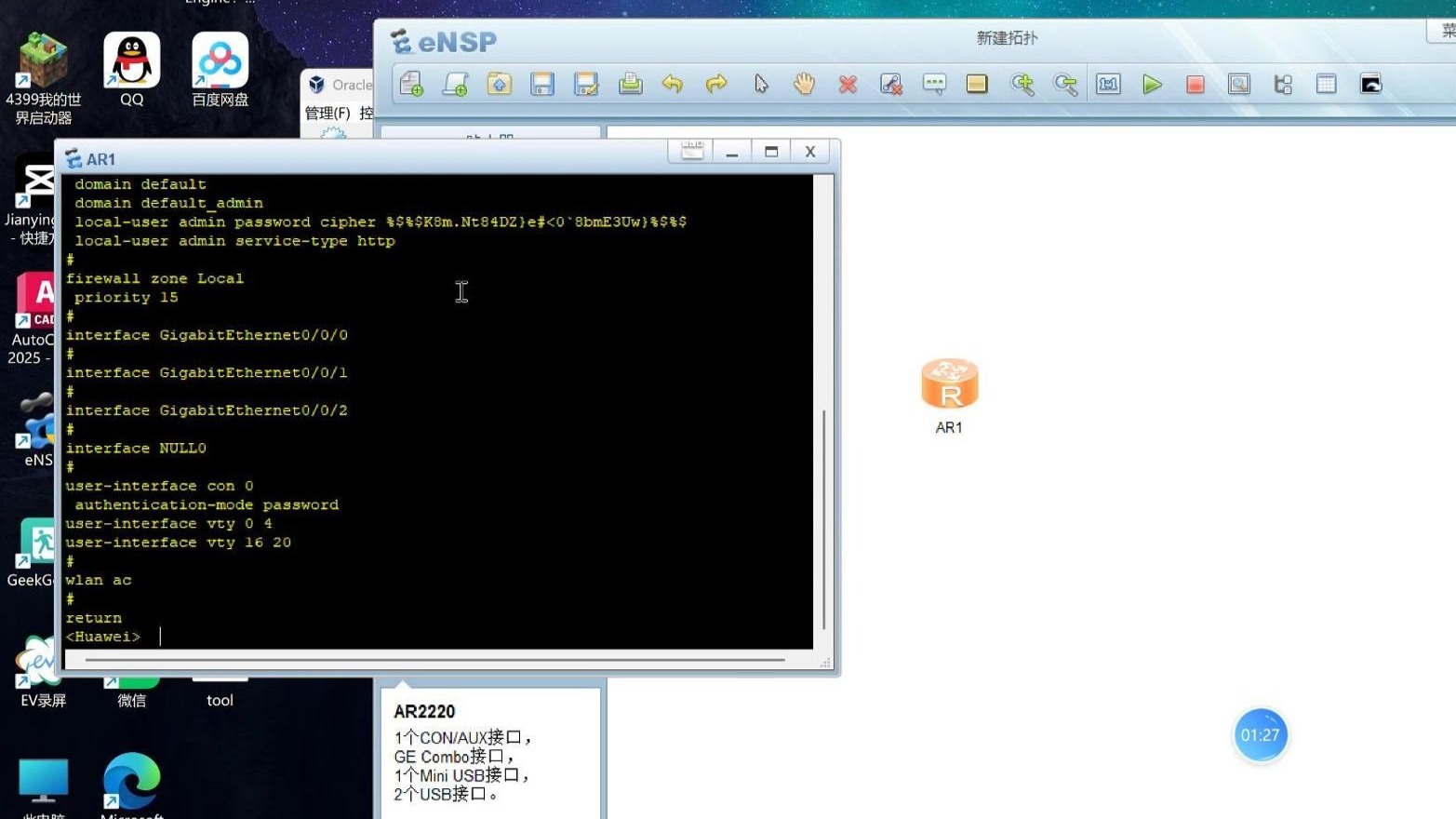
安装完成后,桌面会出现eNSP图标,右键以管理员身份运行,进入主界面后先不要急着拖设备,需要完成以下配置。
配置eNSP的VirtualBox路径
点击菜单栏“工具”“选项”“VirtualBox设置”,确认路径指向你安装的VirtualBox版本,如果为空,手动浏览到VirtualBox安装目录下的VBoxManage.exe,路径通常是C:Program FilesOracleVirtualBoxVBoxManage.exe。
检查虚拟网卡
eNSP会自动创建两个虚拟网卡:VirtualBox Host-Only Ethernet Adapter和VMware Virtual Ethernet Adapter,在Windows的网络适配器列表中应能看到,如果没有,需要去设备管理器网络适配器操作添加过时硬件,手动安装Microsoft的环回适配器。
关闭防火墙解决ping不通问题
在虚拟机内打开Windows防火墙状态,将“专用网络”和“公用网络”都设置为关闭,或者只关闭入站规则中有关eNSP和VirtualBox的条目,这一步非常关键,否则AR路由器之间能启动,但ping包会不通。
连接真实网络环境:虚拟机内eNSP与物理机互通
很多学习者安装eNSP是为了模拟真实网络设备,但虚拟机内的eNSP若要访问物理网络,需要额外设置,你可能会搜到“ensp虚拟机连接物理机”或“ensp怎么桥接网络”这类问题,原因在于默认NAT模式下,eNSP的设备只能与宿主机通信,无法与局域网内其他设备通信。
桥接模式配置方法
- 在VMware中关闭虚拟机,右键虚拟机设置网络适配器桥接模式。
- 启动虚拟机,打开eNSP,新建拓扑并拖入两台AR路由器。
- 启动路由器后,给设备接口配置与物理机同一网段的IP地址。
- 在eNSP中打开“工具”“选项”“工具”“命令行工具”,指定Ping和Wireshark程序路径。
这样配置后,路由器就能通过物理机的物理网卡访问局域网,但注意物理机防火墙必须允许ICMP回显,否则ping不通外部网关。
虚拟机安装eNSP的常见问题与排除方法
根据实际使用反馈,下面这些问题是安装时最高频的坑。
| 问题现象 | 可能原因 | 解决方法 |
|---|---|---|
| 设备启动失败 | WinPcap损坏或版本错误 | 卸载后重装4.1.3版本,以管理员运行 |
| 路由器启动慢 | 虚拟机CPU分配过少 | 增加CPU核心数,关闭物理机其他大型程序 |
| ping不通设备 | 防火墙拦截或虚拟网卡未识别 | 关闭Windows防火墙,重新安装VirtualBox网卡驱动 |
| eNSP启动后一直处于“路由交换设备启动中” | VirtualBox服务未启动 | 手动开启Oracle VM VirtualBox服务,或重启虚拟机 |
| 打开拓扑时提示“注册设备失败” | 权限不足 | 右键eNSP图标,选择以管理员身份运行 |
其中比较特殊的一类是“ensp在虚拟机里打不开设备”,如果控制台输出信息显示VBoxManage错误,请检查你的VirtualBox版本是否为5.2.44,并确保没有同时安装多版本的VirtualBox。
性能优化与使用建议
为了让eNSP在虚拟机里运行得更加流畅,可以做一些调整,这虽然不是安装必需步骤,但能显著改善体验。
- 虚拟机内存调整:在VMware设置中,将内存调整为8GB或更高,eNSP模拟的设备越多,占用内存越高。
- 关闭Windows动画效果:右键“此电脑”属性高级系统设置性能设置,选择“调整为最佳性能”,降低图形渲染负担。
- 快照备份:完成全部安装配置后,在VMware中创建一个快照,后续eNSP配置损坏时,直接恢复到快照状态,省去重装时间。
- 定期清理日志

:eNSP运行过程中会在安装目录下生成大量日志文件,删除
C:Users用户名AppDataLocalHuaweieNSP中的旧log,避免磁盘空间占满。
虚拟机安装eNSP是否值得?和你电脑配置的关系
如果你只是学习华为设备的命令行操作,在真实电脑上安装eNSP会更稳定,但如果你的物理机是macOS或Linux系统,那么虚拟机里装Windows再装eNSP就是唯一选择,对于Windows用户,我建议优先尝试物理机安装,如果系统版本不兼容或驱动冲突反复出现,再考虑虚拟机方案。
价格方面,eNSP软件本身完全免费,但运行所需的VMware Workstation Pro为付费软件,也可以使用免费的Oracle VirtualBox替代,安装步骤不变,如果你所在地是局域网实验环境,记得在虚拟机网络设置里选择桥接模式,模拟分数不需要考虑,eNSP是纯模拟器,不涉及硬件费用。
实际使用中,不少网友反馈在虚拟机里跑eNSP时,AR设备启动时间比物理机长3到5倍,这属于正常现象,如果你需要经常打开大型拓扑,建议给虚拟机分配至少6个CPU核心,并在物理机任务管理器中确认CPU占用没有达到100%。
虚拟机安装eNSP的关键在于组件版本匹配和网络模式选择,只要按照前面三个顺序完成WinPcap、VirtualBox、Wireshark、eNSP的安装,再关闭防火墙并正确配置虚拟网卡,你就能在虚拟机中完整运行eNSP进行实验,整套配置流程大约需要40分钟,其中大部分时间花在等待系统更新和组件安装上。
关于虚拟机装eNSP的常见问题
为什么我在虚拟机里装eNSP后路由器设备无法启动?
绝大部分原因是WinPcap未正确安装或VirtualBox版本不匹配,确认WinPcap为4.1.3,VirtualBox为5.2.44,并且都使用管理员身份安装,然后重启虚拟机再启动eNSP,设备启动成功率会大幅提高。
虚拟机里安装eNSP需要多大内存?
最低要求为2GB,实际使用时建议分配4GB以上,如果同时开启多台路由器和交换机,内存占用会超过3GB,此时物理机至少要有16GB内存才会比较流畅。
eNSP在虚拟机中桥接网络后还是无法访问外部网络?
检查物理机的防火墙是否允许虚拟机通过,在物理机上打开命令提示符,执行ping 虚拟机IP,如果不通,关闭物理机的专用网络防火墙,另外确认虚拟机网络适配器已经切换到桥接模式,并且虚拟机内的IP地址与物理机在同一网段且不冲突,最后在eNSP的设备上配置网关为物理机IP地址,即可完成对外通信。
首发原创文章,作者:王坚,如若转载,请注明出处:https://idctop.com/article/630458.html