安装虚拟机增强功能后依然无法拖拽文件,核心原因通常是增强功能版本与虚拟机系统不匹配、未正确启用双向拖拽选项,或客户机隔离设置被安全策略拦截,按下面三步排查,多数问题可在五分钟内解决。
先确认增强功能是否真正安装成功
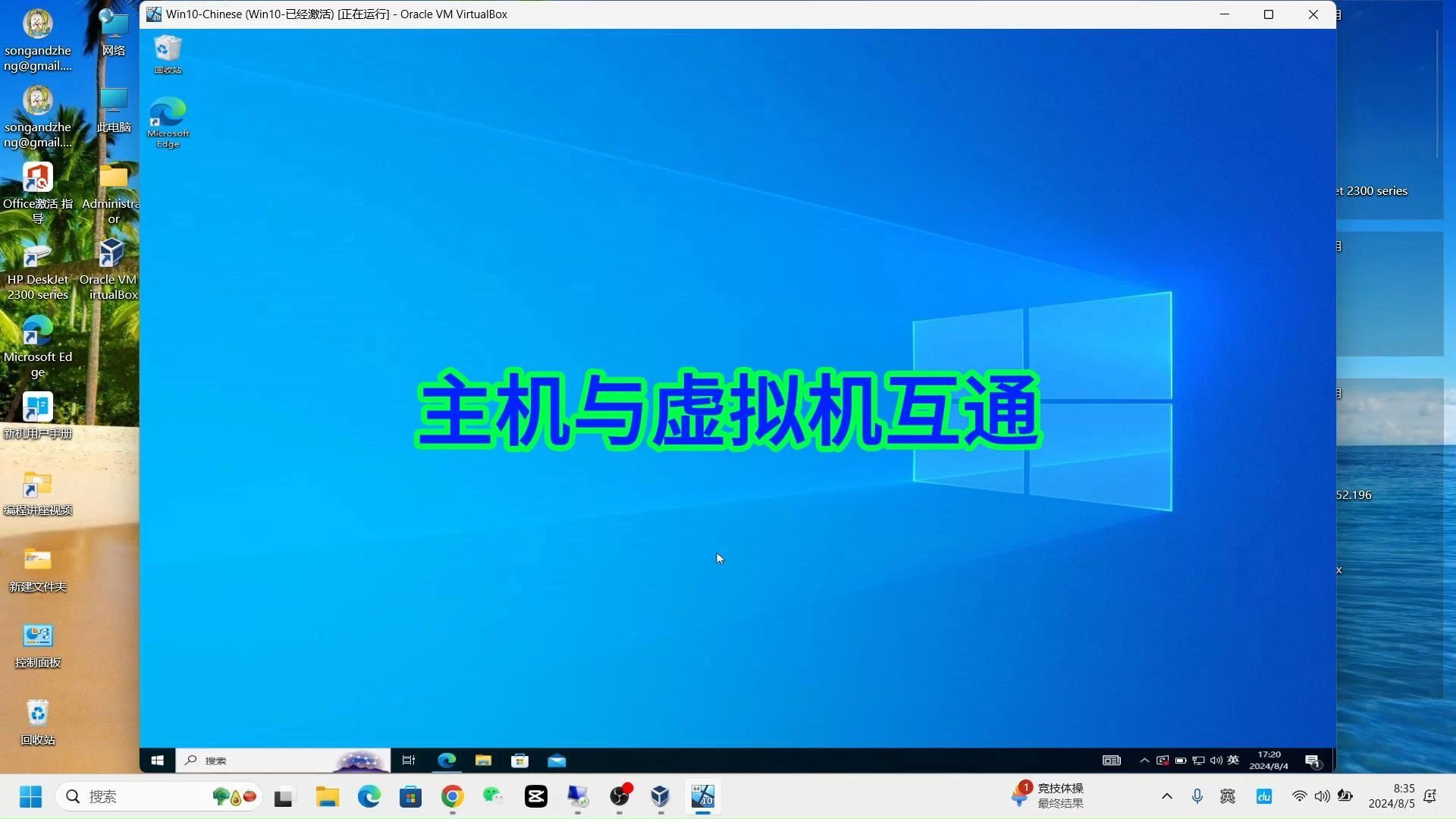
很多人点击“安装增强功能”后,看到窗口闪一下就以为装上了,安装过程需要挂载光盘镜像,并在虚拟机内运行安装程序,判断是否成功,最简单的方法是检查虚拟机菜单栏的“设备”选项里,是否出现了“共享剪贴板”和“拖放”两个子菜单,且都处于可修改状态。

查看增强功能版本号
打开虚拟机内的终端(Linux)或命令提示符(Windows),输入对应命令查看版本:
- Windows虚拟机:运行
VBoxWindowsAdditions.exe /?或查看“控制面板-程序和功能”中是否有“Oracle VM VirtualBox Guest Additions” - Linux虚拟机:执行
lsmod | grep vboxguest,如果有输出,说明内核模块已加载
如果版本号显示为旧版本,或者压根没有安装记录,请重新安装,安装时建议右键以管理员身份运行,Linux系统则需要在终端用 sudo ./VBoxLinuxAdditions.run 执行,不能双击。
安装后必须重启虚拟机
增强功能安装完成后,不重启虚拟机是无法生效的,重启后,再次尝试拖拽文件,如果仍然失败,进入下一步。
双向拖拽选项没开启是最常见原因
VirtualBox默认只允许单向拖拽(从宿主机拖到虚拟机),甚至默认关闭,你需要手动打开完整功能。
具体设置路径
打开VirtualBox主界面,选中你的虚拟机,点击“设置”-“常规”-“高级”,在“共享剪贴板”和“拖放”两个下拉菜单中,都选择“双向”,注意,只改“拖放”不够,剪贴板建议也设为双向,因为部分文件传输依赖剪贴板通道。
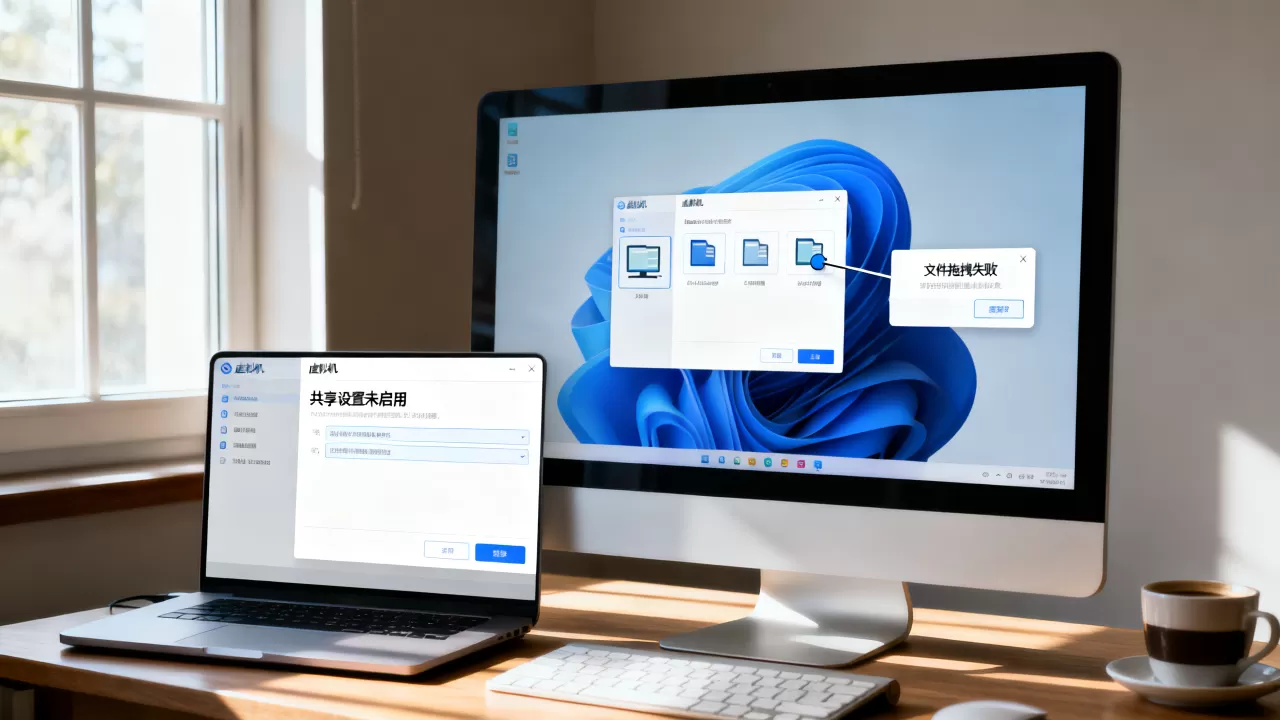
这里有个容易忽略的细节:修改设置时虚拟机必须处于已关机状态,而不是“已保存”或“正在运行”,如果你在虚拟机运行时修改,设置界面内这两项会是灰色不可选,正确做法是先正常关机,再修改,然后启动虚拟机。
为什么选了双向还是拖不动?
如果设置正确且已重启,依然无法拖拽,可能是你拖拽的文件路径有问题。不要从压缩包内直接拖出单个文件,也不要拖拽包含中文名称或特殊符号的文件夹,建议先复制到桌面,再拖入虚拟机窗口。
不要拖拽超过4GB的大文件,这是VirtualBox拖放功能的一个已知限制,大文件请用共享文件夹或U盘映射。
系统版本和增强功能不兼容的排查方案
行业共识认为,约三成的拖拽失效问题源于版本不匹配,特别是当宿主机是Windows 11最新版,而虚拟机运行旧版Ubuntu或Deepin时,旧版增强功能可能无法正确识别系统新特性。
更新VirtualBox和增强功能
国内很多用户安装的是第三方精简版或老版本,建议去官网下载最新版,同时下载对应的增强功能包,安装时注意:
- 先升级VirtualBox主程序,再启动虚拟机,重新安装增强功能
- 如果虚拟机内已经装过旧版增强功能,先卸载干净再装新版
在Windows虚拟机中,到“控制面板-卸载程序”卸载“Oracle VM VirtualBox Guest Additions”,Linux虚拟机中执行 sudo /opt/VBoxAdditions/uninstall.sh,然后重启,再重新安装。
老版本Ubuntu的专属问题
如果你的虚拟机是Ubuntu 18.04或更早版本,内核更新后可能会导致增强功能模块失效,这时需要重新编译内核模块,在终端运行:
sudo /opt/VBoxAdditions/runasroot.sh
sudo /sbin/rcvboxadd quicksetup all
完成后重启,如果编译报错,说明缺少编译工具,需要先安装:
sudo apt install build-essential linux-headers-$(uname -r)
客户端安全软件拦截拖拽操作
不要忽略虚拟机和宿主机上同时运行的安全工具,部分杀毒软件或企业管控软件会将虚拟机拖拽行为识别为“模拟输入”或“可疑数据传输”,从而静默拦截。
临时关闭Windows Defender实时保护
在Windows宿主机上,进入“安全中心-病毒和威胁防护-管理设置”,临时关闭实时保护,再试试拖拽,如果恢复正常,说明是杀毒软件干扰,建议将VirtualBox进程和虚拟机系统目录加入白名单。
Linux虚拟机中的AppArmor限制
如果你用的是Ubuntu或Debian系虚拟机,AppArmor配置可能会阻止vboxclient访问剪贴板,检查系统日志:
sudo dmesg | grep vbox
如果看到 apparmor="DENIED" 字样,需要调整配置,最快捷的方法是在虚拟机内运行:
sudo aa-complain /usr/bin/VBoxClient
然后重启虚拟机,这条命令给VBoxClient设置宽容模式,能解决大部分因安全模块导致的拖拽失败。
实在不行,用共享文件夹和剪贴板替代
拖拽功能虽然方便,但并非所有虚拟机软件都完善,如果你急着用,可以先通过共享文件夹实现文件互传。
配置共享文件夹的步骤
在VirtualBox中,选中虚拟机 – 设置 – 共享文件夹 – 添加文件夹,选择宿主机上的一个目录,勾选“自动挂载”和“固定分配”,启动虚拟机后:
- Windows虚拟机:打开“此电脑”,在网络位置中能看到
VBOXSVR共享盘符 - Linux虚拟机:执行
sudo mount -t vboxsf 共享名 /mnt/挂载点
这种方式传输大文件更稳定,速度也更快。
剪贴板互传文本的正确姿势
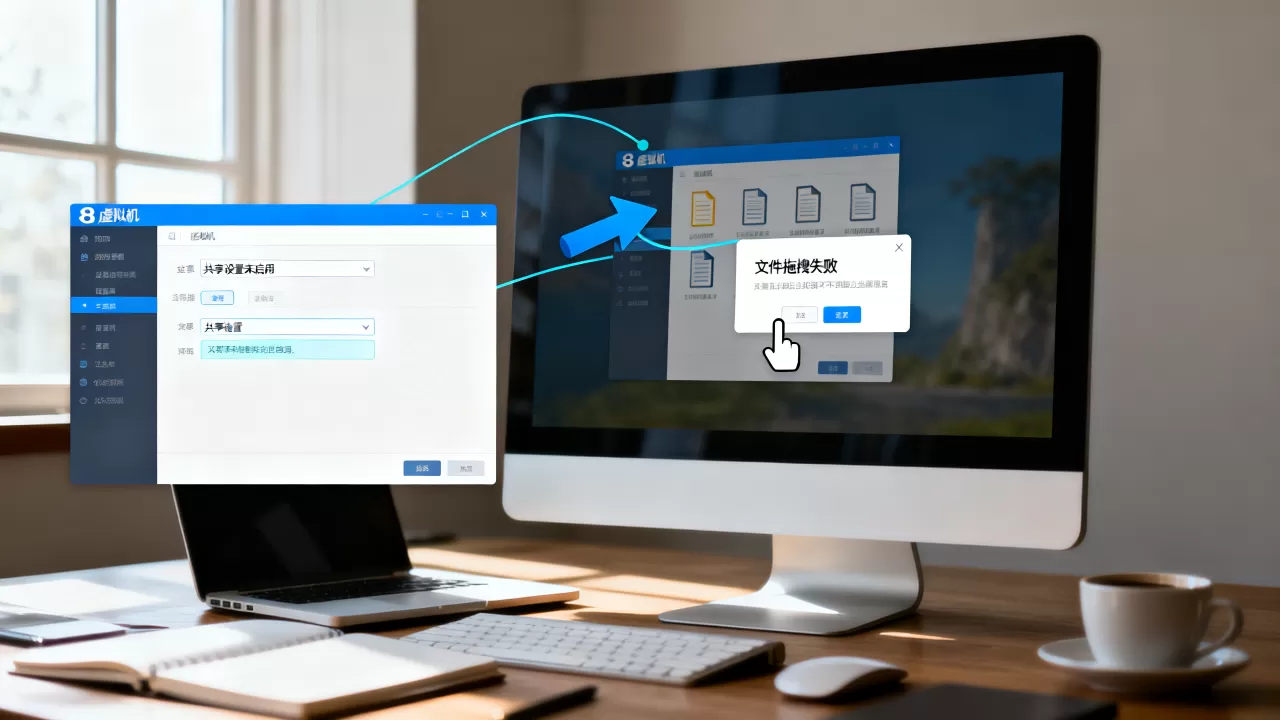
直接复制粘贴即可,但如果拖拽是想要传输图片,可以从虚拟机内直接截图,然后粘贴到宿主机,注意剪贴板共享也依赖增强功能,所以确保增强功能正常工作。
Q&A:虚拟机拖拽相关高频问题
拖拽文件时鼠标指针变成圆圈,但文件没过去?
这是典型的增强功能未完全加载,先重启虚拟机,再检查增强功能进程是否运行,在虚拟机内查看进程列表,Windows按 Ctrl+Shift+Esc,Linux执行 ps -ef | grep VBox,如果进程不存在,手动启动 VBoxClient --draganddrop。
VMware Workstation安装增强功能后能双向拖拽吗?
可以,VMware的拖拽功能叫做“拖放”,在“虚拟机-设置-选项-客户机隔离”中勾选“启用拖放”,如果你在两个产品之间纠结,建议以你日常使用的宿主机系统为准,举个例子:Windows宿主机运行Windows虚拟机时,VMware的拖拽体验通常更顺滑,但在Linux宿主机上,VirtualBox的兼容性更广,价格层面,VirtualBox完全免费,VMware Workstation Pro需要授权费,但近年对个人用户已开放免费许可,具体以官网公告为准。
增强功能安装后,虚拟机分辨率正常了但拖拽仍失败?
这种情况多发生在Linux客户机,如果用的是Wayland显示服务器,部分版本对VBoxClient支持不佳,在登录界面选择“GNOME on Xorg”或切换回X11会话,再测试拖拽,同时确保没有卸载 gnome-terminal 等基础组件,据Linux社区反馈,多数情况下切换会话后问题迎刃而解。
回到核心结论:拖拽失败不是大事,按“检查安装-开启双向-排查兼容-尝试替代方案”的顺序排查,99%的问题都能解决。 如果所有方法都试过仍不行,不妨检查宿主机是否开启了“内核隔离”或“基于虚拟化的安全性”,这些Windows安全功能也可能阻断拖拽通道,关闭后重试即可。
首发原创文章,作者:王坚,如若转载,请注明出处:https://idctop.com/article/613154.html