


要准确查找并访问服务器的配置管理页面,核心在于确定服务器硬件管理控制器(如iDRAC, iLO, IPMI)的专用网络地址(IP地址)或主机名,以及操作系统中内置管理工具的访问方式,以下是系统化的查找与访问方法:
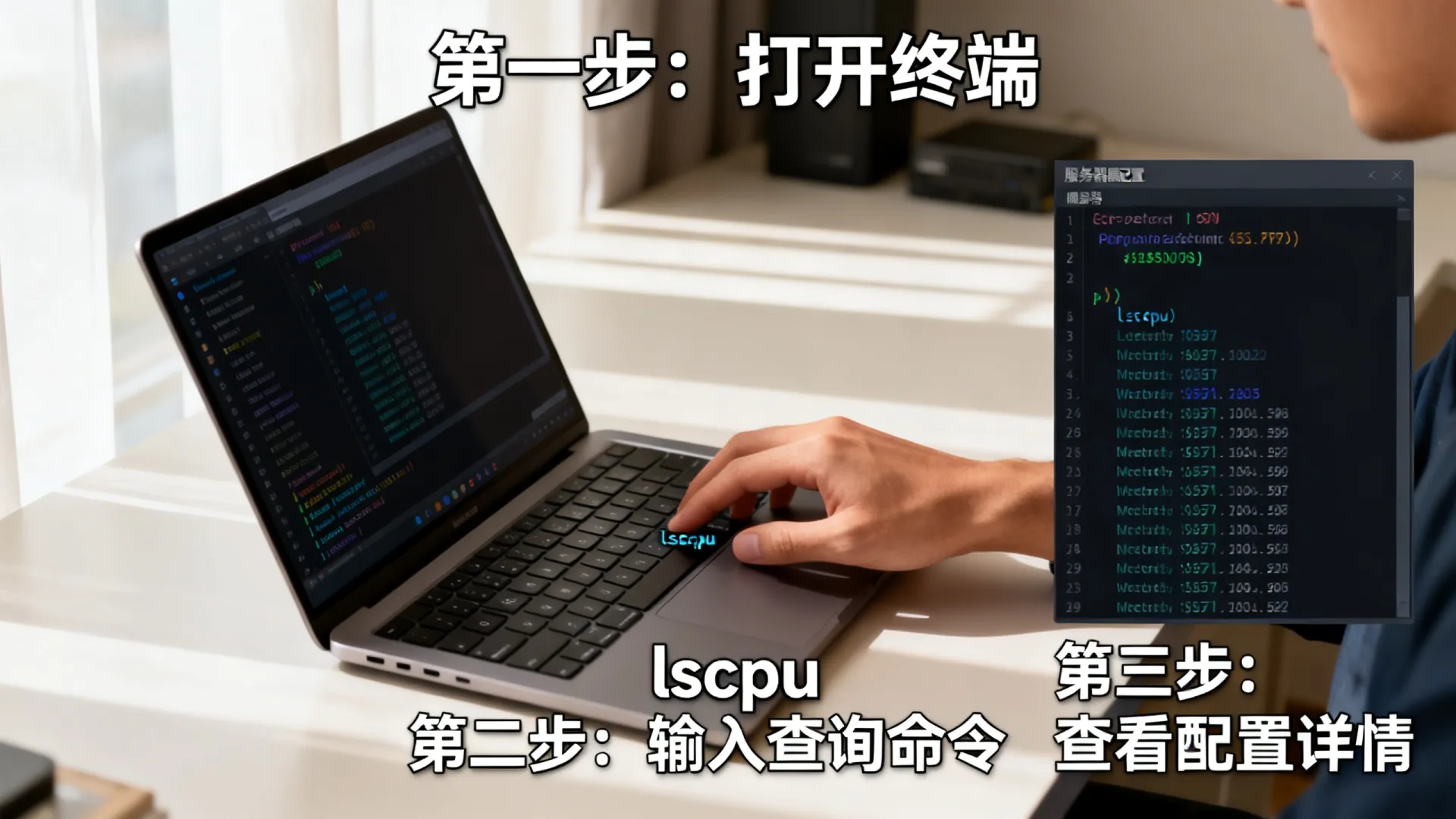
基础查询方法:定位管理接口
-
物理服务器控制台/显示输出:
- 服务器启动时,在初始自检(POST)阶段,屏幕通常会短暂显示关键管理信息,包括:
- 带外管理控制器(如Dell iDRAC, HPE iLO, Lenovo XClarity Controller, Supermicro IPMI)的IP地址或网络配置状态。
- 提示进入管理控制器设置界面的热键(常见如
F2,Del,Ctrl+E,F8等)。
- 操作: 服务器开机后立即观察连接的控制台显示器,留意提示信息并记下IP地址或热键,如信息滚动过快,可尝试按
Pause/Break键暂停。
- 服务器启动时,在初始自检(POST)阶段,屏幕通常会短暂显示关键管理信息,包括:
-
服务器前面板/状态屏:
- 许多现代服务器(尤其是机架式)在正面配备小型LCD状态屏或LED指示灯阵列。
- 操作: 使用面板旁边的导航按钮(通常有方向键和
Enter键),浏览菜单选项,通常有专门的菜单项(如 “iDRAC Settings”, “iLO Configuration”, “IPMI”)显示或允许设置管理控制器的IP地址、子网掩码、网关等网络信息,仔细查看并记录。
-
BIOS/UEFI 设置界面:
- 服务器管理控制器的网络配置通常集成在BIOS/UEFI设置中。
- 操作:
- 服务器开机时,按制造商指定的热键(通常是
F2或Del)进入BIOS/UEFI设置。 - 导航到类似 “Server Management”, “System Settings”, “Advanced” 等菜单。
- 查找明确标注为 “iDRAC Settings”, “Integrated Lights-Out (iLO)”, “IPMI Configuration” 或 “BMC Settings” 的子菜单。
- 在该子菜单中,定位 “Network Configuration” 或 “LAN Parameters” 选项,即可查看或设置IP地址(静态或DHCP)、子网掩码、网关。
- 服务器开机时,按制造商指定的热键(通常是
-
操作系统内查询:

- Windows Server:
- 服务器管理器: 本地登录服务器,打开“服务器管理器”,在左侧导航窗格选中本地服务器名称,右侧属性面板的“属性”区域通常会显示“远程管理”状态,虽然不直接显示IP,但状态(如“已启用”)表明管理服务正在运行。
- 命令提示符/PowerShell:
- 查询主机名:
hostname - 查询所有IP配置:
ipconfig /all,查找描述中可能包含“管理”、“BMC”、“iDRAC”、“iLO”字样的网络适配器及其IPv4地址。注意: 这通常查询的是操作系统网卡IP,不一定直接是管理口IP,除非管理口共享了OS网卡(共享LOM/NIC)。 - 特定工具: 部分厂商提供操作系统内的命令行工具(如Dell的
racadm,需安装OMSA或iDRAC Tools),可直接查询iDRAC IP:racadm getniccfg。
- 查询主机名:
- Linux Server:
- 命令行:
- 查询主机名:
hostname - 查询网络接口:
ip a或ifconfig -a,同样,需识别可能的专用管理接口(名称可能为ethX,emX, 或特定如ipmi0,ilo)。 - IPMI工具: 安装
ipmitool包后(yum install ipmitool或apt install ipmitool),可以查询BMC信息:- 查看BMC网络信息:
ipmitool lan print 1(通道1通常是主LAN通道)。 - 查看BMC IP地址:
ipmitool lan print 1 | grep "IP Address"。
- 查看BMC网络信息:
- 厂商工具: 类似Windows,HPE提供
hponcfg, Dell 提供racadm(Linux版)等工具可直接查询iLO/iDRAC配置。
- 查询主机名:
- 命令行:
- Windows Server:
-
路由器/DHCP服务器租约表:
- 如果管理控制器设置为通过DHCP获取IP地址(通常是默认设置),它会在启动时向网络中的DHCP服务器请求IP。
- 操作: 登录到服务器所在网段的DHCP服务器(通常是路由器或核心交换机),查看当前的IP地址租约列表,查找客户端主机名(Hostname)或客户端标识符(Client Identifier)中包含服务器品牌或管理控制器型号关键字的条目(
iDRAC-XXXXX,ILO-XXXXXX,BMC-XXXXXX),记录对应的IP地址。
-
网络扫描工具:
- 如果以上方法失效(如无显示器、无法登录OS、DHCP租约未记录清晰主机名),可以使用网络扫描工具探测。
- 操作:
- 在服务器同一网段的另一台电脑上,使用扫描工具(如
nmap)。 - 扫描服务器IP段(如
nmap -sn 192.168.1.0/24)先发现存活主机。 - 对发现的存活IP进行端口扫描(如
nmap -p 80,443,623,664 192.168.1.X),管理控制器常用的端口包括:- 80/443: HTTP/HTTPS Web管理界面。
- 623: IPMI RMCP (Remote Management Control Protocol) 标准端口。
- 664: 有时用于DMTF Redfish API。
- 在浏览器中尝试访问扫描到开放了80/443端口的IP地址,看是否出现管理登录页面,需注意安全,确保在授权网络内操作。
- 在服务器同一网段的另一台电脑上,使用扫描工具(如
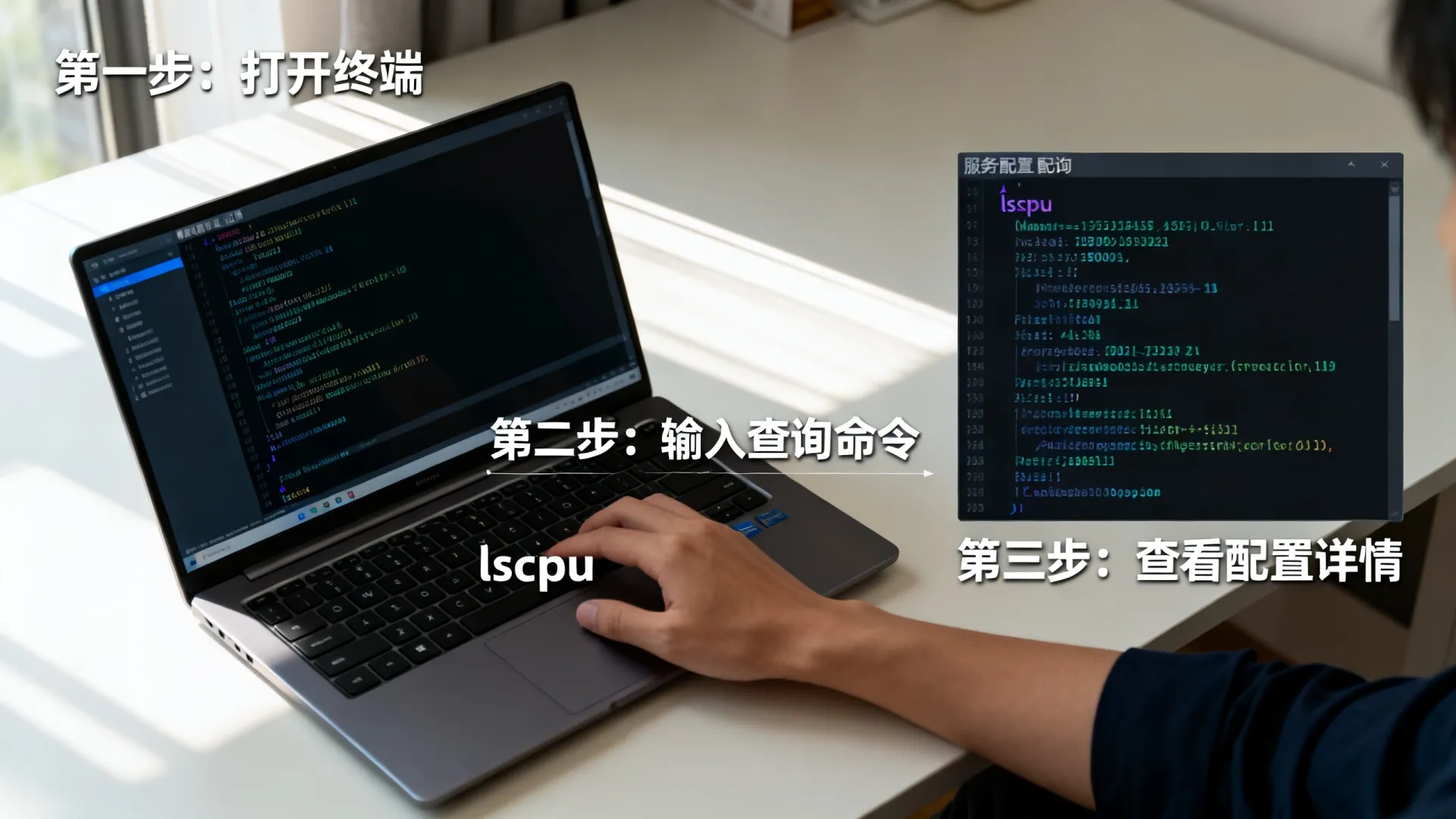
高级定位与访问技巧
- 专用管理网口: 绝大多数服务器都配备一个或多个物理上独立的RJ-45网口,专门用于带外管理(通常标有 “iDRAC”, “iLO”, “BMC”, “Mgmt” 或使用不同颜色)。务必确保此网口已正确连接到网络(通常是一个独立的、安全的“带外管理网络”或与业务网络隔离的VLAN)。
- 共享网口 (LOM/NIC): 某些配置允许管理流量共享服务器的其中一个业务操作系统网口(LOM – LAN On Motherboard 或 NIC Shared),管理控制器的IP地址会配置在操作系统可见的同一个物理接口上(通常是一个逻辑子接口/VLAN),查询方法更依赖于操作系统内查询(
ipconfig /all/ip a)或BIOS设置。 - 串口管理 (Serial Over LAN – SOL): 对于无显卡或远程故障恢复场景,可通过IPMI SOL功能访问文本控制台,需要
ipmitool或其他支持SOL的客户端,访问Web界面仍是主要配置方式。 - 虚拟控制台重定向: 管理控制器的核心价值之一是通过Web界面提供完整的远程图形控制台(类似物理显示器、键盘、鼠标 – KVM over IP),允许远程安装操作系统、进入BIOS、故障诊断等,访问到Web界面后,通常有“启动虚拟控制台”或类似选项。
- 厂商特定工具与平台:
- 集中管理平台: 大型厂商提供集中管理解决方案(如Dell OpenManage Enterprise, HPE OneView, Lenovo XClarity Administrator),它们能自动发现、监控、配置网络中的服务器及其管理控制器,提供统一入口。
- 手机App/客户端: 部分厂商提供移动应用(如iDRAC Mobile),可在移动设备上监控和进行有限管理。
安全访问配置页面要点
- 网络隔离: 强烈建议将管理控制器的接口连接到专用的管理网络(带外管理网络),该网络与企业生产业务网络物理隔离或通过防火墙严格限制访问(仅允许特定管理IP段访问管理端口)。
- 强密码策略: 首次访问管理界面(通常默认用户名为
root/admin/USERID,密码为calvin/password/ADMIN)后,立即修改默认密码!设置符合复杂性要求(长度、大小写、数字、特殊字符)的强密码。 - 启用HTTPS: 确保Web管理界面强制使用HTTPS(端口443),避免明文传输凭据和敏感配置信息。
- 访问控制列表 (ACL): 如果支持,配置管理控制器的网络访问控制列表,仅允许受信任的管理工作站IP地址访问管理界面和端口(如80, 443, 623)。
- 固件更新: 定期检查并更新管理控制器(BMC/iDRAC/iLO)的固件版本,以修复安全漏洞,获取新功能和稳定性提升,这是维护安全性的关键一环。
- 多因素认证 (MFA): 如果管理控制器支持,启用多因素认证(如TOTP),为登录增加一层安全保障。
- 最小权限原则: 创建具有完成特定任务所需最小权限的独立管理账户,避免长期使用高权限的
root/admin账户进行日常操作。
访问后的核心配置与管理
成功登录管理配置页面(通常是一个基于Web的图形界面)后,您可以进行以下关键操作:
- 硬件监控: 实时查看CPU、内存、磁盘、电源、风扇、温度等硬件组件的状态、健康状况、功耗和详细传感器读数。
- 远程控制:
- 虚拟KVM: 远程操作服务器的键盘、鼠标、显示器,如同物理连接,用于操作系统安装、配置、故障恢复。
- 虚拟介质: 将本地或网络上的ISO映像文件远程挂载到服务器,作为虚拟光驱,极大方便操作系统和驱动安装。
- 电源控制: 远程开机、关机、硬重启、查看电源状态。
- 日志管理: 查看详细的系统事件日志(SEL)、生命周期日志(LC Log),这些日志对于诊断硬件故障和系统问题至关重要。
- 用户管理: 创建、修改、删除管理用户账号,分配不同权限级别。
- 网络配置: 设置管理控制器的静态IP、DHCP、VLAN、DNS、网关等网络参数。
- 告警配置: 设置硬件故障、温度超标、电源异常等事件的告警方式(如SNMP Trap, Email, Syslog, 厂商集中管理平台集成)。
- 固件更新: 上传并更新服务器各组件(BMC, BIOS, 网卡, RAID卡, 硬盘背板等)的固件。
- 存储配置 (部分): 一些管理控制器提供对板载硬件RAID卡的基本配置管理功能(如查看阵列状态、初始化磁盘)。
- 安全设置: 配置SSL证书、访问控制、密码策略、会话超时等。
关键见解: 掌握服务器配置页面的查找与访问,是服务器生命周期管理的基础。带外管理(OOBM) 的重要性不仅体现在硬件故障时的救命稻草(远程KVM、重启),更是日常监控、维护、安全加固、自动化部署的核心枢纽,忽视管理接口的安全配置(如默认密码、未隔离网络)是导致服务器被入侵的高危风险点,将管理控制器的维护(固件更新、安全配置)纳入常规IT运维流程,与操作系统和应用程序的维护同等重要。
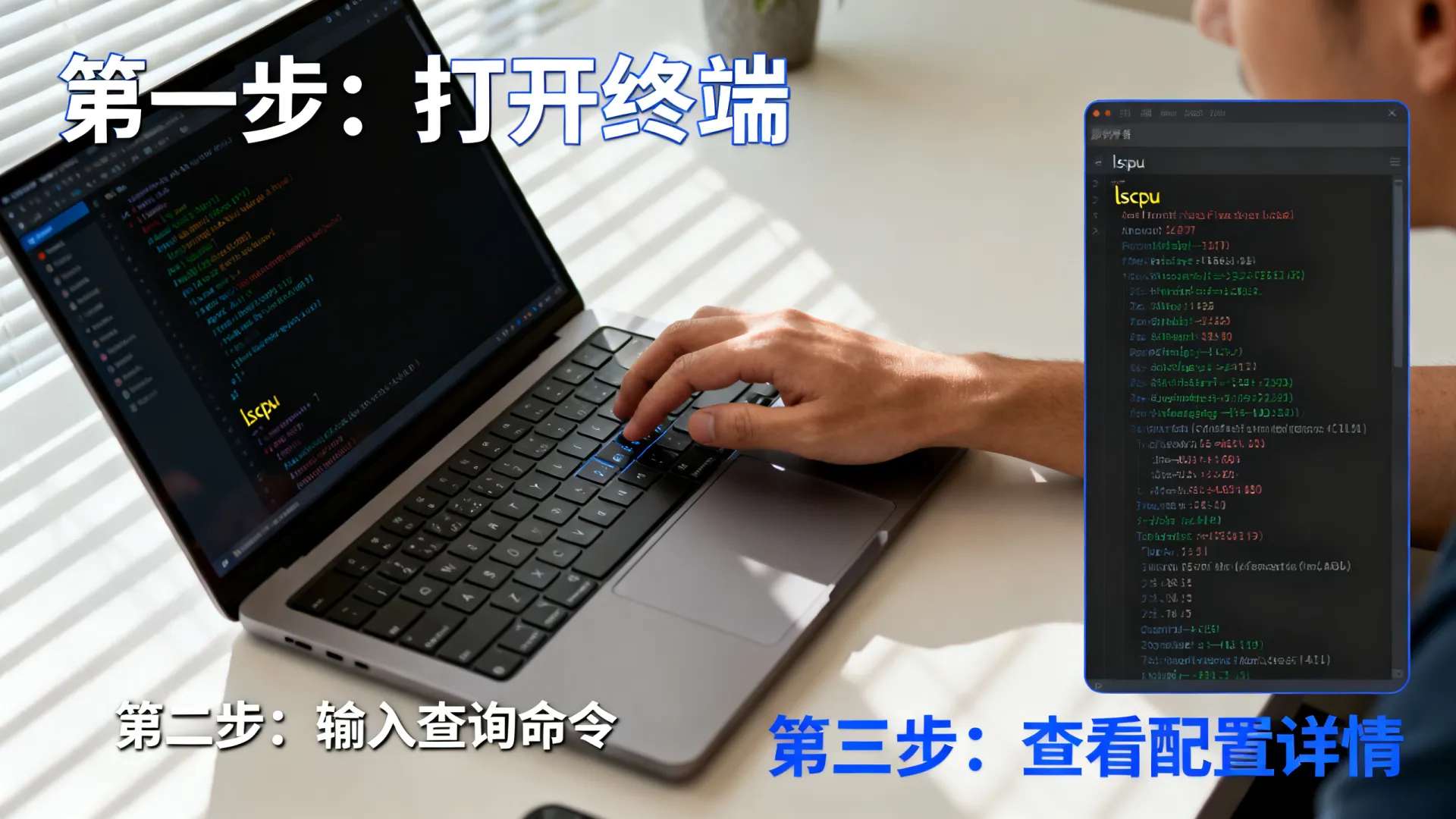
您在查找服务器管理IP或使用配置页面时,遇到过最棘手的情况是什么?是特定品牌服务器的独特设置,还是网络环境带来的挑战?分享您的经验或疑问,一起探讨更优的解决方案。
首发原创文章,作者:王坚,如若转载,请注明出处:https://idctop.com/article/20965.html








评论列表(5条)
这篇文章挺实用的,尤其是对刚接触服务器管理的朋友来说。作者把查找服务器配置页面的核心点讲得很清楚,就是要先找到管理控制器的IP地址或者主机名。这点我深有体会,以前自己摸索的时候经常卡在这第一步,要么是没设独立管理口,要么是忘了默认登录信息。 不过我觉得如果能补充一些实际排查的小技巧就更好了。比如遇到管理页面打不开的情况,除了检查IP,还可以看看是不是浏览器兼容问题,或者防火墙有没有拦截。另外不同品牌服务器的默认登录账号密码也值得提一下,毕竟安全设置里这个很关键。 文章提到的iDRAC、iLO这些工具确实是企业级服务器的标配,但普通用户可能更多会用到操作系统自带的管理工具,比如Windows服务器管理器或者Linux的Webmin。希望作者下次能聊聊这方面的内容,毕竟不是所有人都有专业硬件。 总的来说,这文章给初学者指了条明路,步骤清晰,照着做基本能解决问题。如果能再增加些故障排除的经验分享,参考价值会更高。
@帅影3500:谢谢你的肯定和建议!你说得对,实际排查的小技巧确实很实用,比如浏览器兼容和防火墙问题我也常遇到。不同品牌的默认密码也经常让人头疼,这点补充进去会更有帮助。至于系统自带的管理工具,确实更适合普通用户,以后有机会可以再聊聊这个话题。
这篇文章太实用了!之前我总搞不清iDRAC和iLO这些管理口的区别,经常在机房里折腾半天。作者把查找步骤拆解得特别清晰,从硬件到系统都覆盖了,收藏起来下次维护服务器肯定用得上。
这篇文章挺实用的,尤其是对于我这种偶尔需要折腾服务器但又不太熟悉后台操作的人。读下来感觉步骤讲得比较清楚,从硬件管理地址到系统工具的访问方式都覆盖到了,像iDRAC、iLO这些术语虽然有点专业,但作者解释得还算直白。 不过作为文艺青年,我可能更期待文章里能带点“人味儿”——比如加一点实际排查时的小故事,或者用更生动的比喻来形容这些技术流程(比如把查找服务器配置比作“在数字迷宫里找钥匙”之类的)。现在的文字虽然准确,但读起来有点像说明书,少了些共情感。 当然,这种教程类内容确实需要严谨,如果能平衡实用性和阅读体验就更好了。平时我更喜欢读那些能把技术细节融入轻松叙述的文章,毕竟冷冰冰的步骤列表容易让人走神。总之,这篇适合当工具资料存着,但要是想读得津津有味,可能还得加点“佐料”才行。
@鱼木1812:确实,技术文章加点故事或比喻会更有趣。我平时查服务器配置时也常觉得像在解谜,要是作者能分享些实际操作中的小插曲,读起来肯定更带劲。不过这种教程能讲清楚步骤已经很实用了,适合随手查。