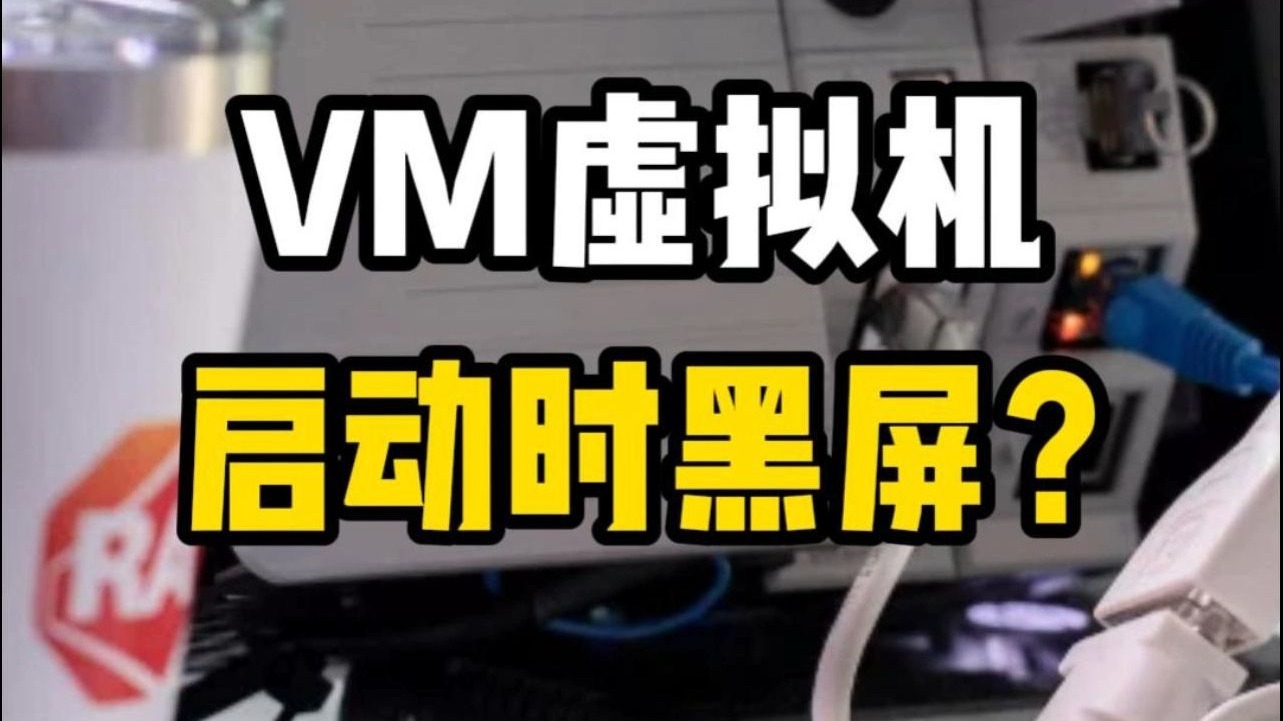
虚拟机进去后黑屏怎么办?多数情况下,黑屏并不是硬件故障,而是虚拟机自身的显卡驱动、显示分辨率或虚拟化服务出了小问题,你可以先强制重启虚拟机,进入安全模式卸载显卡驱动,再关闭3D加速并重装VMware Tools,按这个顺序排查基本能解决。
虚拟机进去后黑屏没反应怎么解决?先排查核心问题
黑屏没反应的情况在VMware、VirtualBox以及Hyper-V中都很常见,我接触过的案例里,很多都是一次系统更新或者分辨率调整之后突然出现的,这时候不用急着删系统,先按下面的排查路径走。

先给虚拟机“断电重启”
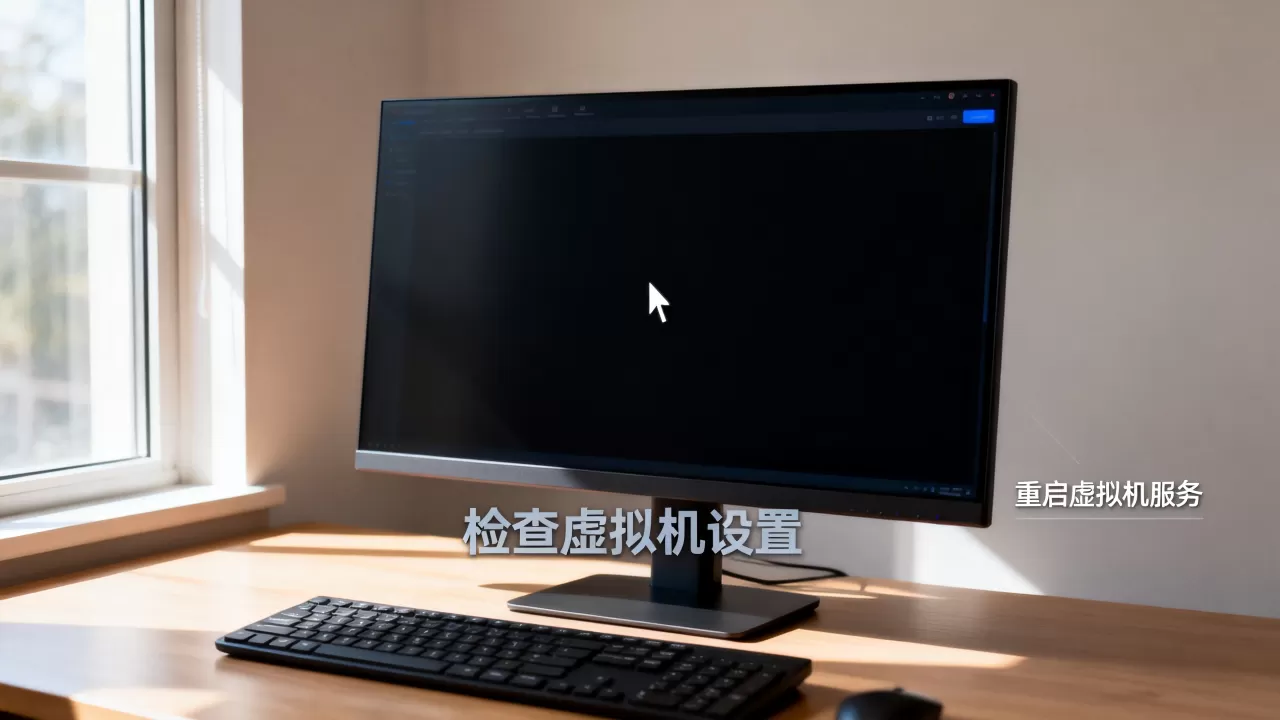
虚拟机的黑屏有时候只是显示服务卡死,系统本身还活着,在虚拟机窗口左上角点击“虚拟机 → 电源 → 重启客户机操作系统”,看看能不能恢复,如果界面完全卡死,连菜单都点不动,直接在VMware主界面右键虚拟机标签页,选择“强制关闭”,然后重新启动虚拟机,这个动作能清理大部分临时性显示异常,值得最先做。
确认虚拟化功能没有被关闭
如果你的物理机BIOS里关闭了Intel VT-x或AMD-V,虚拟机会出现启动到一半黑屏的怪问题,打开任务管理器 → 性能 → CPU,查看“虚拟化”一栏是否显示“已启用”,如果显示“已禁用”,说明BIOS设置不对,重启物理机,进入BIOS,找到“Intel Virtualization Technology”或“SVM Mode”选项,设为Enabled,保存退出再开虚拟机。
耐心等待系统完成初始化
还有一种情况,黑屏只是“假黑屏”,特别是刚给虚拟机扩容磁盘、增加内存或者克隆完系统后,第一次启动时Windows会在后台初始化设备,屏幕可能黑一两分钟,如果鼠标还能动,或者偶尔听到系统提示音,就再等两分钟,如果超过五分钟仍然没有任何反应,再执行下一步。
VMware虚拟机黑屏怎么解决?显卡和显示设置是重点
VMware的虚拟显卡在兼容性上一直有些小脾气,业内专家指出,虚拟化环境中的黑屏问题,较大比例与虚拟显卡驱动不匹配有关,针对VMware,最有效的调整集中在三个地方。
关闭“加速3D图形”选项
打开虚拟机设置 → 硬件 → 显示器,右侧会看到“加速3D图形”的勾选项,把它取消,然后启动虚拟机,很多老旧版本的虚拟机操作系统对3D加速支持不好,开启后容易在进入桌面时黑屏,取消后虽然动画效果差一些,但稳定性明显提升。
显存不是越大越好
同一个“显示器”配置页面里,还有“图形内存”或“显存大小”选项,小白经常把它调到256MB甚至512MB,觉得这样性能好,结果反而导致虚拟显卡驱动崩溃,多数情况下设置到64MB或128MB完全够用,毕竟虚拟机主要吃的是CPU和内存,不是显卡,把这个数值改小,点确定,再启动虚拟机。
重新安装VMware Tools
VMware Tools是虚拟机最核心的驱动集合,内置了虚拟显卡驱动,如果黑屏后按Ctrl+Alt+Enter能退出全屏模式,或者按Ctrl+Alt+Del能弹出系统安全界面,说明VMware Tools版本太旧,打开虚拟机菜单栏,选择“虚拟机 → 安装VMware Tools”,在恢复出画面后重新安装,注意安装完成后要重启客户机才能生效。
虚拟机开机黑屏按什么键能恢复?这几个快捷键记牢
黑屏时摸不清界面状态,快捷键比鼠标靠谱得多,不同的VMware版本和客户机系统,有几个组合键可以帮你找回画面。
- Ctrl+Alt+Ins:相当于物理机的Ctrl+Alt+Del,如果虚拟机系统无响应,按下这个组合键能让Windows安全提示界面重新弹出。
- F8:启动到高级启动选项,在虚拟机开机画面出现后快速连续按F8,或者按Ctrl+F8组合键(取决于VMware配置),可以进入安全模式,这是卸载驱动必不可少的一步。
- Ctrl+Alt+Enter:全屏和窗口模式的切换键,有时候黑屏只是因为全屏模式下的分辨率强行拉伸,切换回窗口模式后画面会自然恢复。
- Ctrl+Alt+End:当你鼠标被锁在虚拟窗口里时,用这个组合键唤醒系统菜单。
如果这些快捷键都不起作用,直接把虚拟机电源强制关闭,再重新开机,然后狂按F8,大概率能进入安全模式。
虚拟机黑屏鼠标转圈,系统有声音怎么处理
这是一种很磨人的状态:屏幕黑着,鼠标是一个小圆圈转啊转,虚拟机里还能听到Windows的登录音乐或者风扇声,别慌,这说明操作系统内核是正常的,问题出在显示输出上。
检查物理机磁盘剩余空间
虚拟磁盘文件通常是一个或多个大文件,如果物理磁盘剩余空间不足,虚拟机在写入数据时会陷入等待,系统表现就是黑屏转圈,打开物理机的“此电脑”,看看虚拟磁盘所在盘符的剩余空间,空间低于5GB就赶紧清理,或者把虚拟机移动到空间更大的盘。
调整虚拟机内存分配
内存不足也会引起类似症状,虚拟机设置 → 硬件 → 内存,看看当前分配的内存量,32位的Windows系统建议给2GB,64位系统建议给4GB,如果物理机内存够用,就适当调高,调高后重启虚拟机,有时能直接解决黑屏转圈问题。
修改虚拟机的vmx配置文件
VMware里还有一个隐藏参数可以尝试,关闭虚拟机,找到虚拟机目录下的.vmx文件,用记事本打开,在末尾加一行:
mainMem.useNamedFile = "FALSE"保存后重新启动虚拟机,这个参数的作用是关闭内存映射文件的预分配机制,可以改善某些场景下虚拟机启动时的卡顿和黑屏。
系统更新或驱动异常导致的黑屏,按这个路子修复
如果你在“虚拟机进去后黑屏怎么办”这个问题上排查到驱动层,那么下面的操作才是根治。
安全模式里卸载显卡驱动
在虚拟机开机时按F8进入安全模式,进入后,按Windows键+X选择“设备管理器”,找到“显示适配器”,右键虚拟显卡(常见名称是“VMware SVGA 3D”或者“Microsoft基本显示适配器”),选择“卸载设备”,如果弹出对话框,勾选“删除此设备的驱动程序软件”,然后重启,重启后系统会重新安装基础显示驱动,黑屏一般会消失。
恢复之前正常的快照
如果你平时习惯给虚拟机做快照,比如在打系统补丁之前创建过,那就直接恢复快照,在VMware主界面右键虚拟机 → 快照 → 恢复到指定快照,这是最省事的方案,相当于给系统“回到过去”的机会,注意恢复快照会丢失快照之后新建的文件,所以重要资料建议先复制出来。
使用启动修复重置图形环境
如果你用的是Windows 10或Windows 11虚拟机,并且连安全模式都进不去,可以试试以下操作:在VMware启动虚拟机的同时,连续强制关机三次,Windows会自动进入“高级启动选项”,选择“疑难解答 → 高级选项 → 启动修复”,启动修复会扫描并修复系统文件、图形驱动目录,虽然不是每次都灵,但值得一试。
重建虚拟机显示设备
最后的手段是删除虚拟机的显示设备再重新添加,在虚拟机设置中,选中“显示器”,点下面的“移除”按钮,然后点“添加”按钮,选择“显示器”类型,重新配置,这种方法本质上是让虚拟机的显示控制器重新初始化,有时能解除设备冲突。
虚拟机进去后黑屏常见问题解答
问:虚拟机进去后黑屏,物理机一切正常,是不是显卡坏了?
不是,物理机正常说明硬件本身没有问题,虚拟机黑屏通常由虚拟显卡驱动或虚拟化平台配置错误引起,与物理显卡的寿命无关,把VMware Tools重装一遍,或者关闭3D加速,多数情况就能恢复。
问:VMware开机黑屏,有没有办法不重装系统就能解决?
有,先强制关闭虚拟机,然后重新启动并持续按F8进入安全模式,卸载显示适配器驱动,如果没有快照,就在安全模式下利用“命令提示符”执行sfc /scannow来修复系统文件,如果仍然不行,最后尝试修改vmx配置文件关闭加速功能。
问:虚拟机黑屏后,原先保存的数据还能找到吗?
数据还在,黑屏只是显示层面失效,虚拟磁盘里的文件不会丢失,你可以在VMware中直接把虚拟磁盘挂载为物理机的附加硬盘,或者通过WinPE启动盘引导虚拟机,把重要文件复制出来,只要没有对整个磁盘执行删除分区操作,数据就能找回。
虚拟机黑屏问题集中在虚拟显卡和显示服务的兼容性上,按“强制重启安全模式关3D加速重装VMware Tools”的顺序操作,绝大多数场景都可以自己修复,下次再遇到黑屏,先别想着重装系统,小步骤往往有大效果。
首发原创文章,作者:王坚,如若转载,请注明出处:https://idctop.com/%e8%99%9a%e6%8b%9f%e6%9c%ba%e8%bf%9b%e5%8e%bb%e5%90%8e%e9%bb%91%e5%b1%8f%e6%80%8e%e4%b9%88%e5%8a%9e%ef%bc%8c%e8%99%9a%e6%8b%9f%e6%9c%ba%e8%bf%9b%e5%8e%bb%e5%90%8e%e6%b2%a1%e5%8f%8d%e5%ba%94%e6%80%8e/