宽带连接出现“678”错误,核心意思是电脑向ISP服务器发出的连接请求超时,没有收到任何回应,绝大多数情况是物理线路“没通”,最直接的解决办法是按顺序重启光猫、检查网线和网卡状态,若仍无效,则很可能是运营商端线路故障,需要直接拨打宽带客服报修。
宽带连接错误678怎么解决:从软到硬的排查顺序
遇到“678连接isp服务器超时”时,先不要急着重装系统,这个弹窗在Windows系统里代表宽带连接在拨号阶段没收到服务器端的响应,按照“先软件后硬件、先内后外”的思路,绝大多数问题都能在10分钟内定位。
678连接服务器超时怎么办:先做这三件简单操作
第一步,重启光猫和电脑,把光猫的电源拔掉,等待1分钟后再插上,等光猫指示灯重新稳定后重启电脑,这个操作能解决相当一部分临时性故障,尤其是光猫长时间开机导致的死机现象,行业共识认为,ADSL拨号时代积累下来的老经验至今依然有效:光猫通电时长超过48小时,缓存溢出导致拨号无响应的概率会显著增加。
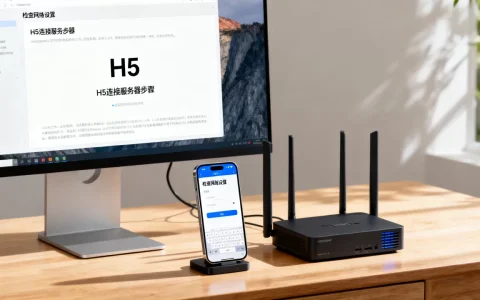
第二步,检查电脑网卡状态,右键点击桌面右下角的网络图标,打开“网络和Internet设置”,找到“更改适配器选项”,看“以太网”或“本地连接”图标是否显示“已禁用”,如果显示灰色,右键点击选择“启用”,很多情况下,网卡被意外禁用是导致678虚假报错的原因。
第三步,拔掉网线重新插紧,网线接口氧化或松动在潮湿天气尤其常见,两端都拔掉,用干纸巾擦拭金属触点后再重新插入,听到“咔哒”一声才算到位。
拨号连接678是什么原因:最常见的三类物理故障
如果上述操作无效,就需要判断问题出在哪一段,这里要先明确一个概念:宽带连接报678,说明电脑发出的信号压根没到达ISP的服务器,或者服务器没有把你的信号当回事,原因通常集中在三个环节。
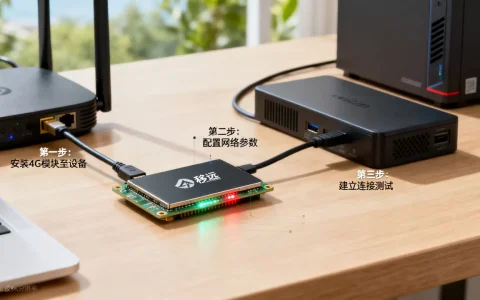
- Modem和光猫信号异常,观察光猫指示灯,正常情况下“光信号”或“LOS”灯应保持熄灭状态,如果它亮红灯或者闪烁,说明光纤链路中断或衰减过大,这不是用户端能解决的,需要报修,如果是老式ADSL Modem,“ADSL”或“Link”灯如果闪个不停,说明正在尝试同步,同步不上就会超时。
- 路由器级联导致的“假故障”,现在多数用户是光猫接路由器,再通过路由器接电脑,如果电脑直连光猫能拨号成功,但接上路由器后626或678错误复现,多数情况是路由器WAN口网线没插牢,或者是路由器的MAC地址被运营商绑定了。
- 网卡驱动异常,这种几率在Windows 10/11系统更新后较高,系统更新偶尔会重置网卡驱动配置。
排查网卡、协议和PPPoE拨号设置细节
软件层面的问题在678错误中也占据一定比例,特别是在排除了线路故障之后。
重置网络协议栈
在Windows搜索框输入“cmd”,右键选择“以管理员身份运行”,输入以下命令后回车,等待执行完毕:
netsh winsock reset这个命令的作用是重置Winsock目录,也就是清理网络协议层面的错误配置,执行完成后系统会提示重启电脑,可以继续输入:
netsh int ip reset重启后重新创建宽带连接测试,据不完全统计,由此解决738、678类拨号错误的案例不在少数。
重新创建PPPoE宽带连接
在“控制面板”中找到“网络和共享中心”,点击“设置新的连接或网络”,选择“连接到Internet”,点击“仍要设置新连接”,选择“宽带(PPPoE)”,输入运营商提供的账号密码,创建完成后测试拨号,这一步能排除因为系统自带连接设置文件损坏导致的678错误。
注意账号密码格式:有些运营商账号需要带后缀,075512345678@adsl”,不带后缀则会提示用户名密码错误,但有时也会表现为连接超时。
网卡驱动程序更新与回退
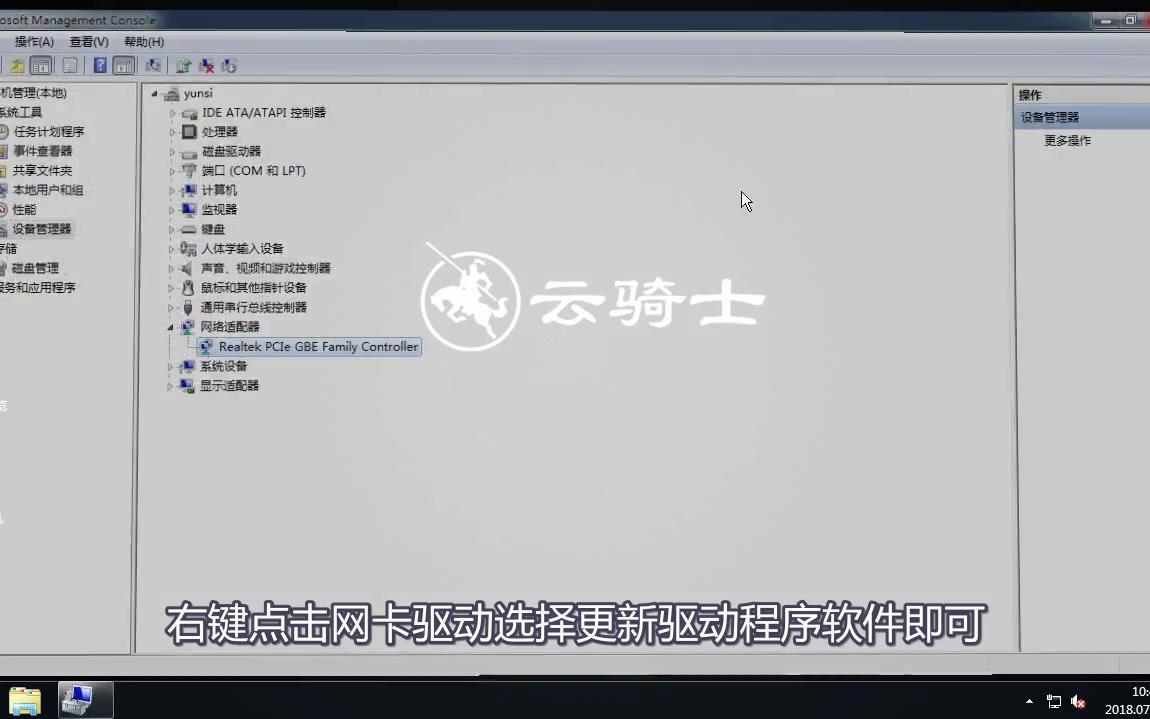
右键“此电脑”选择“管理”,进入“设备管理器”,展开“网络适配器”,找到带有“Realtek”、“Intel”或“Atheros”字样的有线网卡,右键选择“更新驱动程序”或“卸载设备”,卸载后重启系统让系统自动重装,如果更新完反而出问题,可到厂商官网下载对应型号的稳定版驱动,网卡供电不足或冲突在一些老主板上尤为常见,可以考虑更换电脑的网线插口(从千兆口换到百兆口测试)。
路由器拨号678错误怎么处理:单独排查链路衰减
如果使用路由器拨号后,在路由器管理后台看到“678”或“651”错误日志,而电脑直连光猫拨号正常,问题就锁定在路由器到光猫这一段。
检查路由器WAN口配置
登录路由器管理界面,通常在浏览器输入“192.168.1.1”或“192.168.3.1”,找到“网络设置”或“WAN口设置”,确认上网方式是否为“PPPoE拨号”,如果光猫处于路由模式,路由器这里则应为“动态IP”,若设成了PPPoE,就一定连不上,这里可以尝试将光猫恢复为桥接模式再测试。
尝试修改路由器WAN口速率
老款路由器兼容性不好,在“WAN口设置”里将“速率和双工模式”从“自动协商”改为“100Mbps全双工”,这能解决部分因为线路质量差导致协商失败的问题,如果附近有强干扰源(比如电机、微波炉),线路上的信噪比会非常差,固定速率往往比自动协商更稳定。
更换网线测试
网线信道质量不佳是产生678错误的高频元凶,网线不是只有“通”和“不通”两种状态,信号衰减过大时,数据包会大量丢失,表现为拨号超时,将光猫到路由器的网线换成超五类或六类成品网线,尽量避免自己压制的线,确保水晶头弹片完好,接触不实的网线会在不经意间制造各种奇怪错误。
运营商端故障的确认与报修实操
在把自家设备折腾一遍后还未解决,大概率是问题出在ISP机房到户外的这段线路上。
电话线ADSL老用户的老化问题
还在使用电话线ADSL接入的用户,678错误很大概率与入户电话线老化有关,线路接头氧化、分线盒松动、附近工地施工挖断线缆是近年来的常见诱因,这段线路的维护责任在电信运营商,如果在“猫”的说明书上看到“Link”灯一直闪烁而不常亮,不用犹豫,直接报修。
拨打电话报修的具体话术
拨打运营商客服电话(电信10000、联通10010、移动10086),转人工后这样描述:
- 告知宽带账号所在地,说明“宽带拨号报错678,已经重启过光猫和电脑,网线也换过了,光猫LOS灯不亮但拨号就是超时”。
- 要求客服在后台查询“光猫在线状态”,此时即使你说自家光猫是亮的,后台如果显示离线,问题一定在运营商侧。
- 预约上门检修时间,预约时留意一下窗口时间,多数城市的运营商承诺24小时内上门,部分区域甚至能约到当天。
排除欠费与端口封禁问题
在报修前,通过运营商官方微信公众号或APP查询一下宽带账号是否欠费停机。停机状态的账号拨号时会有不同表现,有的提示691(账号密码错误),有的则会直接超时。
如果近期改动过光猫设置,比如尝试过桥接、恢复过出厂设置,记得确认能否重新通过光猫的认证界面,如果光猫里填写的LOID(逻辑标识)丢失,光猫本身就不会注册到运营商网络,自然也会导致拨号超时,这种情况也需要拨打客服,说明光猫数据丢失,请后台重新下发配置。
宽带拨号常见故障速查表
| 错误代码 | 错误含义 | 通常指向的问题 |
|---|---|---|
| 678 | 连接ISP服务器超时 | 物理链路不通或设备未同步 |
| 691 | 用户名密码错误 | 账号欠费、密码输错、账号被占用 |
| 651 | 调制解调器报告错误 | 网卡断连、光猫无响应,多出现在Win7以上系统 |
| 769 | 网卡被禁用 | 本地连接被关闭 |
“651”在Windows 7及以上系统里经常替代“678”出现,如果你用的是Windows 10或Windows 11,看到651错误时,基本可以参考678的排查思路。
真正的顽固性故障往往在光猫或分光器上。上门维修的师傅会用光功率计测量入户光衰,标准接收光功率一般在-8dBm到-27dBm之间,如果实测低于-27dBm,说明光路中存在弯折过度或接头污染,现场熔接或清洁后即可解决。
宽带连接错误678和错误651的对比
| 对比维度 | 错误678(Win XP/7) | 错误651(Win 8/10/11) |
|---|---|---|
| 出现时机 | 拨号请求发出后无回应 | 网卡光猫链路建立失败 |
| 物理缆线 | 电话线居多 | 光纤网线居多 |
| 处理侧重点 | 检查Modem与电话线 | 检查光猫LAN口网线 |
| 常见操作 | 重插电话线水晶头 | 重启光猫并重插网线 |
关于678连接isp服务器超时的常见疑问解答
问题:为什么重启光猫后678错误就消失了?
光猫长时间运行后缓存溢出或散热不良导致芯片工作异常,无法正常与ISP端OLT设备保持认证状态,断电重启能强制光猫重新发起注册流程,重建与局端设备的物理链路,这属于设备自身保护机制。
问题:路由器和电脑直连都报678,是什么原因?
基本可以排除电脑本身问题,请观察光猫的PON或LOS指示灯状态,如果LOS闪红,说明光信号中断,大概率是小区或楼道的光交箱故障,也有可能是入户光纤被弯折成锐角,此时直接联系运营商,并说明已交叉测试过设备,请他们检查分光器端口。
问题:下雨天就频繁出现678错误,晴天恢复正常,怎么回事?
架空电话线或光纤接头盒受潮进水导致信号衰减值剧增,晴天水分蒸发后信号恢复,雨天潮湿状态下信号质量跌至临界点,这种间歇性故障最考验耐心,建议在下雨且故障发生时立刻报修,便于维修人员带着光功率计实时测量并更换密封不严的接头盒,部分老小区楼道内的分线盒老化明显,这一点在南方回南天期间尤其突出。
首发原创文章,作者:王坚,如若转载,请注明出处:https://idctop.com/678%e8%bf%9e%e6%8e%a5isp%e8%b6%85%e6%97%b6%e5%a6%82%e4%bd%95%e8%a7%a3%e5%86%b3%ef%bc%8c%e5%ae%bd%e5%b8%a6678%e9%94%99%e8%af%af%e6%80%8e%e4%b9%88%e4%bf%ae%e5%a4%8d%ef%bc%9f/