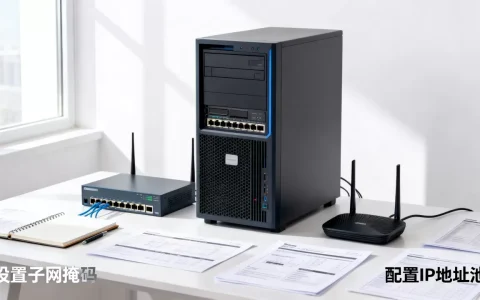
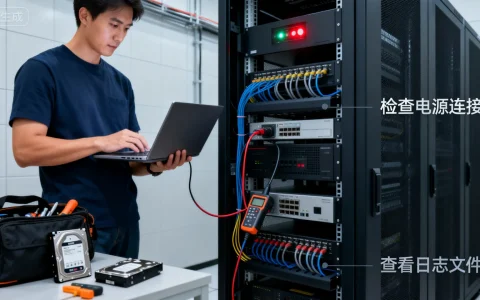
要成功实现服务器远程连接,核心在于正确配置网络协议、开启系统服务权限以及防火墙放行,这三者构成了远程访问的“铁三角”,缺一不可,无论是Windows Server还是Linux系统,解决服务器怎么开允许远程连接这一问题的根本逻辑,在于建立一条从客户端到服务器端的安全通信链路,确保数据包能够穿透网络屏障并被系统正确接收,以下将分步骤详细阐述不同系统环境下的具体操作方案与专业优化建议。

Windows服务器远程连接配置详解
Windows系统凭借其图形化界面,在远程管理方面具有较高的易用性,主要通过远程桌面服务(RDP)实现。
启用远程桌面协议
需要通过控制台或本地登录服务器。
- 打开“服务器管理器”,点击左侧“本地服务器”。
- 找到“远程管理”选项,将其状态由“已禁用”更改为“已启用”。
- 右键点击“此电脑”,选择“属性”,点击“远程设置”。
- 在弹出的系统属性窗口中,勾选“允许远程连接到此计算机”。
- 专业建议:为了提升安全性,建议取消勾选“仅允许运行使用网络级别身份验证的远程桌面的计算机连接”,但在高安全环境下,保持勾选可有效防止DoS攻击。
配置防火墙入站规则
系统开启了远程功能,并不代表网络通畅,防火墙是第一道关卡。
- 打开“高级安全Windows Defender防火墙”。
- 点击左侧“入站规则”,在右侧列表中找到“Remote Desktop – User Mode (TCP-In)”。
- 确保该规则已启用,且操作为“允许连接”。
- 如果找不到预设规则,需新建规则:选择“端口”,输入特定本地端口3389(默认RDP端口),选择“允许连接”,应用域、专用、公用配置文件。
用户权限管理与安全加固
默认情况下,管理员组拥有远程访问权限,但为了安全起见,建议建立独立的管理账号。
- 按
Win + R输入lusrmgr.msc打开本地用户和组。 - 创建新用户,设置强密码,并将其加入“Remote Desktop Users”组。
- 核心安全策略:修改默认端口是防范暴力破解的有效手段,在注册表编辑器中定位到
HKEY_LOCAL_MACHINESYSTEMCurrentControlSetControlTerminal ServerWinStationsRDP-Tcp,修改PortNumber值(十进制),重启服务器后,防火墙需同步放行新端口。
Linux服务器远程连接配置方案
Linux系统通常通过SSH协议进行远程管理,其配置主要依赖终端命令与配置文件修改。
安装与启动SSH服务

大多数主流发行版默认安装了OpenSSH,但可能未启动。
- 对于CentOS/RHEL系统,执行命令:
yum install openssh-server -y(若未安装),随后执行systemctl start sshd启动服务,并执行systemctl enable sshd设置开机自启。 - 对于Ubuntu/Debian系统,执行命令:
apt-get install openssh-server -y,随后执行service ssh start。
配置文件深度优化
SSH的配置文件/etc/ssh/sshd_config是控制远程连接的核心,修改前务必备份。
- 端口修改:找到
#Port 22行,去掉注释并将22改为高位端口(如22222),这能规避大多数自动化扫描脚本。 - 禁止Root直连:将
PermitRootLogin参数设置为no,攻击者通常会尝试爆破Root账户,禁止其远程登录可大幅提升安全性。 - 重启生效:修改配置后,必须执行
systemctl restart sshd或service ssh restart使配置生效。
防火墙与SELinux处理
Linux防火墙策略严格,配置不当会导致连接拒绝。
- 若使用Firewalld(CentOS 7+),执行:
firewall-cmd --zone=public --add-port=22/tcp --permanent
firewall-cmd --reload - 若使用UFW(Ubuntu),执行:
ufw allow 22/tcp。 - SELinux注意:如果修改了SSH默认端口,必须同步修改SELinux策略,执行
semanage port -a -t ssh_port_t -p tcp [新端口号],否则服务无法启动。
云服务器安全组与网络层放行
许多用户在本地配置无误后仍无法连接,原因往往在于云平台的安全组设置,这是云环境下的“虚拟防火墙”。
安全组规则配置
- 找到对应实例的“安全组”设置。
- 添加“入站规则”:
- 协议类型:选择TCP。
- 端口范围:Windows填3389(或修改后的端口),Linux填22(或修改后的端口)。
- 授权对象:建议填写特定的管理员IP地址段(如
1.1.1/32),尽量避免填写0.0.0/0(全网开放),以减少安全风险。
网络连通性测试

配置完成后,需进行连通性验证。
- 在本地CMD或终端使用
telnet [服务器IP] [端口]命令。 - 若显示黑屏或连接成功,说明网络层通畅;若显示连接失败,需检查安全组或本地防火墙。
常见连接故障排查与专业建议
在处理服务器怎么开允许远程连接的实际运维中,除了基础配置,还需具备排错能力。
凭据与身份验证错误
- Windows提示“您的凭据不工作”:这通常是由于网络级别身份验证(NLA)策略冲突,可在本地组策略编辑器中调整,或暂时关闭NLA进行测试。
- Linux提示“Permission denied”:检查
/etc/ssh/sshd_config中是否启用了密码认证,确认PasswordAuthentication为yes。
会话中断与卡顿
- 这通常与带宽不足或MTU值设置不当有关,建议在网卡设置中调整MTU值,或在SSH配置中开启TCP KeepAlive。
密钥对认证替代密码
- 对于Linux服务器,强烈建议禁用密码登录,仅使用SSH密钥对认证,生成私钥保存在本地,公钥上传至服务器
~/.ssh/authorized_keys文件中,这是目前最安全的远程管理方式。
相关问答
服务器开启了远程连接,但仍然提示“由于安全设置错误,客户端无法连接”怎么办?
这种情况常见于Windows Server环境,通常是因为远程桌面的安全层设置过高。
- 解决方案:打开组策略编辑器,依次展开“计算机配置” -> “管理模板” -> “Windows组件” -> “远程桌面服务” -> “远程桌面会话主机” -> “安全”,找到“远程(RDP)连接要求使用指定的安全层”,将其设置为“RDP”而非“协商”或“SSL”,检查远程桌面连接的“高级”选项,取消“从任意位置连接”的验证要求。
修改了Linux SSH默认端口后,服务无法启动怎么办?
这是典型的SELinux或端口占用问题。
- 解决方案:首先检查端口是否被占用,执行
netstat -tunlp | grep [新端口],若端口空闲,大概率是SELinux限制,临时关闭SELinux(setenforce 0)尝试启动服务,若成功,则需永久添加SELinux端口标签:semanage port -a -t ssh_port_t -p tcp [新端口],务必确认防火墙已放行新端口。
如果您在配置过程中遇到其他疑难杂症,欢迎在评论区留言您的服务器系统版本与具体报错信息,我们将为您提供针对性的技术指导。
首发原创文章,作者:王坚,如若转载,请注明出处:https://idctop.com/article/102062.html