小米开发版刷稳定版终极指南
准确回答: 小米手机从开发版刷回官方稳定版的最可靠、最安全方法是使用小米官方提供的MiFlash线刷工具配合完整的官方稳定版线刷包(.tgz格式),此方法会清除手机内所有数据,操作前务必备份,并确保Bootloader已解锁,核心步骤为:下载对应机型的官方稳定版线刷包 -> 安装MiFlash驱动 -> 手机进入Fastboot模式 -> 使用MiFlash工具加载线刷包并执行”全部删除并Lock”刷写。
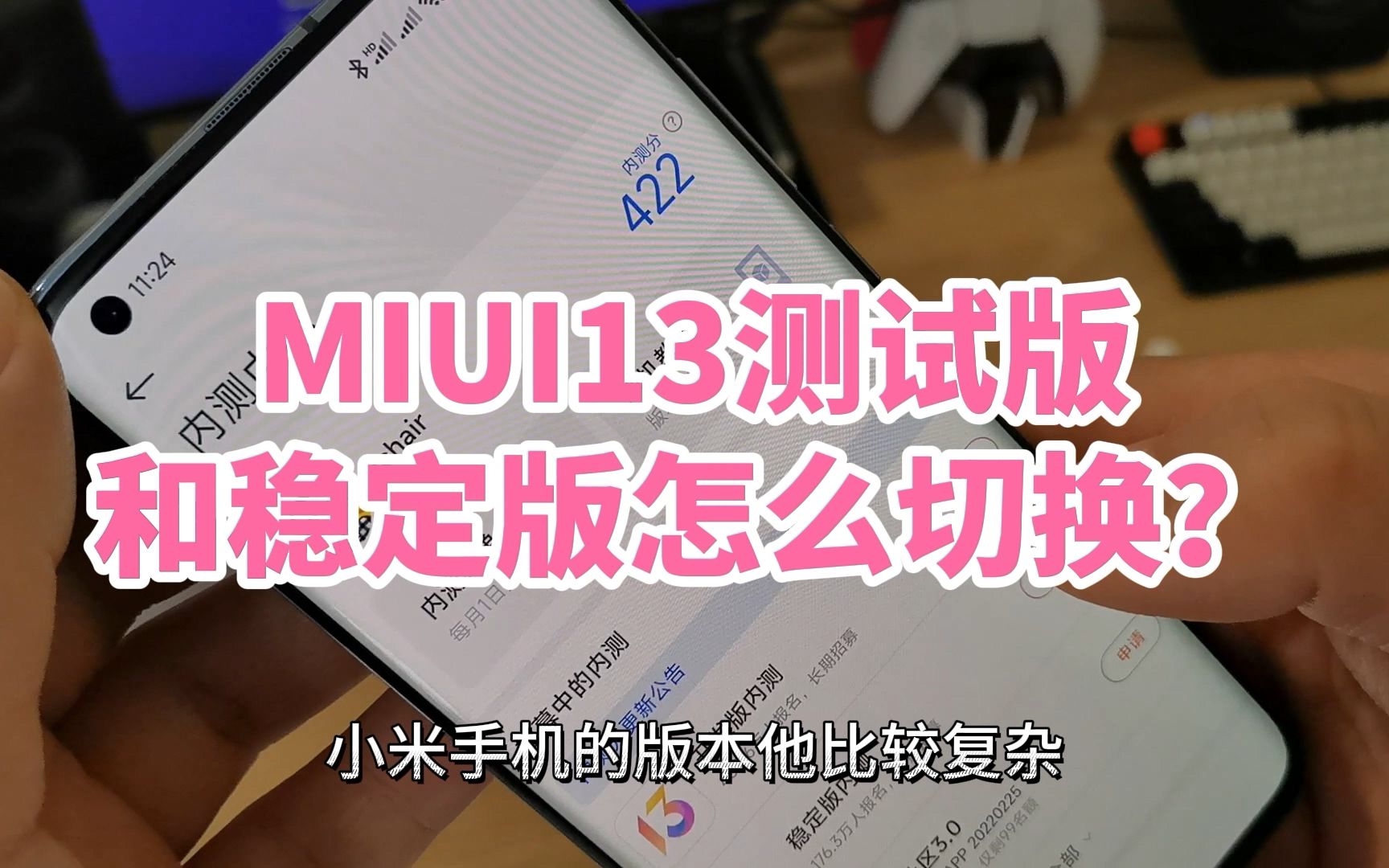

核心认知:为何选择线刷?开发者视角解析
- 底层覆盖性: 线刷直接操作手机底层分区(如
boot,system,vendor),彻底替换开发版的所有修改文件,确保系统纯净度远超OTA卡刷。 - 解决兼容性问题: 当开发版与稳定版跨越大版本(如Android 13升14)或分区结构变动时,卡刷极易失败甚至导致变砖,线刷是官方指定的可靠降级/跨版本途径。
- 彻底性: 选择”全部删除并Lock”选项(谨慎操作)可完全恢复出厂分区状态并重新锁定Bootloader,达到与出厂稳定版完全一致的安全状态,消除开发版残留隐患。
严谨准备:专业开发者的完备清单
- 解锁Bootloader(必备前提):
- 若此前未解锁,需在小米官方解锁站申请权限(需绑定账号并满足等待期)。
- 使用
MiUnlock工具完成解锁操作。已解锁状态是线刷的基础!
- 精准获取官方资源(杜绝第三方!):
- 官方稳定版线刷包: 访问XiaomiROM或MIUI官方论坛按精确机型代号(如
nuwafor 小米13 Pro)下载.tgz格式的稳定版线刷包。核对MD5/SHA1校验值确保文件完整无损。 - MiFlash工具: 下载官方最新版MiFlash Pro或经典版MiFlash。
- USB驱动程序: 安装最新版Xiaomi USB Driver或通过MiFlash安装包内附带的驱动。
- 官方稳定版线刷包: 访问XiaomiROM或MIUI官方论坛按精确机型代号(如
- 数据备份 – 生命线操作:
- 云服务同步: 启用小米云同步联系人、短信、设置、相册等。
- 本地全量备份: 使用系统”备份与恢复”创建完整备份到电脑或OTG U盘。
- 关键数据手动备份: 微信聊天记录(PC版备份)、重要文件、验证器令牌等迁移至电脑。线刷必然清空数据!
- 环境配置(Win10/11推荐):
- 关闭所有手机管理软件(如360手机助手、豌豆荚)。
- 解压线刷包获得包含多个
.img文件的文件夹(路径避免中文空格)。 - 安装MiFlash及USB驱动,重启电脑生效。
专业操作:MiFlash线刷实战流程
- 启动Fastboot模式:
- 手机关机。
- 长按
电源键+音量下键直至进入Fastboot(米兔修安卓机器人界面)。
- 连接与识别:
- 使用原装或高质量数据线连接手机与电脑USB口(优先使用后置主板USB接口)。
- 在电脑
设备管理器中确认出现Android Device->Android Bootloader Interface,无感叹号。
- 配置MiFlash:
- 以管理员身份运行MiFlash。
- 点击”选择”按钮,定位到解压后的线刷包文件夹。
- 关键选项设置(理解含义):
- 刷机脚本选择(重点!):
全部删除:清除所有数据并刷机,保持Bootloader解锁状态。全部删除并Lock:清除所有数据并刷机,完成后重新锁定Bootloader(追求最高安全性/恢复保修状态选此项,但需确保当前账号已获解锁权限)。一般用户推荐此选项。保留所有数据:强烈不推荐! 从开发版刷稳定版极易导致系统异常。
- 确认右下角设备列表中出现手机标识(如
COMXX)。
- 刷机脚本选择(重点!):
- 执行刷写:
- 点击”刷机”按钮,MiFlash将开始解析脚本、写入分区。
- 进度条走动,命令行窗口显示详细刷写日志(
flash xxx.img OKAY为正常)。 - 耐心等待,过程通常持续2-5分钟,期间切勿断开连接或操作手机。
- 完成与重启:
- 当MiFlash显示
Success或操作完成,手机自动重启。 - 首次开机时间较长(优化应用),耐心等待进入稳定版系统初始化界面。
- 当MiFlash显示
验证与进阶处理
- 基础验证:
- 进入
设置->我的设备->MIUI版本,确认已显示目标稳定版号。 - 检查
Bootloader状态(设置-开发者选项或Fastboot界面),确认是否符合预期(Locked/Unlocked)。
- 进入
- 数据恢复:
- 在初始化设置或进入系统后,登录小米账号恢复云备份。
- 使用系统”备份与恢复”功能还原本地完整备份。
- 手动恢复微信记录等关键数据。
- Bootloader重锁注意事项:
- 若选择
全部删除并Lock且成功,设备恢复至接近出厂状态,安全性最高。 - 警告: 使用非官方ROM或非对应机型ROM后强行上锁,极高概率导致设备变砖(需深度刷机救砖)!
- 若选择
开发者应急方案:常见问题预案
- MiFlash报错”Couldn’t find flash script”: 确认线刷包路径无中文/空格,完整解压。
- 设备管理器无”Android Bootloader Interface”: 重装驱动,换USB口/数据线,重启电脑,尝试在Fastboot下再次连接。
- 刷机过程卡住/报错: 记录具体错误代码/信息(如
error:FAILED (remote: 'Flashing is not allowed in Lock State')表示未解锁),查阅官方论坛或XDA对应机型板块寻求解决方案,强制重启可长按电源键10秒以上。 - 刷机成功但卡第一屏/循环重启: 尝试进入Recovery(
电源键+音量上键)执行”清除数据/恢复出厂设置”,严重情况需重新线刷。
作为开发者,你更倾向于在刷回稳定版后保持Bootloader解锁以获取灵活性,还是严格锁定以追求绝对安全?在实际项目中,哪种策略曾帮你避免了重大风险?分享你的深度决策经验!
首发原创文章,作者:王坚,如若转载,请注明出处:https://idctop.com/article/10259.html