虚拟机共享显存的设置方法因平台而异,核心逻辑是从宿主机物理内存中划拨一部分作为虚拟显卡的显存;VMware、VirtualBox和Hyper-V的操作路径和效果有明显区别。
先搞懂共享显存到底是什么
说到底,虚拟机没有自己的物理显卡,它用的显存是从宿主机内存里“借”出来的,这个过程叫共享显存,也叫动态显存分配,你设置的显存大小,本质上是给虚拟显卡划了一块内存专用区域。
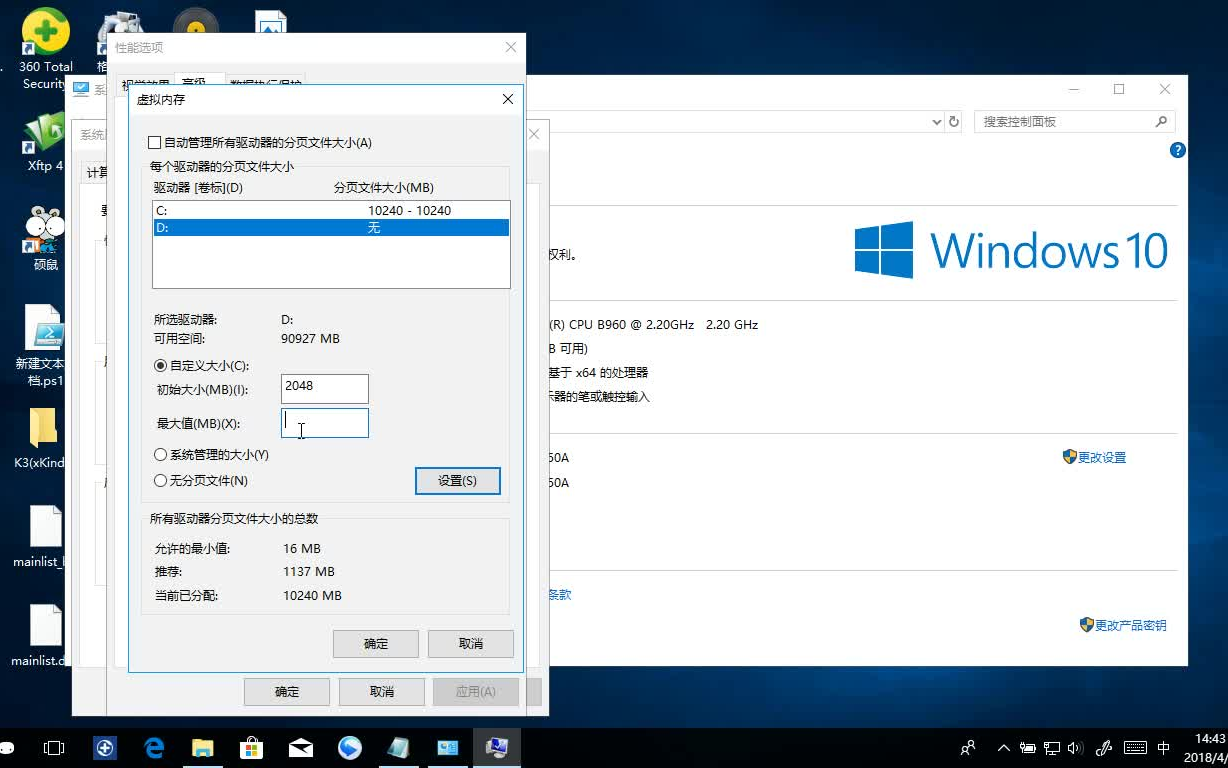

业内专家指出,虚拟显卡的性能上限取决于两个因素:你划了多少显存,以及宿主机物理显卡的加速能力,多数情况下,显存设置到128MB-256MB就足够日常办公和轻量级设计,4K分辨率的视频播放和3D应用则需要512MB以上。
为什么设置显存会有上限
这跟虚拟化平台的架构有关,VMware Workstation默认最大只能给到8GB(取决于版本),VirtualBox的显存上限一般是256MB,Hyper-V则是动态分配不提供手动调显存的图形界面,你看到的“最大显存”限制,是软件开发者基于兼容性和性能平衡设定的硬上限。
VMware Workstation的显存设置步骤
VMware是目前个人用户最常用的虚拟化平台,它的显存设置藏在虚拟机设置里,支持手动输入自定义数值,这一步比VirtualBox灵活得多。
操作路径
- 关闭虚拟机(必须关机,不能是挂起状态)
- 菜单栏点击“虚拟机”→“设置”
- 选择“显示器”选项卡
- 在“显存大小”处拖动滑块或直接输入数值
- 勾选“加速3D图形”(需要装VMware Tools才生效)
- 点击确定,开机生效
显卡设置在哪里才算完整
很多人只调了显存就以为完事了,VMware的“显示器”选项卡里还有两个隐藏设置决定最终效果:一是监视器数量,二是3D加速的图形内存级别,3D加速选项展开后有“与主机匹配”“增强”“兼容”三个级别,非高端显卡选择“兼容”模式能避免花屏和崩溃。
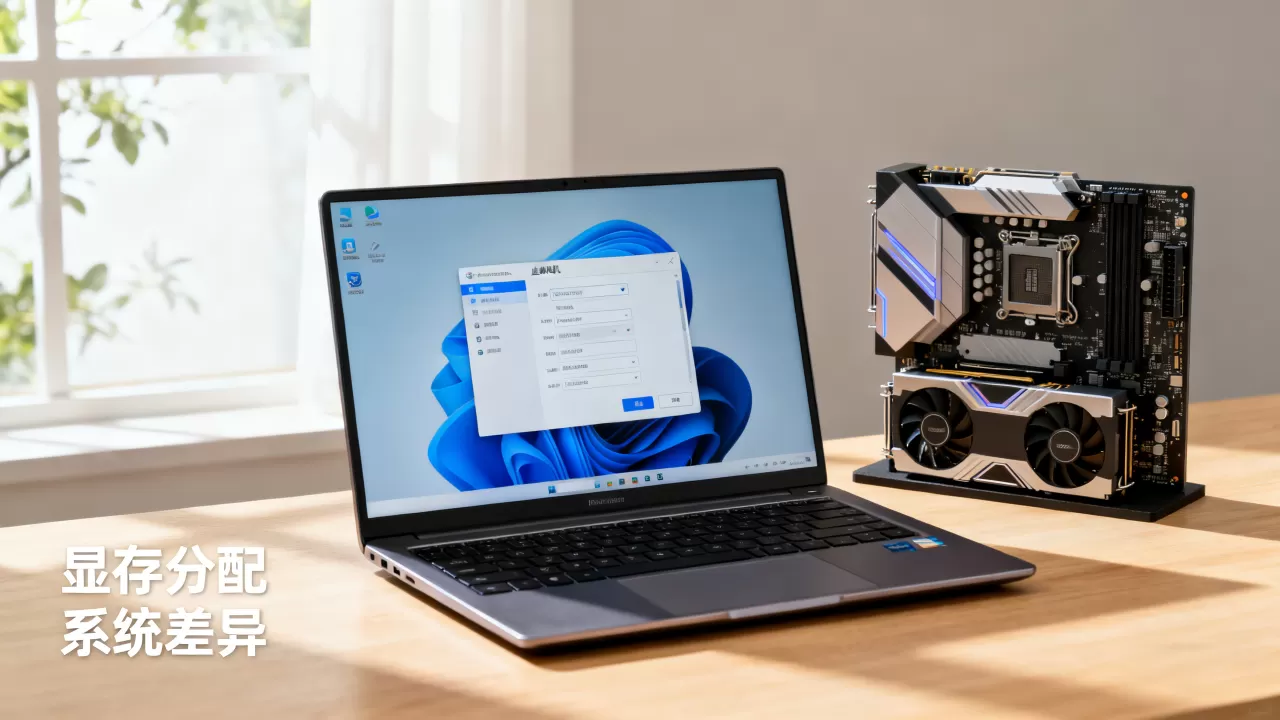
VMware官方文档指出,Windows 10/11虚拟机建议开启3D加速并分配2GB以上显存(如果你的内存足够),否则窗口动画和地图类应用会明显掉帧。
VirtualBox的显存设置技巧
VirtualBox相对轻量,但显存设置被限制在256MB以内,这一点被不少用户吐槽,它适合跑轻量级Linux或老旧Windows系统。
操作流程
- 选中目标虚拟机,点击“设置”
- 切换至“显示”选项卡
- 在“显存大小”滑块处,拖到最大(默认是128MB,可手动改到256MB)
- 将“图形控制器”下拉菜单从VBoxVGA改为VMSVGA(对Linux兼容性更好)
- 勾选“启用3D加速”
显存512MB和128MB选哪个
VirtualBox用户常问这个问题,如果你跑的是Windows XP或精简版Linux,128MB已经够用,装Windows 10并开启Aero特效,尽量拉满256MB,但要注意,VirtualBox对高分辨率支持有限,4K屏下即便拉满显存,拖动窗口依然可能有撕裂感,这是软件层面的渲染机制所致,不是显存不够。
Hyper-V的显存机制比较特殊
微软Hyper-V采用“动态内存+基础显存”方案,你找不到一个直接输入“显存大小”的输入框,因为它的虚拟显卡会根据负载自动调整,这种机制的好处是不浪费内存,坏处是3D性能偏弱,基本告别游戏和重度图形渲染。
如何间接调整显存效果
在Hyper-V管理器里,对虚拟机设置中的“内存”选项做调整,关闭“启用动态内存”后,给虚拟机分配固定内存,等于间接保证显存有充足的后备池,在虚拟机内部(以管理员身份打开PowerShell)执行优化命令,让系统优先使用GPU加速。
Hyper-V的定位是服务器虚拟化,性能上限和驱动兼容性都弱于VMware,如果是为了玩安卓模拟器或做视频剪辑虚拟机,更建议选VMware或VirtualBox。
不同系统里设置差异对照
| 虚拟化平台 | 显存上限 | 3D加速支持 | 适合场景 |
|---|---|---|---|
| VMware Workstation | 8GB | 强,层级细化 | 开发、设计、多系统 |
| VirtualBox | 256MB | 中等,依赖增强包 | 轻量测试、老旧系统 |
| Hyper-V | 动态分配 | 弱,基础支持 | 服务器、Windows沙箱 |
Windows客户机和Linux客户机的显示差异
在Windows虚拟机里,调整显存后系统一般能自动识别,显示分辨率也会同步适配,但在Linux虚拟机中,经常遇到“设置了512MB显存,系统里识别不到”的情况。
这个问题多半是缺少Guest Additions(VirtualBox)或VMware Tools(VMware)驱动,Linux下务必安装对应的增强工具包,安装完后还要检查内核模块是否加载成功,输入命令lsmod | grep vboxvideo(VirtualBox)或vmware-resolution-set X Y(VMware)手动调整分辨率。
宿主机是Mac和Windows有区别吗
虚拟机共享显存的底层逻辑不区分宿主系统,但Mac上的VMware Fusion和Parallels Desktop有额外优化,Parallels Desktop甚至支持DirectX 11的图形加速,显存设置隐藏在“硬件”→“图形”里,Windows宿主机上的VMware Workstation则更强调CPU和内存的调配。
实战问题排查与优化策略
调完显存不等于万事大吉,接下来这些步骤能帮你把性能压榨到极致。
显存设置后没生效的常见原因
- 忘记安装增强工具(VMware Tools或Guest Additions)
- 显示驱动版本过旧,和虚拟显卡不兼容
- 宿主机物理内存本身就紧张,虚拟显存请求被系统拒绝
- 虚拟机的操作系统是精简版,移除了基础显示组件
合理调整虚拟机和物理机性能差别
虚拟机的图形性能终究受限于宿主机硬件,想提升虚拟机的显示流畅度,优先保证宿主机有16GB以上物理内存和一块支持DX12的显卡,在BIOS里开启Intel VT-x或AMD-V虚拟化技术后,图形响应能提升相当一部分。
虚拟机显存多大合适,取决于你具体做什么,跑桌面型Linux,给64MB就够;做UI设计或前端切图,建议调至512MB;玩大型游戏或跑AI绘图大模型,建议直接用VMware并开到4GB以上。显存不是白菜,给太多会挤占系统运行内存,造成宿主机卡顿。
Q&A:虚拟机共享显存常见疑问
我的虚拟机显存设置上限只有128MB,能不能解除限制?
VirtualBox的限制是编译进软件代码里的,普通用户无法破解,可以改用VMware Workstation,它的显存上限按版本不同从512MB到8GB不等,另一条路是使用QEMU/KVM(Linux系统),这类底层虚拟化工具允许你通过命令行参数自由指定显存容量。
共享显存和直通独显的虚拟机差别有多大?
共享显存走的是虚拟化软件的内存映射通道,速度远低于物理PCIe总线,直通独显(Passthrough)则把物理显卡整个交给虚拟机使用,性能损耗忽略不计,适合深度学习或高端渲染,技术门槛较高,且需要硬件(CPU和主板)支持IOMMU/VT-d技术,有这种需求的用户,更建议使用Proxmox VE或ESXi这类专业虚拟化平台。
怎么确认虚拟机的显存真的被系统用上了?
打开虚拟机里的显示设置,查看“适配器属性”,Windows下点击“高级设置”,在“适配器”标签页可见专用显存和共享显存的具体数值,Linux下执行lspci -v | grep -A 12 VGA,从“Memory at”字段读取显存范围,如果显示的数字和虚拟化平台里设置的不一致,优先检查驱动是否完全安装。
首发原创文章,作者:王坚,如若转载,请注明出处:https://idctop.com/article/617462.html