


Unity3D引擎开发是当今游戏与互动内容创作的核心技术之一,凭借其强大的跨平台能力、完善的工具链和活跃的社区,成为初学者与资深开发者的首选,掌握其核心工作流程和关键技巧,是开启高效开发之旅的关键。

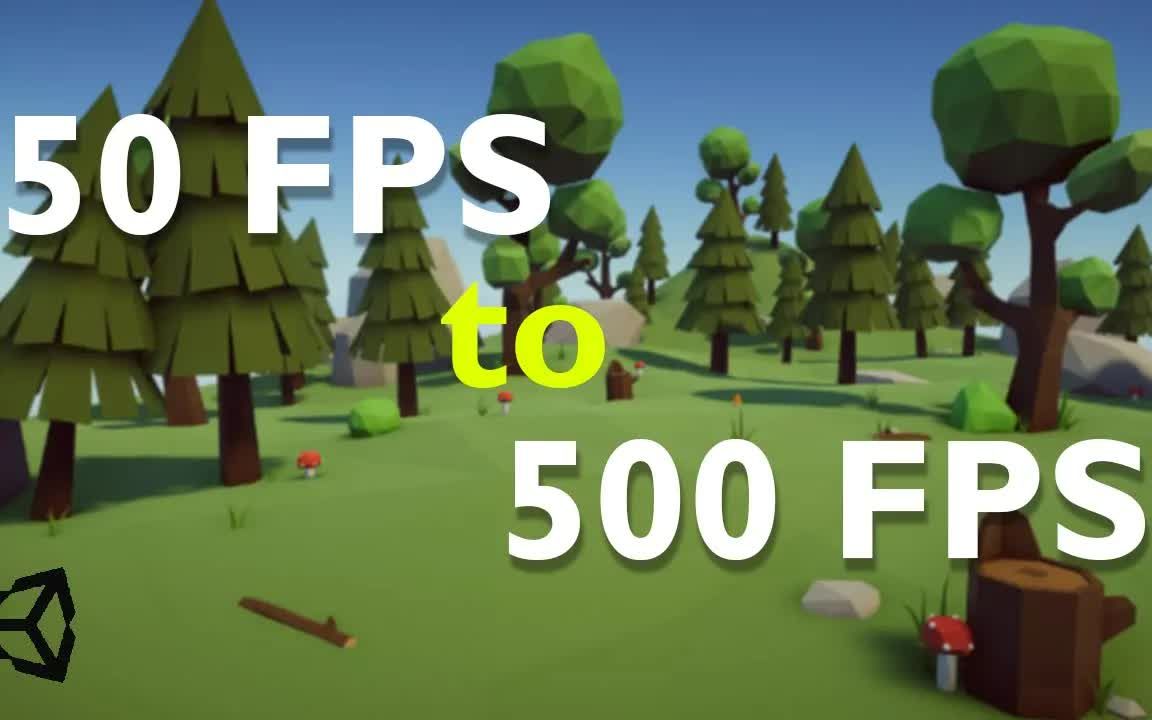

引擎初探:界面与核心概念
启动Unity Hub,创建新项目(推荐选择3D核心模板),你将面对几个核心窗口:
- 场景视图 (Scene View): 可视化编辑游戏世界,摆放物体(游戏对象)、调整位置、旋转和缩放(Transform组件)。
- 层级视图 (Hierarchy): 显示当前场景中所有游戏对象的层级结构,对象可嵌套(父子关系),子对象继承父对象的变换。
- 项目视图 (Project): 管理所有项目资源(Assets)模型、纹理、材质、音频、脚本、预制体等。
- 检视视图 (Inspector): 显示当前选中游戏对象或资源的详细信息及其所有附加组件 (Components),可在此修改属性。
- 游戏视图 (Game View): 运行游戏时的实时渲染窗口。
核心概念:
- 游戏对象 (GameObject): 场景中的基本实体,本身是空容器,通过添加组件 (Component) 赋予其功能(如外观、物理特性、交互逻辑)。
- 组件 (Component): 附加到游戏对象上的功能模块,Unity内置大量组件(Transform, Mesh Renderer, Rigidbody, Collider, Camera, Light等),开发者可通过C#脚本创建自定义组件。
- 预制体 (Prefab): 可复用的游戏对象模板,修改预制体资源,所有实例自动更新,极大提高效率和维护性。
赋予生命:C#脚本编程入门
Unity的核心逻辑驱动依赖于C#脚本,创建脚本:
- 在Project视图中右键 -> Create -> C# Script。
- 命名脚本(如
PlayerController),双击在Visual Studio或Rider(推荐安装Unity插件)中打开。
using UnityEngine;
public class PlayerController : MonoBehaviour // 必须继承 MonoBehaviour
{
    // 公开变量:可在Unity编辑器Inspector中直接修改
    public float moveSpeed = 5.0f;
    public float jumpForce = 7.0f;
    // 私有变量:内部使用
    private Rigidbody rb;
    private bool isGrounded;
    // Start:在游戏对象首次激活前调用一次,用于初始化
    void Start()
    {
        rb = GetComponent<Rigidbody>(); // 获取同一对象上的Rigidbody组件
    }
    // Update:每帧调用一次,用于处理输入、非物理逻辑
    void Update()
    {
        // 检测跳跃输入
        if (Input.GetButtonDown("Jump") && isGrounded)
        {
            rb.AddForce(Vector3.up  jumpForce, ForceMode.Impulse);
            isGrounded = false;
        }
    }
    // FixedUpdate:固定时间间隔调用(默认0.02s),用于物理计算
    void FixedUpdate()
    {
        // 获取水平输入(A/D或左右箭头)
        float moveHorizontal = Input.GetAxis("Horizontal");
        // 创建移动向量
        Vector3 movement = new Vector3(moveHorizontal, 0.0f, 0.0f);
        // 施加力或直接修改位置(此处使用速度)
        rb.velocity = new Vector3(movement.x  moveSpeed, rb.velocity.y, 0.0f);
    }
    // OnCollisionEnter:当该对象的碰撞体与另一个碰撞体接触时调用
    void OnCollisionEnter(Collision collision)
    {
        // 检查碰撞对象是否被标记为"Ground"
        if (collision.gameObject.CompareTag("Ground"))
        {
            isGrounded = true;
        }
    }
}
关键点:

- 脚本必须附加到游戏对象上才生效(拖拽到Hierarchy中的对象上或对象的Inspector中点击
Add Component)。 MonoBehaviour是Unity脚本的基类,提供生命周期函数(Start,Update,FixedUpdate,OnCollisionEnter等)。- 使用
GetComponent<T>()获取同一对象上的其他组件。 - 区分
Update(帧率相关)和FixedUpdate(物理步长固定)。 - 善用
public变量在Inspector中灵活调整参数。 - 使用
CompareTag("TagName")比直接比较字符串 (collision.gameObject.tag == "Ground") 更高效。
构建世界:物理、材质与光照
-
物理系统:
- 添加
Rigidbody组件使对象受物理引擎(NVIDIA PhysX)控制(重力、碰撞、力)。 - 添加
Collider组件(Box, Sphere, Capsule, Mesh等)定义物理碰撞形状。 - 理解
Collider(触发器) vsCollider(物理碰撞):勾选Is Trigger后,物理引擎忽略碰撞响应,但会触发OnTriggerEnter/Stay/Exit事件,常用于检测区域、收集物品。
- 添加
-
材质 (Material):
- 材质决定物体表面的视觉属性(颜色、光滑度、凹凸感、透明度等)。
- 材质使用着色器 (Shader) 来定义如何渲染表面,Unity提供标准着色器 (Standard Shader) 满足大部分PBR(基于物理的渲染)需求。
- 创建材质:Project视图右键 -> Create -> Material,将其拖拽到场景对象的Mesh Renderer组件上。
-
光照 (Lighting):
- 光源类型: Directional Light(平行光,如太阳)、Point Light(点光源,如灯泡)、Spot Light(聚光灯)、Area Light(面光源,需烘焙)。
- 渲染路径: Forward Rendering(前向渲染,适合移动端/简单场景)、Deferred Rendering(延迟渲染,适合PC/主机大量光源)。
- 光照模式: Realtime(实时计算,动态)、Baked(烘焙到光照贴图,静态对象,性能好)、Mixed(混合,静态部分烘焙,动态对象接收实时GI)。
- 全局光照 (GI): 模拟光线在场景中多次反弹的效果,显著提升真实感,使用Lighting窗口(Window -> Rendering -> Lighting)配置烘焙。
用户交互:UI系统
Unity的UGUI (Unity GUI) 系统强大且灵活:

- 创建UI: 右键Hierarchy -> UI -> Canvas,Canvas是UI元素的根容器,在其下创建Image、Text、Button等元素。
- 锚点 (Anchors) 与布局: 在Rect Transform组件中设置锚点,定义UI元素相对于父Canvas或屏幕边缘的位置关系,实现自适应不同分辨率。
- 按钮交互: 为Button组件添加
OnClick()事件监听器,将包含处理函数的脚本对象拖入,选择目标函数(如PlayerController.OnJumpButtonPressed())。 - 文本更新: 通过脚本访问Text组件 (
GetComponent<Text>().text = "Score: " + score;)。
进阶优化与专业实践
- 对象池 (Object Pooling): 对频繁创建销毁的对象(子弹、敌人、特效),预先实例化并放入“池”中重复启用/禁用,避免GC(垃圾回收)开销,大幅提升性能。
- 协程 (Coroutines): 使用
IEnumerator和yield return实现异步操作,如延时、等待动画结束、分帧加载,不阻塞主线程。 - 脚本化对象 (ScriptableObject): 创建不依赖场景、可序列化的数据容器,用于存储游戏配置、物品属性、对话数据等,便于管理和复用。
- 资源管理:
- 异步加载: 使用
Resources.LoadAsync或更现代的Addressables系统加载资源,避免卡顿。 - 内存优化: 监控Profiler,及时卸载 (
Resources.UnloadUnusedAssets) 或销毁 (Destroy) 不再使用的资源/对象。
- 异步加载: 使用
- 版本控制: 务必使用Git等版本控制系统(忽略Library, Temp文件夹和大型二进制文件),配合.gitignore模板。
- 平台适配: 利用Unity的跨平台能力,在Build Settings中选择目标平台(PC, Mac, iOS, Android, WebGL等),注意处理输入差异、分辨率适配、性能优化。
发布与持续学习
- 构建 (Build): File -> Build Settings,添加当前场景,选择目标平台,点击Build生成可执行文件。
- 社区资源:
- 官方文档: docs.unity3d.com – 最权威的参考。
- Unity Learn: learn.unity.com – 免费和付费的优质教程、项目。
- Asset Store: 海量模型、插件、工具资源,可加速开发。
- Stack Overflow, Unity Forum: 解决疑难问题的宝库。
- 最佳学习路径: 从小原型开始(如Roll-a-Ball, 2D Platformer),逐步增加功能(UI, 动画, 音频, 存档),阅读优秀开源项目代码,参与Game Jams。
实践出真知
Unity3D的强大在于其将复杂的图形、物理、音频、网络等底层技术封装成易用的接口和可视化工具,真正的精通源于持续不断的动手实践,不要停留在理解概念,务必动手创建项目,调试错误,优化性能,将想法转化为可交互的体验,每个遇到的Bug都是深入理解引擎机制的机会。
现在轮到你了! 你当前正在开发什么类型的Unity项目?在开发过程中,哪个环节(物理、动画、UI、优化)让你觉得最具挑战性?或者你有哪些独特的Unity使用技巧或高效的插件想分享给大家?欢迎在评论区留下你的经验或疑问,一起交流,共同进步!
首发原创文章,作者:王坚,如若转载,请注明出处:https://idctop.com/article/10275.html








评论列表(6条)
读了这篇文章,我深有感触。作者对组件的理解非常深刻,论述也很有逻辑性。内容既有理论深度,又有实践指导意义,
@kind693fan:读了这篇文章,我深有感触。作者对组件的理解非常深刻,论述也很有逻辑性。内容既有理论深度,又有实践指导意义,
@kind693fan:这篇文章的内容非常有价值,我从中学习到了很多新的知识和观点。作者的写作风格简洁明了,却又不失深度,
读了这篇文章,我深有感触。作者对组件的理解非常深刻,论述也很有逻辑性。内容既有理论深度,又有实践指导意义,
这篇文章的内容非常有价值,我从中学习到了很多新的知识和观点。作者的写作风格简洁明了,却又不失深度,
读了这篇文章,我深有感触。作者对组件的理解非常深刻,论述也很有逻辑性。内容既有理论深度,又有实践指导意义,