服务器挂机视频教程的核心在于构建一个稳定、远程可控且低维护成本的运行环境,成功的关键并非单纯依赖软件设置,而是硬件选型、系统优化与网络环境的协同配合,通过专业的服务器部署,用户可以实现7×24小时不间断的视频渲染、推流或监控任务,彻底解决本地电脑性能不足、电费高昂及网络不稳定的问题,以下内容将基于实际操作经验,详细拆解从零开始搭建服务器挂机环境的全流程。

硬件选型与基础环境搭建
搭建挂机服务器的第一步是选择合适的载体,这直接决定了后续运行的稳定性与成本控制。
-
服务器配置选择原则
挂机视频任务对多核多线程CPU依赖较高,尤其是在进行视频转码或多路推流时,建议优先选择至强E5系列或锐龙多核处理器,内存起步16GB,若涉及高清视频处理,建议升级至32GB或更高,硬盘必须配置SSD固态硬盘,以确保视频素材读取和写入不卡顿。 -
操作系统环境准备
推荐使用Windows Server 2019或2026版本,该系统具备更好的远程桌面管理兼容性,安装完毕后,需第一时间关闭“自动更新”功能,防止系统自动重启导致挂机任务中断,需在电源管理设置中,将硬盘休眠时间设置为“从不”,确保持续读写不受阻碍。 -
网络环境优化
服务器必须具备公网IP或通过内网穿透技术实现外网访问,上行带宽是挂机推流的瓶颈,建议上行速率不低于10Mbps,若服务器部署在机房,需配置静态IP;若为家庭服务器,需在路由器设置端口映射,确保远程控制软件能顺利连接。
远程控制与无人值守设置
实现真正的“挂机”,意味着用户无需守在屏幕前,这需要一套完善的远程管理方案。
-
远程桌面工具部署
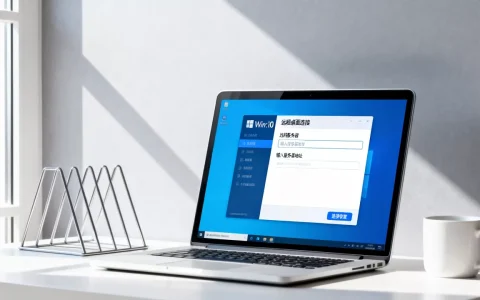
虽然Windows自带的RDP协议便捷,但在传输视频画面时可能出现卡顿,专业建议是向日葵、TeamViewer或ToDesk等第三方远程软件作为备用方案,在服务器上安装好显卡驱动及DirectX组件,确保远程连接时能调用GPU进行视频加速。 -
防止锁屏与自动登录
服务器在无操作时会自动锁屏,这会导致部分视频软件暂停运行,需修改注册表或使用“关闭显示器但不锁屏”的电源策略,设置系统自动登录账号,避免重启后停留在登录界面无法执行任务,具体操作可通过netplwiz命令取消“要使用本计算机,用户必须输入用户名和密码”的勾选。
-
任务计划程序的应用
利用Windows自带的“任务计划程序”,可以设定视频软件随系统启动自动运行,创建一个基本任务,触发器选择“系统启动时”,操作选择“启动程序”,并将目标指向视频软件的主程序,这样即使服务器意外断电重启,系统也能自动恢复挂机状态。

视频软件核心参数调优
这是整个操作流程中最关键的一环,软件设置不当会导致服务器负载过高或画面丢失。
-
硬件加速的正确开启
无论是Premiere、OBS还是其他渲染软件,务必在设置中开启“硬件加速”选项,将解码与编码任务从CPU转移至显卡(NVIDIA NVENC或Intel Quick Sync),可降低CPU占用率50%以上,有效防止服务器因过热降频而死机。 -
虚拟内存与缓存设置
长时间挂机视频任务会产生大量临时文件,需手动增加虚拟内存大小,建议设置为物理内存的1.5倍至2倍,将视频软件的缓存路径指向大容量机械硬盘或高速SSD,避免C盘爆满导致系统崩溃。 -
异常处理与自动重连
在视频软件中配置“自动保存”与“崩溃恢复”功能,针对网络推流任务,必须设置断线重连逻辑,例如在OBS中设置网络断开后每5秒尝试重连,确保网络波动不会中断整个挂机进程。
稳定性监控与安全防护
挂机并非一劳永逸,缺乏监控的服务器如同黑盒,随时可能发生意外。
-
部署性能监控脚本
编写简单的批处理脚本或使用AIDA64等软件,实时监控CPU温度、显卡温度及风扇转速,设定阈值报警,当温度超过85度时自动发送邮件通知管理员,防止硬件烧毁。 -
安全防护策略
服务器挂机期间极易成为攻击目标,需修改默认的远程桌面端口(3389),并开启系统防火墙,仅允许特定IP访问,安装轻量级杀毒软件,定期扫描,防止挂机软件捆绑的木马程序窃取数据。 -
定期重启机制
长时间运行会导致内存碎片堆积和系统资源枯竭,建议在任务计划程序中设置每周一次的自动重启任务,选择在业务低峰期(如凌晨4点)执行,重启后自动恢复挂机状态,以此释放系统资源。

通过上述步骤,用户可以搭建起一套高效稳定的挂机系统,对于初学者而言,参考一份详尽的服务器怎么挂机视频教程能够直观地规避许多隐蔽的系统坑点,但核心逻辑始终在于“硬件冗余、软件优化、监控到位”,掌握这套方法论,无论是视频渲染农场还是直播推流服务器,都能实现真正的无人值守高效运行。
相关问答模块
问:服务器挂机视频任务时,远程桌面连接断开后软件就停止运行怎么办?
答:这是典型的会话隔离问题,Windows远程桌面断开时,系统会锁定会话,导致GUI程序暂停,解决方案是使用“计划任务”以“不管用户是否登录都要运行”的模式启动软件,或者使用RDP Wrapper等工具解除远程桌面的会话限制,确保断开连接后桌面会话依然处于活跃状态。
问:挂机过程中服务器出现蓝屏或死机,如何实现自动化恢复?
答:首先需排查蓝屏代码,通常是驱动冲突或内存错误,在解决硬件问题前,可通过BIOS设置“断电恢复后自动开机”,并在系统属性中取消“系统失败:自动重启”的勾选,转而利用外置的智能插座或IPMI管理卡,监测服务器心跳包,一旦失联自动断电重启,实现物理层面的强制恢复。
如果您在搭建服务器挂机环境时遇到其他疑难杂症,欢迎在评论区留言交流。
首发原创文章,作者:王坚,如若转载,请注明出处:https://idctop.com/article/103646.html