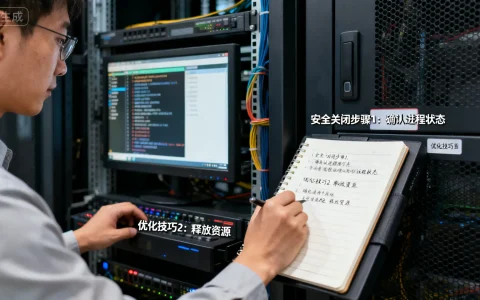
关闭服务器远程访问权限是保障企业数据安全、防止黑客入侵的最后一道防线,核心操作在于停止远程桌面服务、修改默认端口、配置防火墙策略以及禁用相关账户权限,对于管理员而言,最有效且彻底的方案并非单纯修改密码,而是从系统服务层面切断远程连接的路径,同时保留必要的本地管理能力,实现安全与运维的平衡。

通过系统服务彻底切断远程连接通道
这是最直接、最根本的解决方案,适用于需要长期禁止远程管理或服务器处于高危环境的情况。
-
停止远程桌面服务
Windows服务器默认开启远程桌面功能,这是黑客暴力破解的重灾区。- 使用快捷键
Win + R打开运行窗口,输入services.msc打开服务管理器。 - 在服务列表中找到
Remote Desktop Services(远程桌面服务)。 - 右键点击该服务,选择“停止”。
- 关键步骤:双击进入属性页面,将“启动类型”修改为“禁用”,此举可防止服务器重启后服务自动恢复,彻底封堵3389端口的监听。
- 使用快捷键
-
禁用SSH服务(针对Linux服务器)
Linux服务器通常通过SSH协议进行远程管理,默认端口为22。- 通过本地终端或控制台登录服务器。
- 执行命令:
systemctl stop sshd立即停止SSH服务。 - 执行命令:
systemctl disable sshd禁止SSH服务开机自启。 - 此操作将导致所有SFTP及SSH连接立即中断,务必确保有其他物理访问途径(如IPMI、控制台)。
利用防火墙策略构建网络层防御
相比停止服务,防火墙策略更加灵活,适合需要保留服务但限制访问IP的场景。
-
Windows高级安全防火墙配置
- 打开“高级安全Windows Defender防火墙”。
- 点击左侧“入站规则”,找到名为
Remote Desktop - User Mode (TCP-In)的规则。 - 右键选择“禁用规则”,即可阻断外部对3389端口的访问。
- 进阶方案:若需保留特定管理IP的访问权限,可编辑规则属性,在“作用域”选项卡中,将远程IP地址设置为“下列IP地址”,并仅添加管理员办公网IP,这既解决了服务器怎么关闭远程对外暴露的风险,又保留了内部管理通道。
-
Linux iptables/firewalld 端口封堵
- 对于使用iptables的系统,执行命令:
iptables -A INPUT -p tcp --dport 22 -j DROP。 - 对于使用firewalld的系统,执行命令:
firewall-cmd --remove-port=22/tcp --permanent并重载配置。 - 这种方法不依赖服务本身的配置,从网络层直接丢弃数据包,安全性更高。
- 对于使用iptables的系统,执行命令:
修改注册表与端口混淆视听

针对持续性的端口扫描和自动化攻击工具,修改默认端口是“隐蔽”服务器的有效手段。
-
修改RDP默认端口
- 打开注册表编辑器,定位路径:
HKEY_LOCAL_MACHINESYSTEMCurrentControlSetControlTerminal ServerWdsrdpwdTdstcp。 - 找到
PortNumber键值,将其从默认的3389修改为高位端口(如50000以上)。 - 注意:修改完成后,必须在防火墙中放行新端口,并重启远程桌面服务生效,虽然这未完全关闭远程,但极大降低了被批量扫描工具发现的概率。
- 打开注册表编辑器,定位路径:
-
账户权限隔离
- 进入“本地用户和组”,右键点击管理员账户,选择“属性”。
- 勾选“账户已禁用”,或将其从“Remote Desktop Users”组中移除。
- 最佳实践:创建一个权限极低的普通账户专门用于远程登录,再通过“运行方式”执行管理任务,避免直接使用Administrator账户远程登录。
物理环境与虚拟化层面的硬隔离
对于云服务器或托管服务器,控制台(带外管理)是最后的防线。
-
云平台安全组设置
-
IPMI/BMC管理口配置
- 对于物理服务器,进入BIOS或通过IPMI管理界面。
- 禁用BMC管理网卡的远程访问功能,或修改默认的ADMIN密码。
- 这能防止攻击者通过底层管理接口绕过操作系统直接控制服务器。
操作后的验证与应急恢复方案
执行关闭操作后,必须进行验证,防止“假关闭”导致的安全漏洞。

-
端口扫描验证
- 使用本地电脑命令行,执行
telnet 服务器IP 3389或telnet 服务器IP 22。 - 若显示连接失败或超时,说明关闭成功;若显示黑屏或连接建立,说明配置未生效。
- 使用本地电脑命令行,执行
-
建立本地回退机制
- 在执行大规模封禁前,务必开启一个定时任务脚本,在10分钟后自动恢复服务。
- 这能防止因防火墙规则配置错误导致管理员彻底失联的“锁死”事故。
相关问答
关闭远程桌面后,服务器还能进行管理吗?
解答: 可以,关闭远程桌面(RDP)或SSH服务仅是切断了网络层面的管理通道,管理员仍可以通过以下方式进行管理:
- 云厂商控制台:如阿里云、AWS提供的“远程连接”功能,通过VNC协议直接访问服务器控制台,不依赖操作系统网络。
- 物理控制台:如果是物理服务器,可以直接连接显示器和键盘进行本地操作。
- 第三方管理软件:如果服务器内部安装了TeamViewer、向日葵等基于应用层的远程控制软件,且未被防火墙阻断,依然可以进行图形化管理。
如果不小心把所有远程通道都关闭了,导致无法连接怎么办?
解答: 这是一个严重的管理事故,但通常有恢复路径:
- 云服务器:立即登录云服务商控制台,使用“VNC远程连接”或“救援模式”登录系统,重新启动SSH/RDP服务或修改防火墙规则。
- 物理服务器:联系机房运维人员,接入物理显示器和键盘进行本地操作。
- 重置系统:如果上述方法均无效,且数据有备份,可以通过云控制台重装系统或挂载系统盘到另一台服务器修改配置文件。
如果您在操作过程中遇到特定环境下的配置难题,欢迎在评论区留言您的服务器系统版本及具体报错信息。
首发原创文章,作者:王坚,如若转载,请注明出处:https://idctop.com/article/103639.html