服务器挂机视频的本质是利用服务器的高稳定性与不间断运行能力,替代本地电脑执行长时间的视频播放、推流或下载任务,实现这一目标的核心在于三个环节:选择合适的远程连接工具、搭建稳定的运行环境以及配置自动化脚本,通过专业的服务器配置,可以实现全天候无人值守的视频挂机,不仅节省本地资源,还能保证任务的连续性与高效性。

前期准备:服务器选型与连接配置
要实现稳定的挂机效果,服务器的选择是基础,不同于搭建网站,视频挂机任务对带宽和图形处理能力有特定要求。
-
配置选择策略
视频挂机任务通常需要图形界面支持,建议选择Windows Server操作系统,因为其操作逻辑与个人电脑相似,上手门槛低,在配置上,CPU建议2核起步,内存至少4GB,以保证图形界面的流畅度,如果涉及视频转码或高清推流,建议选择带有GPU加速的服务器,否则视频播放可能会出现卡顿。 -
带宽考量
带宽直接决定了视频上传和播放的流畅度。务必选择独享带宽,共享带宽在高峰期会导致视频加载缓慢甚至断流,对于挂机下载或推流场景,建议带宽配置在5Mbps以上,确保数据传输的实时性。 -
远程连接工具
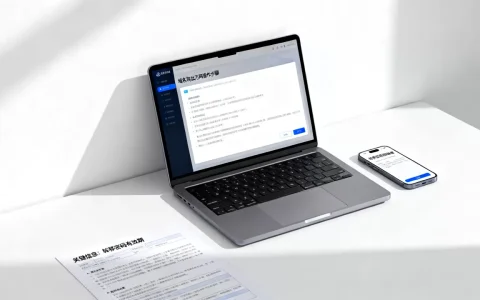
连接服务器是操作的第一步,Windows用户可直接使用自带的“远程桌面连接(MSTSC)”,输入服务器IP、用户名和密码即可访问,对于需要更高画质或Linux系统的用户,推荐使用向日葵、TeamViewer或VNC等第三方工具,这些工具在色彩还原和操作延迟上往往有更好的表现。
环境搭建:构建可视化运行环境
服务器默认通常以命令行界面运行,为了挂机视频,必须搭建图形化环境。
-
Windows系统环境配置
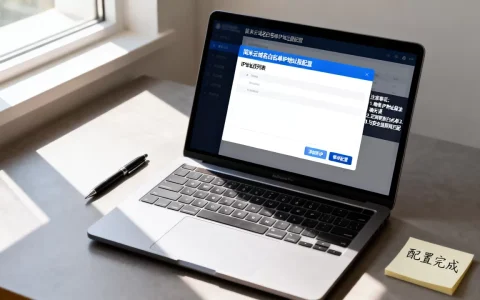
Windows Server系统通常未预装浏览器或播放器,连接服务器后,第一步应安装常用的浏览器(如Chrome)和视频播放器(如VLC),需要在服务器管理器中开启“桌面体验”功能,以获得完整的图形界面支持,务必关闭系统的自动更新和休眠功能,防止服务器重启导致挂机中断。 -
Linux系统环境配置
若选择Linux系统,搭建环境相对复杂,首先需要安装图形界面,如GNOME或XFCE。安装VNC Server服务是实现远程可视化的关键,配置完成后,用户可通过VNC客户端连接到Linux的桌面环境,虽然配置繁琐,但Linux系统在长时间运行的稳定性上往往优于Windows,资源占用也更低。

核心操作:如何实现服务器挂机视频
这是整个流程中最关键的执行环节,涉及具体的挂机设置与防断连措施。
-
浏览器挂机设置
打开安装好的浏览器,进入目标视频网站。建议在浏览器设置中关闭“硬件加速”,因为服务器的虚拟显卡可能不兼容该功能,导致黑屏,针对视频平台的检测机制,可以安装“自动刷新”或“防休眠”插件,模拟人工操作,避免被系统判定为挂机作弊而中断播放。 -
播放器与推流配置
如果是本地视频文件循环播放或推流,推荐使用VLC媒体播放器,VLC支持无限循环播放,且资源占用极低,在设置中,将视频输出模式调整为“自动”或“DirectX”,确保在远程桌面最小化时视频依然能正常解码运行。 -
防断连与后台运行技巧
这是新手最容易忽视的痛点,直接在远程桌面窗口中运行视频,一旦本地电脑关闭或网络波动,远程会话可能会断开,导致服务器端视频暂停。- 使用计划任务: 将视频程序添加到Windows的“任务计划程序”中,设置“不管用户是否登录都要运行”,这是最稳妥的后台运行方案。
- 利用第三方工具: 使用“按键精灵”或“AutoHotkey”编写简单的模拟鼠标移动脚本,防止系统进入屏保或锁屏状态。
- 组策略设置: 在本地组策略编辑器中,设置“限制连接数”为0,并调整会话超时时间,最大限度保持会话活跃。
进阶维护:保障挂机任务的稳定性
挂机并非一劳永逸,持续的监控与维护至关重要。
-
资源监控
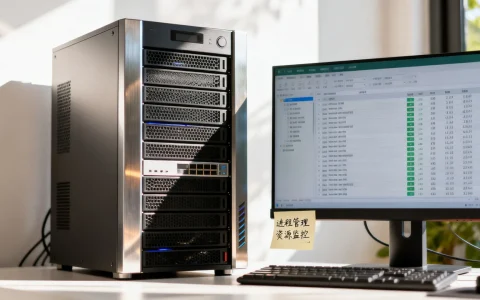
定期通过任务管理器查看CPU和内存使用率,如果发现资源长期满载,应立即检查是否有后台进程冲突或视频码率过高,过高的负载不仅会导致视频卡顿,还可能触发服务商的CPU限制策略,导致服务器被暂停。 -
日志记录与异常报警
对于专业的挂机需求,建议编写简单的批处理脚本或使用监控软件(如Zabbix),实时记录网络状态和进程状态,一旦检测到视频进程意外退出,脚本应具备自动重启进程的功能,确保任务不中断。 -
安全防护
服务器暴露在公网环境下,安全风险不容忽视。必须开启系统防火墙,仅开放必要的端口(如远程桌面端口),安装轻量级杀毒软件,定期扫描,防止因访问视频网站而感染恶意软件,导致服务器被控或数据泄露。

通过上述步骤,我们可以清晰地掌握服务器怎么挂机视频的具体流程与技巧,从硬件选型到软件环境搭建,再到防断连的核心配置,每一个环节都紧密相扣,共同构成了一个稳定、高效的挂机系统,这不仅解决了本地电脑长时间运行的能耗与损耗问题,更为视频任务的自动化执行提供了专业级的解决方案。
相关问答
问:服务器挂机视频时,远程桌面关闭后视频为什么会自动停止?
答:这是因为Windows远程桌面在断开连接时,默认会锁定用户会话,导致图形界面程序无法正常渲染,解决方案是修改组策略,或者在断开连接前不要直接点击关闭,而是使用管理员权限运行“tscon.exe”命令强制断开会话,使会话保持在活跃状态,更简单的方法是使用向日葵等第三方远程软件,它们通常不会锁定会话。
问:如何在Linux服务器上实现视频挂机推流?
答:Linux系统通常没有图形界面,推荐使用FFmpeg命令行工具进行推流,FFmpeg支持将本地视频文件循环读取并推送到RTMP服务器,命令格式通常为循环读取输入文件,指定编码格式和推流地址,这种方式资源占用极低,且无需图形界面支持,是专业用户的首选方案。
如果您在服务器挂机视频的操作过程中遇到其他问题,或者有更好的优化建议,欢迎在评论区留言交流。
首发原创文章,作者:王坚,如若转载,请注明出处:https://idctop.com/article/103769.html