深度挖掘小米盒子的潜能,核心在于获取开发者权限与合理的系统调试,这不仅是安装第三方软件的必经之路,更是将电视盒子从单纯的播放设备转变为家庭娱乐中心的关键步骤,普通用户往往受限于系统封闭性,而通过开发者模式的开启与ADB调试的结合,能够突破系统限制,实现应用自启动管理、后台进程优化以及极致的影音体验,这是提升设备使用体验的根本途径。

开发者模式开启的核心逻辑与操作路径
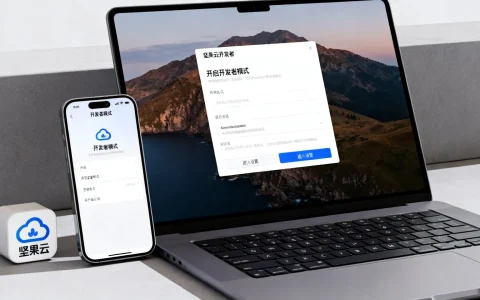
获取最高权限是所有进阶操作的前提,小米盒子基于Android系统深度定制,为了系统安全与稳定性,默认隐藏了开发者选项,开启这一模式并不复杂,但需要遵循严格的步骤。
- 进入系统设置:在小米盒子主界面选择“设置”图标,进入关于设备页面。
- 连续点击版本号:找到“版本号”选项,使用遥控器连续点击,系统通常会提示“只需X步即可开启开发者模式”。
- 验证开启状态:返回设置主页,在“账号与安全”或“更多设置”中,即可看到新出现的“开发者选项”。
这一过程体现了Android系统的通用逻辑,即通过特定交互动作解锁隐藏功能,对于追求极致体验的用户而言,这是迈向高阶玩法的入场券。
ADB调试与安装权限的深度解析
开启开发者模式仅仅是第一步,真正赋予系统强大扩展能力的是ADB(Android Debug Bridge)调试功能,在小米盒子的使用场景中,ADB不仅是开发工具,更是普通用户突破安装限制的利器。
- 开启ADB调试:在开发者选项中,找到“ADB调试”并开启,系统可能会弹出安全提示,确认即可。
- 允许USB安装:这是解决“应用安装失败”问题的关键,许多用户在通过U盘或电脑安装第三方APK时受阻,根源在于系统默认关闭了“USB安装”和“USB调试”权限。
- 无线调试的便利性:新版Android系统支持无线调试,用户无需通过复杂的线缆连接,只需在同一局域网内,即可通过电脑端命令行对盒子进行操作。
通过上述设置,用户可以自由安装当贝市场、Kodi等第三方应用,彻底摆脱应用商店的资源限制,这种操作方式在技术圈内被称为“侧载”,是智能电视盒子进阶使用的核心技能。

系统性能优化与后台进程管理
很多用户反馈小米盒子使用久了会出现卡顿、发热严重的问题,这往往不是硬件性能不足,而是后台进程管理失控所致,开发者模式提供了底层的解决方案。
- 限制后台进程数:在开发者选项中,找到“后台进程限制”,系统默认为“标准限制”,建议根据设备内存大小进行调整,对于2GB内存的设备,建议设置为“不得超过2个进程”,这能有效防止后台应用抢占内存资源,保证前台视频播放的流畅度。
- 关闭动画缩放:通过调整“窗口动画缩放”、“过渡动画缩放”和“动画程序时长缩放”至0.5x或直接关闭,可以显著提升系统UI的响应速度,营造出“丝滑”的操作体验。
- 强制GPU渲染:开启此选项可以将部分图形处理任务交给GPU,减轻CPU负担,但在部分老旧机型上可能导致兼容性问题,建议根据实际体验酌情开启。
这些优化手段体现了软硬件协同的重要性,通过软件层面的精细调校,可以榨取硬件的剩余价值,延长设备的使用周期。
远程调试与高级故障排查
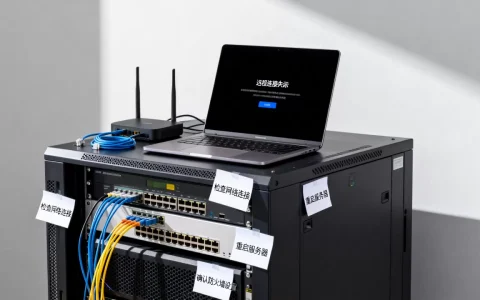
对于具备一定技术背景的小米盒子开发者而言,利用ADB命令进行远程调试是解决系统顽疾的高级手段,当盒子出现无法开机、应用闪退等严重故障时,常规的重启往往无效。
- 查看系统日志:通过ADB logcat命令,可以实时抓取系统运行日志,精准定位崩溃原因。
- 卸载预装软件:系统预装的无用软件不仅占用存储空间,还会在后台偷偷运行,通过ADB shell命令配合pm uninstall指令,可以无需Root权限即可卸载非核心系统应用,这一操作风险较高,建议在充分了解包名的前提下进行。
- 屏幕投射与控制:利用scrcpy等开源工具,配合ADB连接,可以在电脑屏幕上实时镜像显示盒子画面,并利用键鼠进行操作,极大地提升了办公演示与测试的效率。
安全边界与风险规避

在享受开发者权限带来的便利时,必须时刻警惕潜在的安全风险,开发者模式本质上是一把双刃剑。
- 关闭未知来源:在非必要情况下,建议关闭“允许安装未知来源应用”的选项,防止恶意软件静默安装。
- 恢复出厂设置:如果因调试导致系统出现严重Bug,最有效的补救措施是恢复出厂设置,这会清除所有数据,因此在执行高风险操作前,务必做好数据备份。
- 权限最小化原则:调试完毕后,如果长期不需要连接电脑,建议关闭ADB调试端口,防止局域网内的恶意攻击。
相关问答模块
问:开启开发者模式后,小米盒子系统更新会失效吗?
答:不会,开发者模式与OTA系统更新机制相互独立,开启开发者选项不会影响系统接收官方推送,但如果通过ADB命令修改了系统核心分区(如system分区),则可能导致更新校验失败,普通用户仅开启选项和调试开关,完全不影响正常升级。
问:为什么开启ADB调试后,电脑无法连接小米盒子?
答:这是常见的网络或驱动问题,确保电脑与小米盒子处于同一局域网网段,且盒子的IP地址输入无误,电脑端需安装正确的ADB驱动程序,部分安全软件可能会拦截ADB端口(默认5555),请检查防火墙设置或暂时关闭杀毒软件。
您在使用小米盒子过程中是否尝试过开启开发者模式?欢迎在评论区分享您的调试经验或遇到的疑难问题。
首发原创文章,作者:王坚,如若转载,请注明出处:https://idctop.com/article/110349.html