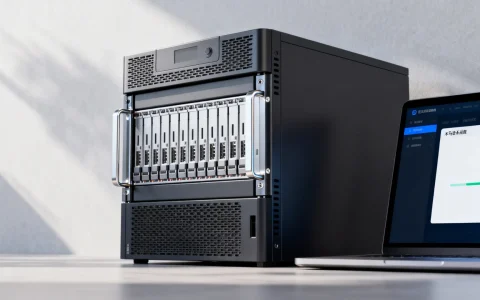
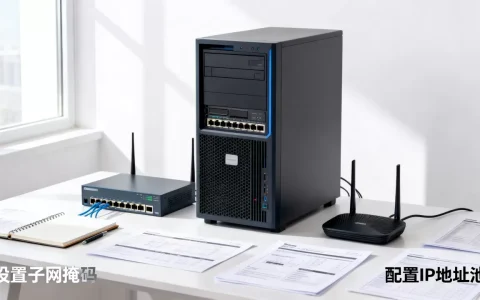
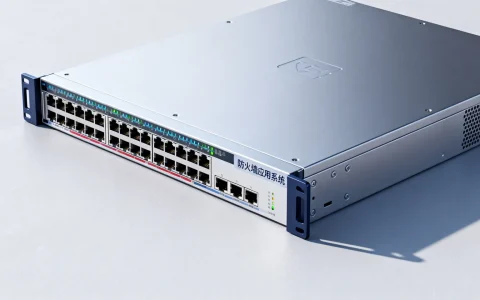
服务器启动防火墙是保障网络安全的首要防线,其核心在于根据操作系统环境选择正确的工具并执行标准化的配置流程。无论是Linux还是Windows环境,启动防火墙不仅仅是运行一条命令,更包含策略配置、端口放行以及开机自启的设置,这一过程直接决定了服务器对外暴露的攻击面大小,正确启动并配置防火墙,能有效阻断未授权的访问请求,保护核心数据安全。

Linux环境启动防火墙的专业操作流程
Linux系统是目前服务器市场的主流,其防火墙管理工具主要分为firewalld(CentOS 7及以上、RHEL等)和ufw(Ubuntu、Debian等),针对不同系统,服务器怎么启动防火墙的操作指令存在差异,必须严格区分。
使用Firewalld启动防火墙
Firewalld提供了支持网络/防火墙区域定义网络链接的动态管理工具。
- 启动服务:首先需要启动防火墙服务,执行命令:
systemctl start firewalld,这是最基础的启动步骤。 - 设置开机自启:为了防止服务器重启后防火墙失效,必须执行:
systemctl enable firewalld。这一步至关重要,很多管理员在重启服务器后发现服务裸奔,就是因为忽略了开机自启。 - 检查运行状态:执行
firewall-cmd --state,若返回”running”即表示启动成功。 - 配置策略放行端口:启动防火墙后,默认策略通常会拒绝大部分入站流量。在启动前或启动瞬间,必须放行SSH端口(默认22)以及Web服务端口(如80、443),否则会导致服务不可用或管理员无法远程连接。
- 放行端口命令:
firewall-cmd --zone=public --add-port=80/tcp --permanent。 - 重载配置:
firewall-cmd --reload。
- 放行端口命令:
使用UFW启动防火墙
UFW即Uncomplicated Firewall,是Ubuntu等发行版的默认配置工具,语法更为简洁。
- 默认策略设置:在启动前,建议设置默认拒绝入站、允许出站。
- 命令:
ufw default deny incoming。 - 命令:
ufw default allow outgoing。
- 命令:
- 放行关键服务:同样,必须先放行SSH端口,命令为
ufw allow ssh或ufw allow 22。 - 启动防火墙:执行
ufw enable,系统会提示是否继续,输入”y”确认。 - 查看状态:执行
ufw status verbose查看详细的规则列表及活动状态。
Windows服务器防火墙启动方案
Windows Server系统的防火墙集成在图形界面与命令行工具中,操作逻辑与Linux截然不同。
图形界面操作
- 通过”开始”菜单打开”控制面板”,进入”系统和安全”,选择”Windows Defender 防火墙”。
- 在左侧导航栏点击”启用或关闭Windows Defender 防火墙”。
- 针对域网络、专用网络和公用网络三个配置文件,分别选择”启用Windows Defender 防火墙”。
- 点击确定保存设置。建议在公用网络配置中开启更严格的拦截策略。
命令行高效操作

对于远程管理的Windows服务器,使用PowerShell效率更高。
- 执行命令:
Set-NetFirewallProfile -Profile Domain,Public,Private -Enabled True。 - 此命令将一次性启用所有网络配置文件的防火墙。
- 验证状态:
Get-NetFirewallProfile | Select-Object Name, Enabled。
启动防火墙的核心风险控制与避坑指南
在探讨服务器怎么启动防火墙的过程中,最容易被忽视的并非启动命令本身,而是启动后的连接中断风险,这属于”经验性”的核心解决方案。
“锁定”风险的预防
在远程服务器上操作防火墙时,一旦启用规则,可能会立即切断现有的SSH或RDP连接。如果未提前放行管理端口,管理员将彻底失去对服务器的控制权。
- 解决方案:在执行启动命令前,务必先添加一条”允许”规则,明确放行管理端口。
- 补救措施:如果是云服务器(阿里云、腾讯云等),一旦被误拦截,可通过云控制台的”VNC远程连接”或”救援模式”进入系统内部关闭防火墙或修改规则。
规则最小化原则
启动防火墙的目的是安全,而非单纯开启功能。
- 遵循最小权限原则:仅开放业务必需的端口,例如Web服务器只开放80和443,数据库服务器仅对内网IP开放端口,禁止对公网开放3306、1433等高风险端口。
- 定期审计规则:防火墙启动后,随着业务迭代,规则可能变得冗余,定期执行
iptables -L -n或查看Windows高级安全设置,清理无效规则,减少攻击面。
防火墙启动后的状态验证
启动操作完成后,必须进行多维度的验证,确保防火墙真正生效。
- 端口扫描测试:使用本地PC的命令行工具(如Telnet或Nmap)对服务器IP进行端口扫描。
telnet 服务器IP 80,如果端口通,说明放行成功。- 扫描未开放的端口:如果未开放端口返回”Filtered”或”Closed”,说明防火墙拦截机制生效。
- 日志监控:开启防火墙日志功能,Linux下可配置
rsyslog查看/var/log/messages,Windows可在高级安全设置中配置日志记录路径。通过日志分析被丢弃的数据包,可以及时发现扫描攻击行为。
独立见解:防火墙是动态防御而非静态开关

很多初级运维人员认为防火墙只是一个”开与关”的开关。防火墙的启动只是安全建设的起点,而非终点,一个专业运维人员眼中的防火墙启动,应当包含”策略规划-启动服务-连通性测试-日志审计”的闭环,在云原生时代,服务器防火墙往往需要与云厂商的安全组配合使用,形成双重防护,安全组负责大颗粒度的网络隔离,服务器内部防火墙负责精细化的进程级访问控制。忽略任何一层的配置,都会留下安全隐患。
相关问答模块
启动服务器防火墙后,网站无法访问怎么办?
这种情况通常是因为防火墙启动后默认策略拒绝了入站流量,且未放行Web服务端口(如80、443),解决方案是立即检查防火墙规则,确保HTTP和HTTPS端口已添加到允许列表中,在Linux Firewalld中,可使用firewall-cmd --add-service=http --permanent命令;在Windows中,需在入站规则中新建规则放行TCP 80端口,操作完成后,务必重启防火墙服务或重载配置。
服务器防火墙和云服务商的安全组有什么区别,都需要开启吗?
两者都需要开启,且互为补充,云服务商的安全组是虚拟防火墙,位于网络边缘,负责控制进出实例的网络流量,具有高可用性和抗DDoS能力,服务器内部防火墙是操作系统层面的最后一道防线,控制的是操作系统内部的网络栈。如果安全组未放行端口,服务器防火墙放行了也无法访问;反之亦然,建议采用”双重防护”策略,安全组仅开放必要端口,服务器防火墙进一步限制访问来源IP,提升安全性。
如果您在服务器防火墙配置过程中遇到其他问题,欢迎在评论区留言交流。
首发原创文章,作者:王坚,如若转载,请注明出处:https://idctop.com/article/110482.html