服务器远程连接失败的核心原因通常集中在网络链路阻断、远程服务未运行、防火墙策略拦截以及登录凭证错误这四大维度,解决此类问题必须遵循从网络层到应用层,再到安全层的逐级排查逻辑,通过端口检测、服务状态确认及日志分析,快速定位故障点并实施修复。

网络连通性基础排查
网络是远程连接的基石,物理链路或逻辑链路的故障直接导致连接请求无法到达服务器。
- 本地网络检测:在客户端使用
ping命令测试服务器公网IP地址,若能ping通,说明网络层基本畅通;若出现“请求超时”,需确认服务器是否禁用了ICMP协议(禁Ping)或存在网络丢包。 - 运营商线路检查:确认服务器所在机房的网络状态,检查是否存在运营商线路波动或DDoS攻击导致的带宽拥堵,部分云服务器需检查安全组设置,确保入站规则允许远程桌面端口(默认3389)或SSH端口(默认22)的流量通过。
- 端口可用性测试:使用Telnet或Nc工具测试服务器远程端口是否开放,命令格式为
telnet [IP] [端口],若连接失败,极大可能是端口被防火墙拦截或服务未监听该端口。
服务器端服务状态诊断
当网络链路正常时,服务器内部的远程服务进程异常是导致连接失败的关键因素。
- 检查远程桌面服务:对于Windows服务器,通过本地登录或控制台VNC进入系统,使用
Win+R输入services.msc,检查“Remote Desktop Services”是否处于“正在运行”状态,若服务停止,手动启动并设置为“自动”启动模式。 - 检查SSH服务状态:对于Linux服务器,执行
systemctl status sshd命令查看SSH服务状态,若服务未运行,使用systemctl start sshd启动服务,并检查/etc/ssh/sshd_config配置文件是否存在语法错误。 - 端口监听冲突排查:使用
netstat -an | grep [端口](Linux)或netstat -ano | findstr [端口](Windows)查看端口占用情况,若远程端口被其他非标准进程占用,会导致远程服务无法正常响应连接请求,需结束非法进程或更改远程服务端口。
防火墙与安全策略拦截

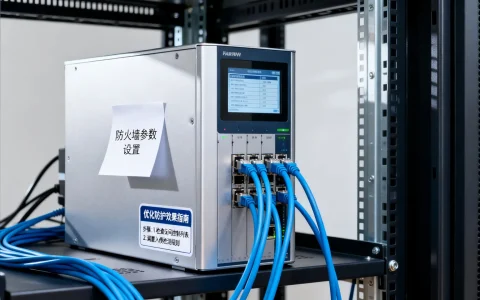
安全策略配置不当是服务器怎么启动远程连接服务器失败怎么回事这一问题中最常见的诱因,系统防火墙或硬件防火墙可能误拦截了合法的远程连接请求。
- 系统防火墙设置:Windows服务器需在“高级安全Windows防火墙”中确认入站规则是否放行了远程桌面端口,Linux服务器需检查
iptables或firewalld规则,使用iptables -L -n查看当前策略,确保没有DROP或REJECT规则针对远程端口。 - 云平台安全组配置:云服务器用户必须检查控制台的安全组设置,安全组充当虚拟防火墙角色,若未放行TCP协议的远程端口,即便服务器内部配置正确,连接依然会被拒绝。
- 第三方安全软件干扰:服务器安装的杀毒软件(如360、安全狗等)可能具备网络防护功能,检查其拦截日志,将远程连接程序或端口加入白名单。
账户权限与认证故障
网络与服务正常的情况下,认证失败会导致连接在最后一步中断。
- 账户锁定与禁用:多次输入错误密码可能触发账户锁定策略,在“计算机管理”中检查用户属性,确认账户未被禁用,并解除锁定状态。
- 权限分配问题:Windows系统需确认用户是否被加入了“Remote Desktop Users”组,只有具备远程登录权限的用户才能建立会话。
- 凭证缓存异常:若使用密钥登录Linux服务器,需检查
.ssh/authorized_keys文件权限是否为600,且文件所有者是否正确,Windows远程桌面凭据管理器中保存的旧凭据可能导致冲突,建议删除后重新输入。
资源耗尽与系统异常
服务器硬件资源达到瓶颈会导致系统响应缓慢甚至无法建立新连接。

- CPU与内存满载:通过任务管理器或
top命令查看资源占用,若CPU或内存使用率达到100%,系统将无法分配资源处理新的远程连接请求,需强制结束异常进程释放资源。 - 系统日志分析:查看Windows事件查看器中的“系统”和“应用程序”日志,或Linux的
/var/log/secure日志,寻找具体的报错代码(如错误代码0x204、0x5),根据微软官方文档或社区知识库进行针对性修复。
相关问答
问:服务器远程连接提示“由于协议错误,会话将被中断”怎么办?
答:该错误通常与远程桌面服务异常或证书损坏有关,建议通过控制台VNC登录服务器,重启“Remote Desktop Services”服务;若无效,可尝试删除远程桌面证书或修改组策略中的“远程桌面连接加密级别”设置为“兼容”。
问:修改了SSH默认端口后无法连接Linux服务器怎么处理?
答:这种情况通常是因为防火墙未同步放行新端口,需通过控制台VNC登录服务器,检查/etc/ssh/sshd_config确认端口修改已保存,并在防火墙(iptables/firewalld)和云服务器安全组中添加新端口的放行规则,最后重启SSH服务生效。
如果您在排查过程中遇到特殊情况或解决了其他疑难杂症,欢迎在评论区分享您的经验。
首发原创文章,作者:王坚,如若转载,请注明出处:https://idctop.com/article/110597.html